
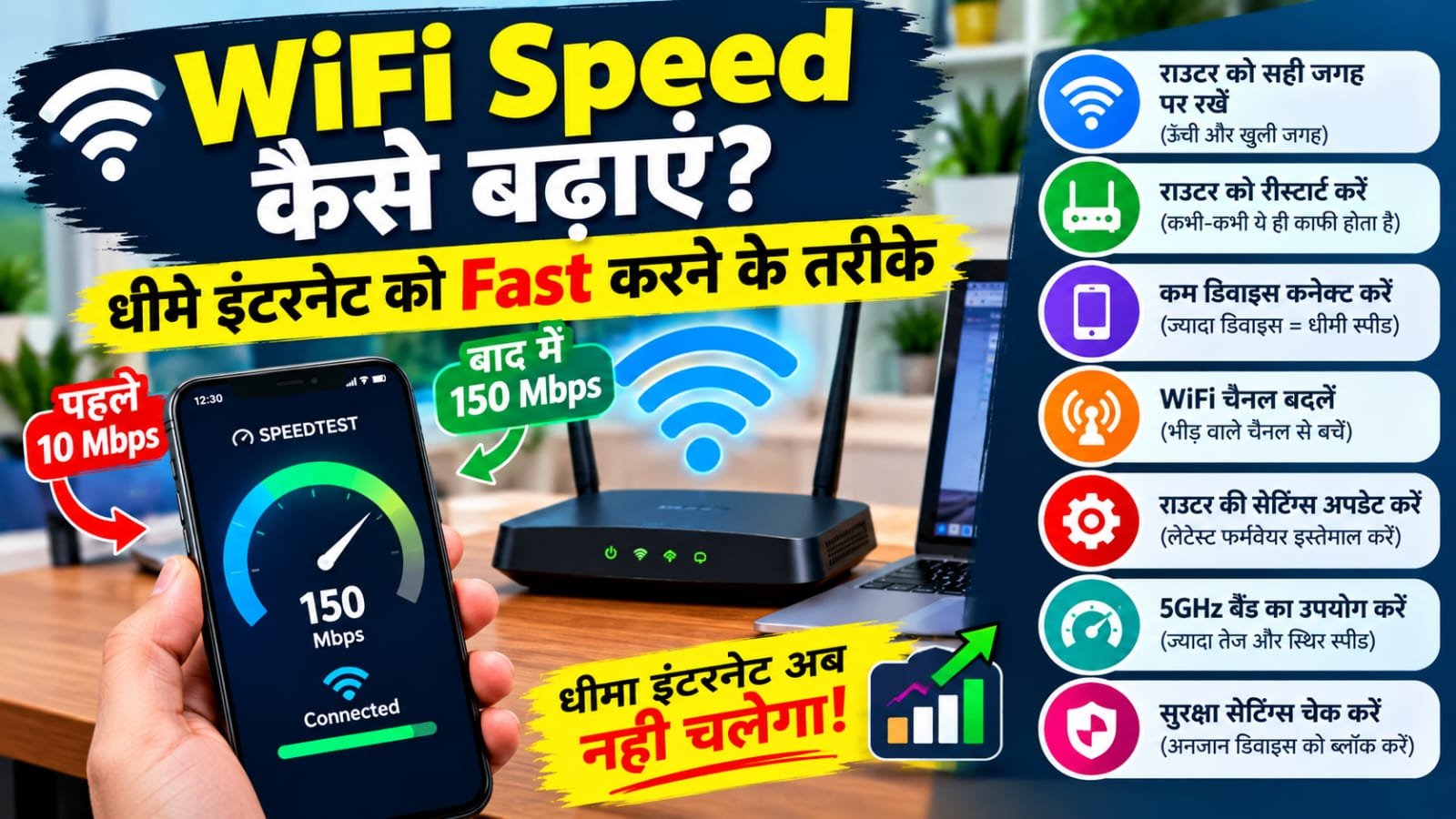
WiFi Speed Kaise Badhaye: आज के समय में Wi-Fi इंटरनेट का इस्तेमाल ऑनलाइन पढ़ाई, वीडियो स्ट्रीमिंग, ऑफिस के काम, ऑनलाइन गेमिंग और सोशल मीडिया चलाने के लिए किया जाता है। लेकिन जब Wi-Fi की स्पीड अचानक कम हो जाती है, तो वीडियो बार-बार बफर होने लगते हैं, वेबसाइट खुलने में समय लगता है और फाइल डाउनलोड करने में परेशानी होती है। ऐसी स्थिति में कई लोग अपना इंटरनेट प्लान बदलने के बारे में सोचते हैं, जबकि समस्या कई बार राउटर की गलत जगह, नेटवर्क सेटिंग्स या एक साथ ज्यादा डिवाइस कनेक्ट होने के कारण भी हो सकती है।
अगर आप जानना चाहते हैं कि WiFi speed kaise badhaye, तो इसके लिए हमेशा नया राउटर खरीदने या महंगा इंटरनेट प्लान लेने की जरूरत नहीं होती। कुछ आसान सेटिंग्स बदलकर, राउटर को सही जगह रखकर और इंटरनेट की स्पीड जांचकर कनेक्शन को बेहतर बनाया जा सकता है। इस लेख में हम Wi-Fi की स्पीड कम होने के कारण, स्पीड चेक करने का तरीका और धीमे इंटरनेट को Fast करने के 15 आसान उपाय विस्तार से जानेंगे।
WiFi की Speed कम क्यों होती है?
Wi-Fi की स्पीड कम होने के पीछे कई तकनीकी और सामान्य कारण हो सकते हैं। कभी इंटरनेट सर्विस प्रोवाइडर (ISP) के नेटवर्क में समस्या होती है, तो कभी राउटर से दूरी या घर की दीवारों के कारण सिग्नल कमजोर हो जाता है। इसके अलावा, एक साथ कई डिवाइस पर वीडियो स्ट्रीमिंग, गेमिंग और डाउनलोडिंग करने से उपलब्ध इंटरनेट बैंडविड्थ भी बंट सकती है।
इसलिए Wi-Fi को Fast करने से पहले यह समझना जरूरी है कि समस्या इंटरनेट कनेक्शन में है, राउटर में है या आपके मोबाइल और लैपटॉप में।
Wi-Fi धीमा होने के मुख्य कारण
Wi-Fi धीमा होने का एक प्रमुख कारण राउटर और कनेक्टेड डिवाइस के बीच ज्यादा दूरी होना है। अगर राउटर घर के किसी कोने में रखा है, तो दूसरे कमरे में सिग्नल कमजोर मिल सकता है। मोटी दीवारें, धातु की वस्तुएं और कुछ इलेक्ट्रॉनिक उपकरण भी वायरलेस सिग्नल को प्रभावित कर सकते हैं।
इसके अलावा, इंटरनेट कनेक्शन की सीमित बैंडविड्थ, पुराने राउटर, नेटवर्क पर अधिक ट्रैफिक और इंटरनेट सर्विस प्रोवाइडर की तकनीकी समस्या के कारण भी स्पीड कम हो सकती है।
Wi-Fi की स्पीड कम होने के कुछ सामान्य कारण हैं:
- राउटर का गलत स्थान पर रखा होना।
- राउटर से बहुत ज्यादा दूरी होना।
- एक साथ कई डिवाइस पर इंटरनेट इस्तेमाल होना।
- राउटर का पुराना होना या सही तरीके से काम न करना।
- आसपास के Wi-Fi नेटवर्क के कारण वायरलेस इंटरफेरेंस।
- इंटरनेट प्लान की स्पीड कम होना।
- बैकग्राउंड में बड़ी फाइलें डाउनलोड होना।
- इंटरनेट सर्विस प्रोवाइडर के नेटवर्क में समस्या होना।
समस्या का सही कारण पता करने के लिए पहले स्पीड टेस्ट करें और फिर अलग-अलग उपाय आजमाएं।
क्या ज्यादा डिवाइस कनेक्ट होने से इंटरनेट स्लो होता है?
हां, एक ही Wi-Fi नेटवर्क से कई डिवाइस कनेक्ट होने पर इंटरनेट की स्पीड कम हो सकती है, खासकर जब वे सभी एक साथ ज्यादा डेटा इस्तेमाल कर रहे हों। उदाहरण के लिए, घर में एक व्यक्ति 4K वीडियो देख रहा है, दूसरा ऑनलाइन गेम खेल रहा है और तीसरा बड़ी फाइल डाउनलोड कर रहा है, तो बाकी डिवाइस पर इंटरनेट धीमा महसूस हो सकता है।
हालांकि, केवल डिवाइस कनेक्ट होने से ही स्पीड कम होना जरूरी नहीं है। अगर कई मोबाइल Wi-Fi से जुड़े हैं लेकिन उनका इस्तेमाल बहुत कम हो रहा है, तो उन पर डेटा की खपत भी कम हो सकती है।
इंटरनेट की स्पीड बेहतर करने के लिए उन डिवाइस पर चल रहे अनावश्यक डाउनलोड और वीडियो स्ट्रीमिंग को रोकें, जिनकी उस समय जरूरत नहीं है। अगर घर में नियमित रूप से बहुत सारे डिवाइस इस्तेमाल होते हैं, तो अपनी जरूरत के अनुसार इंटरनेट प्लान और राउटर चुनें।
Wi-Fi की स्पीड और इंटरनेट प्लान की स्पीड में क्या अंतर है?
इंटरनेट प्लान की स्पीड वह अधिकतम या निर्धारित कनेक्शन स्पीड है, जो आपका इंटरनेट सर्विस प्रोवाइडर उपलब्ध कराता है। वहीं, Wi-Fi पर मिलने वाली वास्तविक स्पीड राउटर की क्षमता, सिग्नल की मजबूती, डिवाइस और नेटवर्क की स्थिति पर निर्भर करती है।
उदाहरण के लिए, अगर आपने 100 Mbps का इंटरनेट प्लान लिया है, तो इसका मतलब यह नहीं है कि हर कमरे में और हर डिवाइस पर हमेशा 100 Mbps की स्पीड मिलेगी। कमजोर Wi-Fi सिग्नल या नेटवर्क पर ज्यादा ट्रैफिक होने के कारण वास्तविक स्पीड कम हो सकती है।
एक और महत्वपूर्ण अंतर यह है कि इंटरनेट स्पीड आमतौर पर Mbps में मापी जाती है, जबकि फाइल डाउनलोड करने वाले कई ऐप MB/s दिखाते हैं। 100 Mbps की सैद्धांतिक अधिकतम डाउनलोड दर लगभग 12.5 MB/s होती है। वास्तविक डाउनलोड दर नेटवर्क की परिस्थितियों और अन्य सीमाओं के कारण इससे कम हो सकती है।
WiFi की Speed कैसे चेक करें?
Wi-Fi की स्पीड बढ़ाने के उपाय अपनाने से पहले यह जानना जरूरी है कि आपका इंटरनेट वास्तव में कितनी स्पीड दे रहा है। स्पीड टेस्ट से डाउनलोड स्पीड, अपलोड स्पीड और Ping जैसी जानकारी मिलती है। इससे आप समझ सकते हैं कि समस्या कमजोर Wi-Fi सिग्नल में है या इंटरनेट कनेक्शन में।
मोबाइल में Wi-Fi Speed टेस्ट कैसे करें?
मोबाइल में Wi-Fi की स्पीड चेक करने के लिए आप किसी भरोसेमंद इंटरनेट स्पीड टेस्ट सेवा का इस्तेमाल कर सकते हैं। इसके लिए नीचे दिए गए स्टेप्स अपनाएं।
1. अपने मोबाइल को Wi-Fi नेटवर्क से कनेक्ट करें।
2. ब्राउजर में [Speedtest by Ookla](https://www.speedtest.net/) या [Fast.com](https://fast.com/) खोलें।
3. स्पीड टेस्ट शुरू करने के लिए संबंधित बटन पर टैप करें।
4. टेस्ट पूरा होने तक कुछ सेकंड इंतजार करें।
5. Download Speed, Upload Speed और Ping के परिणाम देखें।
बेहतर परिणाम के लिए टेस्ट के दौरान बड़े डाउनलोड और वीडियो स्ट्रीमिंग को रोक दें। यदि संभव हो, तो राउटर के पास और उससे दूर दोनों जगह स्पीड टेस्ट करें। इससे पता चल सकता है कि स्पीड की समस्या दूरी या सिग्नल से जुड़ी है या नहीं।
Download Speed, Upload Speed और Ping क्या हैं?
इंटरनेट स्पीड टेस्ट में तीन प्रमुख परिणाम दिखाई देते हैं। इनका अर्थ समझने से Wi-Fi की समस्या पहचानना आसान हो जाता है।
Download Speed: यह बताती है कि आपका डिवाइस इंटरनेट से डेटा कितनी तेजी से प्राप्त कर सकता है। वीडियो देखना, वेबसाइट खोलना और फाइल डाउनलोड करना मुख्य रूप से डाउनलोड स्पीड पर निर्भर करता है।
Upload Speed: यह बताती है कि आपका डिवाइस इंटरनेट पर डेटा कितनी तेजी से भेज सकता है। वीडियो कॉल, लाइव स्ट्रीमिंग और बड़ी फाइलें अपलोड करने के लिए अच्छी अपलोड स्पीड उपयोगी होती है।
Ping: इसे मिलीसेकंड (ms) में मापा जाता है। यह बताता है कि डेटा को आपके डिवाइस से सर्वर तक जाकर वापस आने में कितना समय लगता है। आम तौर पर कम Ping ऑनलाइन गेमिंग और रियल-टाइम वीडियो कॉल के लिए बेहतर होता है।
ध्यान रखें कि अच्छी इंटरनेट स्पीड के साथ स्थिर कनेक्शन भी जरूरी है। अगर Ping बार-बार बहुत बदल रहा है या नेटवर्क में Packet Loss हो रहा है, तो वीडियो कॉल और ऑनलाइन गेमिंग में परेशानी आ सकती है।
कितनी Wi-Fi Speed अच्छी मानी जाती है?
अच्छी Wi-Fi स्पीड का निर्धारण इस बात से होता है कि आप इंटरनेट का इस्तेमाल किस काम के लिए करते हैं और एक साथ कितने लोग नेटवर्क से जुड़े रहते हैं।
सामान्य ब्राउजिंग, ईमेल और ऑनलाइन पढ़ाई के लिए कम स्पीड भी पर्याप्त हो सकती है। वहीं, HD या 4K वीडियो स्ट्रीमिंग, बड़ी फाइलें डाउनलोड करने और कई डिवाइस पर एक साथ इंटरनेट चलाने के लिए ज्यादा बैंडविड्थ की जरूरत पड़ती है।
उदाहरण के लिए:
- 5–10 Mbps: हल्की ब्राउजिंग और सामान्य ऑनलाइन कामों के लिए उपयोगी हो सकती है।
- 25 Mbps: एक या कुछ डिवाइस पर सामान्य वीडियो स्ट्रीमिंग और ऑनलाइन गतिविधियों के लिए पर्याप्त हो सकती है।
- 50–100 Mbps: कई सामान्य घरेलू उपयोगों, HD वीडियो और बड़ी फाइलें डाउनलोड करने के लिए अच्छा विकल्प हो सकता है।
- 100 Mbps से अधिक: कई डिवाइस, भारी डाउनलोड और उच्च गुणवत्ता वाली स्ट्रीमिंग के लिए उपयोगी हो सकती है।
ये केवल सामान्य अनुमान हैं, निश्चित आवश्यकताएं नहीं। वास्तविक जरूरत वीडियो की गुणवत्ता, डिवाइसों की संख्या और इस्तेमाल की प्रकृति पर निर्भर करती है।
WiFi Speed Kaise Badhaye? 15 आसान तरीके
अगर आपका Wi-Fi इंटरनेट धीमा चल रहा है, तो कुछ आसान बदलाव करके उसकी परफॉर्मेंस बेहतर की जा सकती है। नीचे दिए गए उपायों को एक-एक करके आजमाएं और हर बदलाव के बाद स्पीड टेस्ट करें। इससे आपको पता चलेगा कि कौन-सा तरीका आपके नेटवर्क पर सबसे ज्यादा असर डाल रहा है।
Wi-Fi Router को सही जगह पर रखें
राउटर की लोकेशन Wi-Fi की स्पीड और कवरेज को प्रभावित करती है। अगर राउटर किसी बंद अलमारी में या घर के दूर वाले कोने में रखा है, तो कई कमरों में सिग्नल कमजोर हो सकता है।
बेहतर कवरेज के लिए राउटर को घर के अपेक्षाकृत बीच वाले स्थान पर और जमीन से कुछ ऊंचाई पर रखें। उसे खुली जगह में रखने से वायरलेस सिग्नल फैलने में मदद मिल सकती है।
राउटर को टीवी के पीछे, धातु की अलमारी के अंदर या मोटी दीवारों से घिरी जगह पर रखने से बचें। यदि आप घर के अलग-अलग कमरों में इंटरनेट इस्तेमाल करते हैं, तो राउटर की ऐसी जगह चुनें जहां से उन कमरों तक सिग्नल पहुंच सके।
Router को Restart करें
कभी-कभी राउटर लंबे समय तक लगातार चालू रहने या अस्थायी तकनीकी गड़बड़ी के कारण सही प्रदर्शन नहीं करता। ऐसी स्थिति में राउटर को Restart करने से समस्या दूर हो सकती है।
राउटर को Restart करने के लिए उसके पावर बटन का इस्तेमाल करें या निर्माता के निर्देशों के अनुसार बिजली सप्लाई बंद करके थोड़ी देर बाद दोबारा चालू करें। फिर इंटरनेट कनेक्शन स्थापित होने तक इंतजार करें।
इसके बाद दोबारा स्पीड टेस्ट करें। ध्यान रखें कि Restart और Factory Reset अलग-अलग चीजें हैं। Factory Reset से राउटर की कस्टम सेटिंग्स मिट सकती हैं, इसलिए केवल स्पीड बढ़ाने के लिए बिना जरूरत Factory Reset न करें।
Router को दीवारों और बाधाओं से दूर रखें
Wi-Fi सिग्नल को मोटी दीवारें, धातु की वस्तुएं और कुछ अन्य बाधाएं कमजोर कर सकती हैं। इसलिए राउटर को ऐसी जगह रखें जहां से डिवाइस तक सिग्नल का रास्ता अपेक्षाकृत साफ हो।
अगर राउटर एक कमरे में है और आप दूसरे कमरे में इंटरनेट चलाते हैं, तो बीच की दीवारों के कारण स्पीड कम हो सकती है। राउटर को थोड़ा खुला और केंद्रीय स्थान देने से कवरेज बेहतर हो सकती है।
माइक्रोवेव जैसे कुछ उपकरण 2.4GHz बैंड के आसपास वायरलेस इंटरफेरेंस पैदा कर सकते हैं। इसलिए राउटर को ऐसे उपकरणों से उचित दूरी पर रखना भी उपयोगी हो सकता है।
2.4GHz और 5GHz Wi-Fi Band का सही इस्तेमाल करें
कई आधुनिक राउटर 2.4GHz और 5GHz दोनों Wi-Fi बैंड उपलब्ध कराते हैं। दोनों की अपनी विशेषताएं हैं, इसलिए सही बैंड चुनना आपके इस्तेमाल और राउटर की लोकेशन पर निर्भर करता है।
2.4GHz बैंड आम तौर पर ज्यादा दूरी तक सिग्नल पहुंचाने और कुछ बाधाओं को पार करने में बेहतर हो सकता है। हालांकि, इस बैंड पर आसपास के दूसरे नेटवर्क और उपकरणों के कारण इंटरफेरेंस अधिक हो सकता है।
5GHz बैंड कम दूरी पर अधिक स्पीड देने में सक्षम हो सकता है, खासकर जब राउटर और डिवाइस के बीच बाधाएं कम हों। लेकिन दीवारों के पार इसकी कवरेज 2.4GHz की तुलना में कमजोर हो सकती है।
अगर आप राउटर के पास हैं और तेज डाउनलोड करना चाहते हैं, तो 5GHz आजमाएं। दूर के कमरे में कमजोर सिग्नल मिलने पर 2.4GHz बेहतर काम कर सकता है। ध्यान रखें कि आपके मोबाइल या लैपटॉप में संबंधित बैंड का सपोर्ट होना चाहिए।
Wi-Fi से जुड़े अनावश्यक Devices हटाएं
अगर आपके Wi-Fi से ऐसे डिवाइस जुड़े हैं जिनकी आपको जरूरत नहीं है, तो उन्हें नेटवर्क से हटाना उपयोगी हो सकता है। खासकर तब, जब कोई अनजान डिवाइस इंटरनेट का अधिक इस्तेमाल कर रहा हो।
राउटर के Admin Panel या आधिकारिक ऐप में Connected Devices की सूची देखी जा सकती है। यदि कोई डिवाइस पहचान में नहीं आता, तो पहले उसकी पहचान की जांच करें।
अनावश्यक डिवाइस हटाने के साथ Wi-Fi का पासवर्ड मजबूत रखें। इससे अनधिकृत इस्तेमाल की संभावना कम होती है और उपलब्ध बैंडविड्थ दूसरे डिवाइस के लिए बच सकती है।
Router का Firmware अपडेट करें
Firmware वह सॉफ्टवेयर है जो राउटर के कामकाज को नियंत्रित करता है। इसके अपडेट में सुरक्षा सुधार, बग फिक्स और कुछ मामलों में प्रदर्शन से जुड़े सुधार शामिल हो सकते हैं।
राउटर के निर्माता की आधिकारिक वेबसाइट या उसके आधिकारिक ऐप में अपने मॉडल के लिए उपलब्ध अपडेट जांचें। अपडेट करने से पहले मॉडल नंबर और हार्डवेयर वर्जन सही से पहचानें।
अपडेट के दौरान राउटर की बिजली सप्लाई बंद न करें। अगर आपको अपडेट करने का तरीका नहीं पता, तो इंटरनेट सर्विस प्रोवाइडर या निर्माता की सहायता लें। Firmware अपडेट से हर बार स्पीड बढ़ेगी, यह जरूरी नहीं है, लेकिन राउटर को सही और सुरक्षित तरीके से चलाने में मदद मिल सकती है।
Wi-Fi Password बदलकर अनजान Users को हटाएं
यदि आपका Wi-Fi पासवर्ड बहुत लोगों को पता है, तो संभव है कि कुछ अनजान डिवाइस भी आपके इंटरनेट कनेक्शन का इस्तेमाल कर रहे हों। इससे नेटवर्क पर अतिरिक्त लोड पड़ सकता है।
इस समस्या को दूर करने के लिए राउटर की सेटिंग्स में जाकर Wi-Fi पासवर्ड बदलें। ऐसा पासवर्ड चुनें जिसका अनुमान लगाना मुश्किल हो और उसे अनजान लोगों के साथ साझा न करें।
सुरक्षा के लिए राउटर में उपलब्ध WPA2-AES या WPA3 जैसी सुरक्षित एन्क्रिप्शन सेटिंग का इस्तेमाल करें, यदि आपके डिवाइस इसे सपोर्ट करते हों। WPS जैसी सुविधा की जरूरत न हो, तो उसे बंद रखने पर भी विचार कर सकते हैं।
पासवर्ड बदलने के बाद अपने भरोसेमंद डिवाइस को नए पासवर्ड से कनेक्ट करें।
Router के Antenna की दिशा सही रखें
अगर आपके राउटर में बाहरी एंटीना लगे हैं, तो उनकी दिशा Wi-Fi कवरेज को प्रभावित कर सकती है। हालांकि, सही दिशा राउटर के डिजाइन और घर की बनावट पर भी निर्भर करती है।
कई घरेलू राउटर में एक एंटीना को सीधा और दूसरे को अलग कोण पर रखने से अलग-अलग दिशाओं में कवरेज मिलने में मदद हो सकती है। लेकिन सभी राउटर के लिए एक ही दिशा सबसे अच्छी हो, यह जरूरी नहीं है।
एंटीना की दिशा में छोटा बदलाव करके अलग-अलग कमरों में स्पीड टेस्ट करें। जिस स्थिति में आपके डिवाइस पर बेहतर सिग्नल और स्थिर कनेक्शन मिले, उसे अपनाएं। यदि राउटर में आंतरिक एंटीना हैं, तो उनकी दिशा बदलने की जरूरत नहीं होती।
Router का Channel बदलकर देखें
Wi-Fi राउटर वायरलेस सिग्नल भेजने के लिए अलग-अलग चैनल का इस्तेमाल करता है। अगर आसपास कई राउटर एक ही या पास के चैनल पर काम कर रहे हैं, तो इंटरफेरेंस बढ़ सकता है और कनेक्शन की परफॉर्मेंस प्रभावित हो सकती है।
विशेष रूप से 2.4GHz बैंड पर आसपास के नेटवर्क का प्रभाव महसूस हो सकता है। कुछ राउटर में Auto Channel Selection का विकल्प होता है, जो उपयुक्त चैनल चुनने में मदद कर सकता है।
यदि आपके Wi-Fi में बार-बार रुकावट आती है, तो राउटर की सेटिंग्स में चैनल विकल्प जांचें। बदलाव करने से पहले मौजूदा सेटिंग्स नोट कर लें और फिर स्पीड तथा कनेक्शन की स्थिरता की तुलना करें।
यदि आप तकनीकी सेटिंग्स से परिचित नहीं हैं, तो चैनल को Auto पर रखना एक अच्छा शुरुआती विकल्प हो सकता है।
Internet Plan की Speed चेक करें
कभी-कभी Wi-Fi धीमा नहीं होता, बल्कि आपका इंटरनेट प्लान ही आपकी जरूरत के लिए पर्याप्त नहीं होता। उदाहरण के लिए, यदि घर में कई लोग एक साथ वीडियो देखते हैं, ऑनलाइन गेम खेलते हैं और फाइलें डाउनलोड करते हैं, तो कम बैंडविड्थ वाला प्लान सीमित महसूस हो सकता है।
अपने इंटरनेट प्लान की निर्धारित स्पीड और वास्तविक स्पीड की तुलना करें। यदि राउटर के पास कई बार स्पीड टेस्ट करने पर भी स्पीड प्लान से काफी कम मिलती है, तो ISP से संपर्क करें।
अगर आपका प्लान सही स्पीड दे रहा है, लेकिन दूर के कमरों में इंटरनेट धीमा है, तो समस्या कवरेज से जुड़ी हो सकती है। ऐसी स्थिति में प्लान अपग्रेड करने से जरूरी नहीं कि समस्या हल हो जाए।
Router और Modem की केबल जांचें
यदि आपके इंटरनेट कनेक्शन में अलग Modem और Router हैं, तो दोनों के बीच की केबल सही से लगी होनी चाहिए। ढीली या क्षतिग्रस्त केबल के कारण कनेक्शन अस्थिर हो सकता है।
Ethernet केबल के कनेक्टर और तार की स्थिति जांचें। यदि केबल मुड़ी हुई, टूटी हुई या क्षतिग्रस्त दिखाई देती है, तो उसे उपयुक्त केबल से बदलकर देखें।
फाइबर इंटरनेट में Optical Network Terminal (ONT) या फाइबर उपकरण का कनेक्शन भी महत्वपूर्ण होता है। फाइबर के तार को जोर से मोड़ने या खींचने से बचें। यदि उपकरण पर LOS जैसी चेतावनी लाइट दिखाई दे, तो ISP से सहायता लें।
मोबाइल या लैपटॉप को Router के पास रखें
Wi-Fi सिग्नल की ताकत दूरी बढ़ने के साथ कम हो सकती है। यदि आपका मोबाइल या लैपटॉप राउटर से काफी दूर है, तो इंटरनेट की स्पीड घट सकती है।
यह जांचने के लिए राउटर के पास जाकर स्पीड टेस्ट करें और फिर उसी डिवाइस को दूर वाले कमरे में ले जाकर दोबारा टेस्ट करें। अगर पास में स्पीड बेहतर है, तो समस्या Wi-Fi कवरेज से जुड़ी हो सकती है।
ऐसी स्थिति में राउटर की जगह बदलना, उपयुक्त बैंड का इस्तेमाल करना या बड़े घर में Mesh Wi-Fi सिस्टम लगाना उपयोगी हो सकता है।
Background में चल रहे Downloads बंद करें
कई बार मोबाइल, लैपटॉप या दूसरे डिवाइस बैकग्राउंड में बड़ी फाइलें डाउनलोड कर रहे होते हैं। क्लाउड बैकअप, गेम अपडेट, सिस्टम अपडेट और वीडियो डाउनलोड इंटरनेट बैंडविड्थ का इस्तेमाल कर सकते हैं।
अगर वीडियो स्ट्रीमिंग या वीडियो कॉल के दौरान Wi-Fi धीमा हो रहा है, तो दूसरे डिवाइस पर चल रहे भारी डाउनलोड को अस्थायी रूप से रोकें।
इसके बाद स्पीड टेस्ट करके देखें कि कनेक्शन बेहतर हुआ या नहीं। यदि ऐसा होता है, तो डाउनलोड और अपडेट के लिए ऐसा समय चुनें जब इंटरनेट का इस्तेमाल कम हो।
VPN बंद करके Speed टेस्ट करें
VPN आपके इंटरनेट ट्रैफिक को दूसरे सर्वर के जरिए भेज सकता है। इससे सुरक्षा और गोपनीयता से जुड़े फायदे मिल सकते हैं, लेकिन कुछ परिस्थितियों में अतिरिक्त दूरी या सर्वर लोड के कारण इंटरनेट धीमा हो सकता है।
अगर VPN चालू रहने पर इंटरनेट धीमा महसूस होता है, तो सुरक्षित और भरोसेमंद नेटवर्क पर उसे थोड़ी देर बंद करके स्पीड टेस्ट की तुलना कर सकते हैं।
यदि VPN बंद करने पर स्पीड बेहतर होती है, तो VPN सर्वर की लोकेशन या सर्वर लोड कारण हो सकता है। हालांकि, VPN बंद करने से हर स्थिति में स्पीड नहीं बढ़ती। सार्वजनिक या अविश्वसनीय Wi-Fi पर सुरक्षा संबंधी जरूरतों को ध्यान में रखते हुए ही VPN बंद करें।
जरूरत पड़ने पर Wi-Fi Extender या Mesh System लगाएं
अगर आपका घर बड़ा है और राउटर के पास स्पीड अच्छी लेकिन दूर के कमरों में बहुत कम है, तो Wi-Fi कवरेज बढ़ाने वाले उपकरण उपयोगी हो सकते हैं।
Wi-Fi Extender मौजूदा वायरलेस सिग्नल को आगे पहुंचाता है। इसे ऐसी जगह लगाना चाहिए जहां मूल राउटर का सिग्नल अभी भी ठीक मिल रहा हो। अगर इसे बहुत कमजोर सिग्नल वाली जगह पर लगाया जाए, तो यह सीमित लाभ दे सकता है।
Mesh Wi-Fi सिस्टम में कई नोड मिलकर घर में व्यापक वायरलेस कवरेज उपलब्ध करा सकते हैं। बड़े घरों और कई कमरों के लिए यह अच्छा विकल्प हो सकता है, हालांकि इसकी कीमत सामान्य Extender से अधिक हो सकती है।
खरीदने से पहले अपने घर के आकार, इंटरनेट प्लान, राउटर की क्षमता और डिवाइसों की जरूरत पर विचार करें।
मोबाइल में WiFi की Speed कैसे बढ़ाएं?
कभी-कभी Wi-Fi की समस्या राउटर में नहीं, बल्कि मोबाइल की नेटवर्क सेटिंग्स या सॉफ्टवेयर में होती है। यदि दूसरे डिवाइस पर इंटरनेट ठीक चल रहा है लेकिन आपके मोबाइल पर धीमा है, तो नीचे दिए गए उपाय आजमाएं।
मोबाइल में Wi-Fi को Disconnect करके दोबारा Connect करें
अगर मोबाइल Wi-Fi से कनेक्ट है लेकिन वेबसाइट नहीं खुल रही या इंटरनेट बहुत धीमा है, तो Wi-Fi को एक बार बंद करके फिर चालू करें।
इसके लिए मोबाइल की Quick Settings खोलें, Wi-Fi बंद करें, कुछ सेकंड इंतजार करें और दोबारा चालू करके अपने नेटवर्क से कनेक्ट करें।
इससे मोबाइल का वायरलेस कनेक्शन फिर से स्थापित हो सकता है। यदि समस्या बनी रहती है, तो अन्य उपाय भी आजमाएं।
फोन में Airplane Mode चालू करके बंद करें
Airplane Mode चालू करने से मोबाइल की वायरलेस कनेक्टिविटी अस्थायी रूप से बंद हो सकती है। इसे दोबारा बंद करने पर फोन नेटवर्क कनेक्शन फिर से स्थापित करता है।
आप Airplane Mode को कुछ सेकंड के लिए चालू करके बंद कर सकते हैं और फिर Wi-Fi से कनेक्ट होकर स्पीड टेस्ट कर सकते हैं।
ध्यान दें कि Airplane Mode चालू होने पर मोबाइल नेटवर्क और अन्य वायरलेस सेवाएं बंद हो सकती हैं। कई फोन में Wi-Fi को Airplane Mode के दौरान अलग से चालू किया जा सकता है।
Wi-Fi Network को Forget करके दोबारा कनेक्ट करें
अगर किसी खास Wi-Fi नेटवर्क से कनेक्ट होने पर बार-बार परेशानी आती है, तो नेटवर्क को Forget करके दोबारा कनेक्ट करना मददगार हो सकता है।
इसके लिए सामान्यतः Settings में Wi-Fi खोलें, अपने नेटवर्क का चयन करें और Forget या Remove Network विकल्प चुनें। इसके बाद नेटवर्क को फिर से चुनकर पासवर्ड दर्ज करें।
यह तरीका पुराने कनेक्शन से जुड़ी कुछ समस्याओं को दूर कर सकता है। पासवर्ड पहले से पता होना चाहिए, क्योंकि दोबारा कनेक्ट करने के लिए उसकी जरूरत होगी।
मोबाइल के Software और Network Settings की जांच करें
यदि मोबाइल पर Wi-Fi लगातार धीमा चल रहा है, तो फोन के Software Update और नेटवर्क सेटिंग्स की जांच करें। पुराने सॉफ्टवेयर में कभी-कभी कनेक्टिविटी से जुड़ी समस्याएं हो सकती हैं।
इसके अलावा, फोन में उपलब्ध VPN, Proxy या किसी नेटवर्क मैनेजमेंट ऐप की सेटिंग भी जांचें। यदि समस्या बनी रहती है, तो Network Settings Reset करने पर विचार कर सकते हैं।
ध्यान रखें कि Network Settings Reset करने से सेव किए गए Wi-Fi नेटवर्क, पासवर्ड या Bluetooth पेयरिंग हट सकती हैं। इसे करने से पहले जरूरी जानकारी अपने पास रखें।
लैपटॉप और कंप्यूटर में WiFi Fast कैसे करें?
अगर मोबाइल पर Wi-Fi अच्छी स्पीड दे रहा है लेकिन लैपटॉप या कंप्यूटर पर इंटरनेट धीमा है, तो समस्या उस डिवाइस के नेटवर्क एडॉप्टर, सॉफ्टवेयर या बैकग्राउंड गतिविधियों से जुड़ी हो सकती है।
Wi-Fi Adapter के Driver अपडेट करें
लैपटॉप में Wi-Fi Adapter वायरलेस नेटवर्क से कनेक्शन स्थापित करता है। इसके Driver में समस्या होने पर कनेक्टिविटी या प्रदर्शन प्रभावित हो सकता है।
Windows में Device Manager खोलकर Network Adapters सेक्शन में अपने वायरलेस एडॉप्टर की जानकारी देखें। इसके बाद कंप्यूटर निर्माता या एडॉप्टर निर्माता की आधिकारिक वेबसाइट पर उपलब्ध उपयुक्त ड्राइवर की जांच करें।
अनजान वेबसाइटों से ड्राइवर डाउनलोड करने से बचें। ड्राइवर अपडेट करने के बाद कंप्यूटर Restart करके इंटरनेट की स्पीड दोबारा जांचें।
Background Downloads और अनावश्यक Apps बंद करें
कंप्यूटर में कई ऐप्स बैकग्राउंड में इंटरनेट का इस्तेमाल करते रहते हैं। उदाहरण के लिए, गेम लॉन्चर, क्लाउड सिंक्रोनाइजेशन, सिस्टम अपडेट और फाइल डाउनलोड करने वाले प्रोग्राम बैंडविड्थ खर्च कर सकते हैं।
यदि इंटरनेट धीमा चल रहा है, तो Task Manager या संबंधित ऐप की सेटिंग्स में जाकर देखें कि कौन-सा प्रोग्राम नेटवर्क का ज्यादा इस्तेमाल कर रहा है।
अनावश्यक डाउनलोड रोककर स्पीड टेस्ट करें। जरूरी सिस्टम और सुरक्षा अपडेट को स्थायी रूप से बंद करने के बजाय उन्हें उपयुक्त समय पर चलने दें।
DNS Settings बदलने से क्या फायदा हो सकता है?
DNS यानी Domain Name System वेबसाइट के डोमेन नाम को उसके संबंधित IP Address से खोजने में मदद करता है। यदि DNS सर्वर धीमी प्रतिक्रिया दे रहा है, तो वेबसाइट खुलने की शुरुआत में देरी महसूस हो सकती है।
कुछ मामलों में Cloudflare या Google जैसे सार्वजनिक DNS सर्वर का इस्तेमाल करने से डोमेन नाम खोजने की प्रक्रिया बेहतर हो सकती है। लेकिन DNS बदलने से आपके इंटरनेट प्लान की अधिकतम डाउनलोड स्पीड अपने आप नहीं बढ़ती।
अगर वेबसाइट खोलने में देरी होती है, लेकिन फाइल डाउनलोड की स्पीड ठीक है, तो DNS की जांच उपयोगी हो सकती है। DNS बदलते समय भरोसेमंद सेवा चुनें और मौजूदा सेटिंग्स नोट कर लें, ताकि जरूरत पड़ने पर उन्हें वापस बदला जा सके।
Ethernet Cable से इंटरनेट स्पीड की तुलना करें
अगर आपके कंप्यूटर में Ethernet पोर्ट है, तो राउटर से केबल के जरिए कनेक्ट करके स्पीड टेस्ट करें। इससे Wi-Fi और वायर्ड इंटरनेट की परफॉर्मेंस की तुलना की जा सकती है।
यदि Ethernet पर स्पीड अच्छी है लेकिन Wi-Fi पर काफी कम है, तो समस्या वायरलेस सिग्नल, राउटर की सेटिंग या कंप्यूटर के Wi-Fi एडॉप्टर से संबंधित हो सकती है।
अगर Ethernet पर भी स्पीड कम मिलती है, तो इंटरनेट प्लान, राउटर, केबल या ISP की समस्या की जांच करें। यह तरीका समस्या की सही जगह पहचानने में मदद करता है।
WiFi की Speed बढ़ाने के लिए Router की कौन-सी Settings बदलें?
राउटर की कुछ सेटिंग्स Wi-Fi की स्पीड, कवरेज और स्थिरता को प्रभावित करती हैं। हालांकि, गलत सेटिंग बदलने से कनेक्शन खराब भी हो सकता है। इसलिए कोई बदलाव करने से पहले मौजूदा सेटिंग्स नोट कर लें और राउटर के मॉडल के अनुसार निर्देशों का पालन करें।
2.4GHz और 5GHz Band में से कौन बेहतर है?
2.4GHz और 5GHz में से बेहतर विकल्प आपके राउटर की लोकेशन, दूरी और आसपास के नेटवर्क पर निर्भर करता है।
2.4GHz बैंड आम तौर पर ज्यादा दूरी और बाधाओं के पार कनेक्टिविटी के लिए उपयोगी होता है। दूसरी ओर, 5GHz बैंड राउटर के पास ज्यादा स्पीड देने में सक्षम हो सकता है, लेकिन इसकी सिग्नल कवरेज दीवारों के पार कमजोर हो सकती है।
यदि दोनों बैंड अलग-अलग नाम से दिखाई देते हैं, तो अपने डिवाइस पर दोनों को टेस्ट करें। कुछ आधुनिक राउटर Band Steering का इस्तेमाल करके डिवाइस को उपयुक्त बैंड पर कनेक्ट करने की कोशिश करते हैं।
Wi-Fi Channel और Channel Width क्या हैं?
Wi-Fi Channel वह वायरलेस चैनल है, जिस पर राउटर डेटा भेजता और प्राप्त करता है। आसपास कई नेटवर्क एक ही चैनल पर होने से इंटरफेरेंस बढ़ सकता है।
Channel Width यह बताती है कि वायरलेस संचार के लिए कितनी स्पेक्ट्रम चौड़ाई इस्तेमाल हो रही है। अधिक चौड़ा चैनल कुछ परिस्थितियों में ज्यादा स्पीड दे सकता है, लेकिन भीड़भाड़ वाले वातावरण में इंटरफेरेंस भी बढ़ सकता है।
इसलिए हर राउटर में सबसे चौड़ा चैनल चुनना जरूरी नहीं है। अगर कनेक्शन अस्थिर है, तो Auto सेटिंग या निर्माता द्वारा सुझाए गए विकल्प से शुरुआत करें और परिणामों की तुलना करें।
Router की QoS Setting क्या होती है?
QoS का पूरा नाम Quality of Service है। यह राउटर की ऐसी सुविधा है, जो कुछ डिवाइस या इंटरनेट गतिविधियों को प्राथमिकता देने में मदद कर सकती है।
उदाहरण के लिए, यदि घर में कोई व्यक्ति वीडियो कॉल कर रहा है और उसी समय दूसरा डिवाइस बड़ी फाइल डाउनलोड कर रहा है, तो सही तरीके से कॉन्फिगर की गई QoS सेटिंग वीडियो कॉल को प्राथमिकता दे सकती है।
हालांकि, QoS इंटरनेट प्लान की कुल बैंडविड्थ नहीं बढ़ाती। इसका उद्देश्य उपलब्ध संसाधनों का प्रबंधन करना है। अलग-अलग राउटर में इसके विकल्प और काम करने का तरीका अलग हो सकता है।
Router की Security Settings सही कैसे रखें?
राउटर की सुरक्षा अच्छी होने से अनधिकृत लोगों द्वारा नेटवर्क इस्तेमाल करने की संभावना कम होती है। इससे नेटवर्क पर अनावश्यक लोड कम करने में भी मदद मिल सकती है।
Wi-Fi नेटवर्क के लिए WPA2-AES या WPA3 जैसी सुरक्षित सेटिंग उपलब्ध होने पर उनका इस्तेमाल करें। राउटर के Admin Panel का डिफॉल्ट पासवर्ड बदलें और मजबूत Wi-Fi पासवर्ड रखें।
राउटर के Firmware को अपडेट रखना भी जरूरी है। WPS या Remote Administration जैसी सुविधाओं की जरूरत न हो, तो उन्हें बंद रखने पर विचार करें। किसी सेटिंग को बदलने से पहले यह सुनिश्चित करें कि आप उसके प्रभाव को समझते हैं।
Samsung Galaxy A08 vs Poco M8x 5G: कौन सा फोन है बेहतर? कीमत, कैमरा, बैटरी और फीचर्स की पूरी तुलना
WiFi की Speed बढ़ाने के लिए नया Router कब खरीदें?
अगर राउटर की सही लोकेशन, सेटिंग्स और इंटरनेट प्लान की जांच करने के बाद भी Wi-Fi की कवरेज या स्पीड में समस्या बनी रहती है, तो नया राउटर खरीदने पर विचार किया जा सकता है।
हालांकि, राउटर बदलने से पहले यह जांचना जरूरी है कि समस्या वास्तव में राउटर की है या इंटरनेट सर्विस प्रोवाइडर के कनेक्शन की।
पुराने Router के कारण इंटरनेट धीमा हो सकता है?
हां, बहुत पुराना राउटर नए डिवाइस और तेज इंटरनेट प्लान की जरूरतों को पूरा करने में सीमित हो सकता है। इसकी वायरलेस तकनीक, प्रोसेसिंग क्षमता और समर्थित Wi-Fi बैंड के कारण अधिकतम स्पीड या कवरेज प्रभावित हो सकती है।
यदि आपका इंटरनेट प्लान तेज है, लेकिन राउटर पुराने Wi-Fi मानक का इस्तेमाल करता है, तो वह वास्तविक स्पीड को सीमित कर सकता है। लगातार कनेक्शन टूटना, गर्म होने पर समस्या आना या नए डिवाइस के साथ असंगतता भी जांच के संकेत हो सकते हैं।
लेकिन केवल राउटर की उम्र देखकर उसे बदलना जरूरी नहीं है। पहले वायर्ड स्पीड टेस्ट, फर्मवेयर अपडेट और नेटवर्क सेटिंग्स की जांच करें।
घर के लिए कौन-सा Wi-Fi Router चुनें?
राउटर चुनते समय घर का आकार, कमरों की संख्या, इंटरनेट प्लान और कनेक्ट होने वाले डिवाइसों की संख्या ध्यान में रखें।
छोटे घर में सामान्य घरेलू उपयोग के लिए एक अच्छा Dual-Band राउटर पर्याप्त हो सकता है। बड़े घर या कई मंजिलों वाली इमारत में बेहतर कवरेज के लिए Mesh Wi-Fi सिस्टम उपयोगी हो सकता है।
खरीदने से पहले इन बातों पर ध्यान दें:
- Wi-Fi मानक और समर्थित बैंड।
- आपके इंटरनेट प्लान के अनुरूप WAN और LAN पोर्ट।
- एक साथ कई डिवाइस संभालने की क्षमता।
- सुरक्षा अपडेट और निर्माता का सपोर्ट।
- घर के आकार के अनुसार कवरेज।
- आपके ISP के कनेक्शन के साथ अनुकूलता।
महंगा राउटर खरीदना ही हमेशा सबसे अच्छा समाधान नहीं होता। ऐसा मॉडल चुनें जो आपकी वास्तविक जरूरतों को पूरा करे।
Wi-Fi Extender और Mesh Wi-Fi में क्या अंतर है?
Wi-Fi Extender मौजूदा राउटर के सिग्नल को आगे पहुंचाने में मदद करता है। यह किसी कमजोर कवरेज वाले कमरे तक इंटरनेट पहुंचाने का अपेक्षाकृत सरल विकल्प हो सकता है।
Mesh Wi-Fi सिस्टम में कई नोड मिलकर एक व्यापक नेटवर्क बनाते हैं। इससे बड़े घरों में कई जगहों पर बेहतर कवरेज मिल सकती है और डिवाइस आम तौर पर एक ही नेटवर्क नाम के जरिए कनेक्ट रह सकते हैं।
Extender की परफॉर्मेंस उसके प्लेसमेंट और मॉडल पर निर्भर करती है। कुछ वायरलेस Extender में डेटा ट्रांसमिशन के लिए उपलब्ध क्षमता बंट सकती है, जिससे स्पीड कम हो सकती है। Mesh सिस्टम भी हर स्थिति में अधिक स्पीड की गारंटी नहीं देता, लेकिन बड़े क्षेत्र में कवरेज बेहतर करने के लिए उपयोगी हो सकता है।
WiFi Speed से जुड़े महत्वपूर्ण सवाल (FAQs)
WiFi speed kaise badhaye?
Wi-Fi की स्पीड बढ़ाने के लिए राउटर को सही जगह रखें, उसे Restart करें, अनावश्यक डाउनलोड रोकें और 2.4GHz तथा 5GHz बैंड की तुलना करें। अगर स्पीड फिर भी कम है, तो इंटरनेट प्लान और राउटर की सेटिंग्स जांचें।
Wi-Fi की स्पीड अचानक कम क्यों हो जाती है?
इंटरनेट सर्विस प्रोवाइडर की समस्या, कमजोर सिग्नल, नेटवर्क पर ज्यादा ट्रैफिक, बैकग्राउंड डाउनलोड या राउटर की गड़बड़ी के कारण स्पीड अचानक कम हो सकती है। पहले स्पीड टेस्ट करें और फिर समस्या के अनुसार उपाय अपनाएं।
क्या Router Restart करने से इंटरनेट Fast होता है?
राउटर Restart करने से अस्थायी तकनीकी समस्याएं दूर हो सकती हैं और कनेक्शन बेहतर हो सकता है। लेकिन अगर समस्या कम इंटरनेट प्लान की स्पीड या कमजोर Wi-Fi कवरेज की है, तो Restart से स्थायी समाधान नहीं मिलेगा।
2.4GHz और 5GHz में कौन-सा Wi-Fi तेज है?
5GHz बैंड राउटर के पास अधिक स्पीड दे सकता है, जबकि 2.4GHz बैंड आम तौर पर ज्यादा दूरी तक सिग्नल पहुंचाने में बेहतर हो सकता है। सही विकल्प आपके डिवाइस, दूरी और आसपास के नेटवर्क पर निर्भर करता है।
क्या ज्यादा लोग Wi-Fi इस्तेमाल करें तो स्पीड कम होती है?
हां, अगर कई लोग एक साथ वीडियो स्ट्रीमिंग, गेमिंग या बड़ी फाइलें डाउनलोड कर रहे हैं, तो उपलब्ध बैंडविड्थ बंट सकती है। लेकिन केवल डिवाइस कनेक्ट होने से ही इंटरनेट धीमा होना जरूरी नहीं है।
क्या DNS बदलने से Wi-Fi की स्पीड बढ़ती है?
DNS बदलने से कुछ परिस्थितियों में वेबसाइट के डोमेन नाम खोजने में लगने वाला समय कम हो सकता है। लेकिन इससे इंटरनेट प्लान की अधिकतम डाउनलोड स्पीड अपने आप नहीं बढ़ती।
100 Mbps Wi-Fi की असली डाउनलोड स्पीड कितनी होती है?
100 Mbps की सैद्धांतिक अधिकतम डाउनलोड दर लगभग 12.5 MB/s होती है। वास्तविक स्पीड नेटवर्क की स्थिति, Wi-Fi सिग्नल, डिवाइस और सर्वर के कारण इससे कम हो सकती है।
Wi-Fi Full Signal होने पर भी इंटरनेट धीमा क्यों है?
Full Signal का मतलब केवल यह है कि डिवाइस को राउटर का मजबूत वायरलेस सिग्नल मिल रहा है। इंटरनेट सर्विस प्रोवाइडर की समस्या, नेटवर्क पर ज्यादा लोड, DNS या सर्वर की धीमी प्रतिक्रिया के कारण इंटरनेट फिर भी धीमा हो सकता है।
Phone खरीदने से पहले क्या-क्या देखें? सही Smartphone चुनने की पूरी जानकारी
निष्कर्ष (Conclusion)
Wi-Fi की स्पीड कम होने पर सबसे पहले समस्या का कारण पता करना चाहिए। कमजोर सिग्नल, राउटर की गलत लोकेशन, इंटरनेट प्लान की सीमाएं, ज्यादा डेटा इस्तेमाल करने वाले डिवाइस और तकनीकी समस्याएं धीमे इंटरनेट की वजह बन सकती हैं।
WiFi speed kaise badhaye, इसका सबसे आसान तरीका है राउटर को सही जगह रखना, जरूरत के अनुसार 2.4GHz या 5GHz बैंड चुनना, अनावश्यक डाउनलोड रोकना और समय-समय पर स्पीड टेस्ट करना। मोबाइल या लैपटॉप में समस्या होने पर नेटवर्क को दोबारा कनेक्ट करना और सॉफ्टवेयर की जांच करना भी उपयोगी हो सकता है।
अगर इन उपायों के बाद भी स्पीड कम रहती है, तो Ethernet के जरिए जांच करें और अपने इंटरनेट सर्विस प्रोवाइडर से संपर्क करें। बड़े घर में कमजोर कवरेज की समस्या होने पर Wi-Fi Extender या Mesh सिस्टम पर विचार किया जा सकता है। सही जांच और सेटिंग्स से आप अपने Wi-Fi नेटवर्क की परफॉर्मेंस को बेहतर बनाने में मदद पा सकते हैं।
5G और 4G Network में क्या अंतर है? स्पीड, फायदे और नुकसान की पूरी जानकारी

