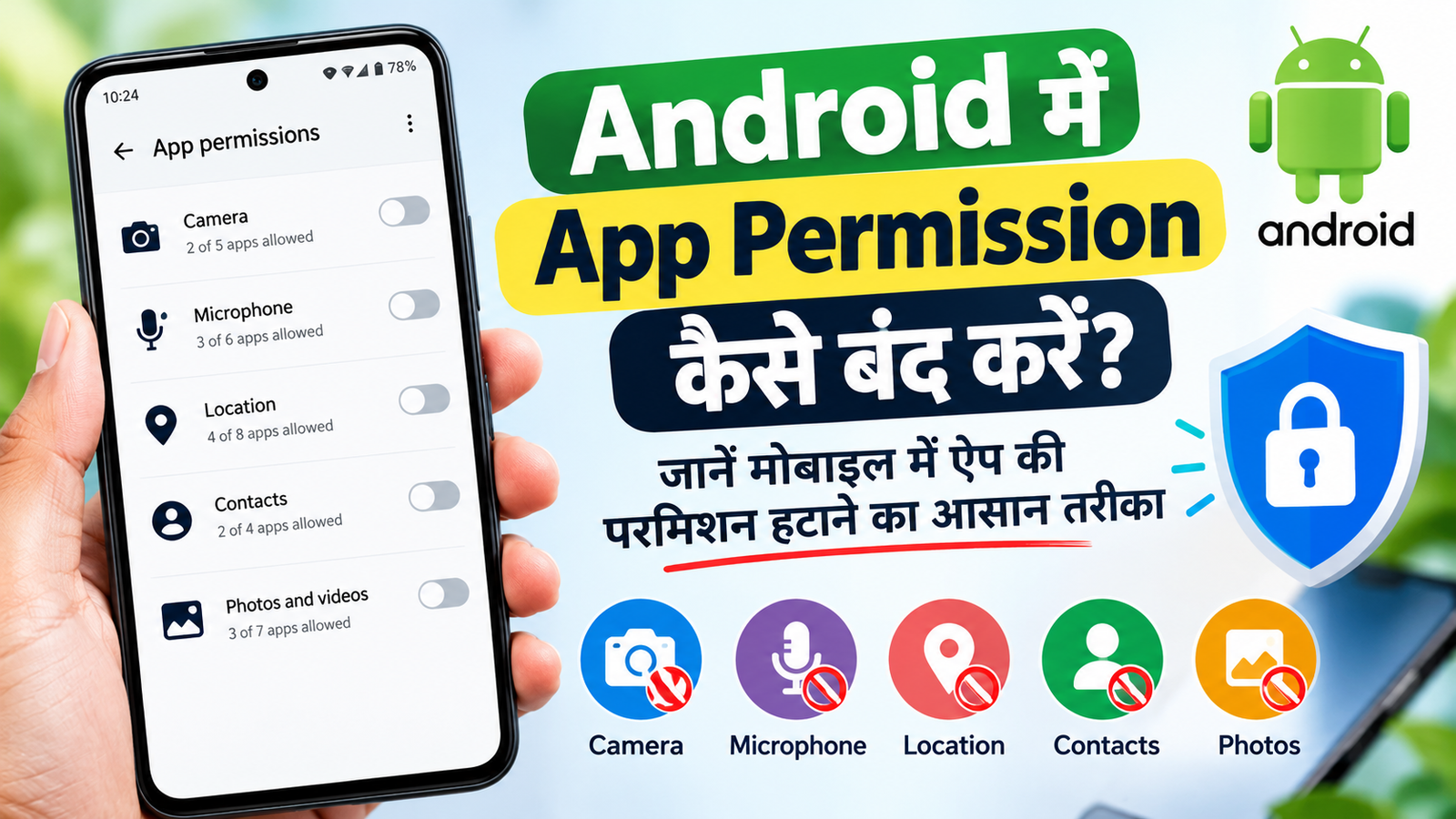
आज के समय में लगभग हर व्यक्ति अपने स्मार्टफोन में कई तरह के ऐप्स का इस्तेमाल करता है। इनमें सोशल मीडिया, गेमिंग, ऑनलाइन शॉपिंग, फोटो एडिटिंग और बैंकिंग से जुड़े ऐप शामिल हैं। इन ऐप्स को इस्तेमाल करते समय अक्सर कैमरा, माइक्रोफोन, लोकेशन, कॉन्टैक्ट्स और स्टोरेज जैसी सुविधाओं की अनुमति मांगी जाती है। लेकिन क्या आप जानते हैं कि जरूरत न होने पर इन परमिशन को बंद करके आप अपनी निजी जानकारी को बेहतर तरीके से सुरक्षित रख सकते हैं?
अगर आप जानना चाहते हैं कि Android में App Permission कैसे बंद करें, तो यह लेख आपके लिए उपयोगी है। यहां आपको मोबाइल की सेटिंग से किसी भी ऐप की परमिशन बंद करने, कैमरा और माइक्रोफोन की अनुमति हटाने, लोकेशन एक्सेस बंद करने और ऐप परमिशन मैनेज करने का आसान तरीका बताया गया है। इन स्टेप्स की मदद से आप अपने फोन की प्राइवेसी को बेहतर बना सकते हैं।
Android में App Permission क्या है?
App Permission का मतलब उन अनुमतियों से है, जिनकी मदद से कोई मोबाइल ऐप आपके फोन की अलग-अलग सुविधाओं या जानकारी तक पहुंच सकता है। उदाहरण के लिए, कैमरा ऐप को फोटो लेने के लिए कैमरे की अनुमति चाहिए, जबकि मैप ऐप को आपकी लोकेशन की जरूरत पड़ सकती है।
जब आप किसी ऐप को पहली बार इस्तेमाल करते हैं, तो वह कुछ सुविधाओं का एक्सेस मांग सकता है। आप अपनी जरूरत के अनुसार उस अनुमति को स्वीकार कर सकते हैं या अस्वीकार कर सकते हैं।
App Permission के कुछ सामान्य उदाहरण
- Camera Permission: ऐप को मोबाइल के कैमरे का इस्तेमाल करने की अनुमति देती है।
- Microphone Permission: ऐप को आवाज रिकॉर्ड करने या कॉल के दौरान माइक्रोफोन इस्तेमाल करने देती है।
- Location Permission: ऐप को आपकी लोकेशन की जानकारी प्राप्त करने देती है।
- Contacts Permission: ऐप को आपके फोन में सेव कॉन्टैक्ट्स तक पहुंचने देती है।
- Photos and Videos Permission: ऐप को आपकी तस्वीरों और वीडियो तक पहुंचने देती है।
- Notifications Permission: ऐप को आपके फोन पर नोटिफिकेशन भेजने देती है।
हर ऐप को इन सभी अनुमतियों की जरूरत नहीं होती। इसलिए यह जांचना जरूरी है कि कौन-सा ऐप किस सुविधा का इस्तेमाल कर रहा है।
Android में App Permission कैसे बंद करें?
अगर आप अपने Android मोबाइल में किसी ऐप की परमिशन बंद करना चाहते हैं, तो इसके लिए आपको फोन की Settings में जाना होगा। Android के अलग-अलग वर्जन और मोबाइल ब्रांड में सेटिंग के नाम थोड़े अलग हो सकते हैं, लेकिन सामान्य प्रक्रिया लगभग एक जैसी होती है।
Step 1: मोबाइल की Settings खोलें
सबसे पहले अपने Android स्मार्टफोन को अनलॉक करें और Settings ऐप खोलें। यह ऐप आमतौर पर गियर के आइकन के रूप में दिखाई देता है।
Step 2: Apps या Applications विकल्प चुनें
Settings में नीचे स्क्रॉल करें और Apps या Applications विकल्प पर टैप करें। कुछ मोबाइल में इसका नाम App Management या Manage Apps भी हो सकता है।
Step 3: जिस ऐप की परमिशन बंद करनी है, उसे चुनें
अब आपके सामने फोन में इंस्टॉल किए गए ऐप्स की सूची दिखाई देगी। इस सूची में उस ऐप को चुनें जिसकी परमिशन आप बंद करना चाहते हैं।
उदाहरण के लिए, अगर आप किसी गेम की लोकेशन परमिशन बंद करना चाहते हैं, तो सूची में उस गेम का नाम खोजकर उस पर टैप करें।
Step 4: Permissions विकल्प पर टैप करें
ऐप की जानकारी वाले पेज पर Permissions या App Permissions का विकल्प दिखाई देगा। इसे खोलने पर आपको उन सभी सुविधाओं की सूची मिल जाएगी, जिनका एक्सेस उस ऐप के पास है या जिनकी अनुमति वह मांग सकता है।
Step 5: जरूरी परमिशन बंद करें
अब जिस अनुमति को बंद करना चाहते हैं, उस पर टैप करें और Don’t allow या Deny विकल्प चुनें। कुछ मोबाइल में इसी काम के लिए टॉगल स्विच दिया जाता है।
इस तरह आप बिना ऐप को डिलीट किए उसकी गैर-जरूरी परमिशन बंद कर सकते हैं।
Android में Camera Permission कैसे बंद करें?
कई ऐप्स कैमरे का इस्तेमाल फोटो लेने, वीडियो बनाने या वीडियो कॉल करने के लिए करते हैं। लेकिन अगर किसी ऐप को कैमरे की जरूरत नहीं है, तो उसकी Camera Permission बंद करना उपयोगी हो सकता है।
Camera Permission बंद करने का तरीका
- अपने फोन की Settings खोलें।
- Apps या Applications विकल्प पर जाएं।
- उस ऐप को चुनें जिसकी कैमरा परमिशन बंद करनी है।
- Permissions पर टैप करें।
- Camera विकल्प खोलें।
- Don’t allow चुनें।
अब उस ऐप को कैमरे का इस्तेमाल करने की अनुमति नहीं मिलेगी, जब तक आप दोबारा परमिशन नहीं देते।
ध्यान रखें कि कैमरा परमिशन बंद करने पर उस ऐप के कुछ फीचर काम करना बंद कर सकते हैं। उदाहरण के लिए, वीडियो कॉलिंग ऐप में कैमरे से वीडियो दिखाना संभव नहीं होगा।
Android में Microphone Permission कैसे बंद करें?
Microphone Permission किसी ऐप को आपके फोन के माइक्रोफोन का इस्तेमाल करने की अनुमति देती है। इसका इस्तेमाल वॉइस मैसेज रिकॉर्ड करने, वीडियो कॉल करने, आवाज से सर्च करने और ऑडियो रिकॉर्डिंग जैसे कामों में होता है।
Microphone Permission बंद करने के स्टेप्स
1. मोबाइल की Settings खोलें।
2. Apps विकल्प पर टैप करें।
3. संबंधित ऐप को चुनें।
4. Permissions में जाएं।
5. Microphone विकल्प खोलें।
6. Don’t allow चुनें।
इसके बाद ऐप सामान्य रूप से माइक्रोफोन का एक्सेस नहीं ले पाएगा, हालांकि फोन और Android वर्जन के अनुसार व्यवहार में अंतर हो सकता है।
अगर आप किसी मैसेजिंग ऐप में वॉइस मैसेज नहीं भेज पा रहे हैं, तो संभव है कि आपने उसकी माइक्रोफोन परमिशन बंद कर दी हो। ऐसी स्थिति में जरूरत के अनुसार अनुमति दोबारा चालू कर सकते हैं।
Android में Location Permission कैसे बंद करें?
लोकेशन परमिशन की मदद से ऐप आपकी भौगोलिक स्थिति का पता लगा सकता है। मैप, नेविगेशन और कैब बुकिंग जैसे ऐप्स के लिए यह सुविधा जरूरी हो सकती है। वहीं, कुछ दूसरे ऐप्स को लोकेशन की जरूरत नहीं होती।
किसी ऐप की Location Permission बंद करने का तरीका
1. अपने Android फोन की Settings खोलें।
2. Apps या Applications में जाएं।
3. संबंधित ऐप का नाम चुनें।
4. Permissions पर टैप करें।
5. Location विकल्प खोलें।
6. Don’t allow चुनें।
कुछ फोन में लोकेशन की अनुमति के लिए अतिरिक्त विकल्प भी मिलते हैं, जैसे ऐप का इस्तेमाल करते समय अनुमति देना या सटीक लोकेशन बंद करना।
Precise Location और Approximate Location में अंतर
Precise Location ऐप को आपकी ज्यादा सटीक लोकेशन प्राप्त करने की अनुमति देती है, जबकि Approximate Location से ऐप को आपके आसपास के क्षेत्र की अनुमानित जानकारी मिल सकती है।
अगर किसी ऐप को आपकी सटीक लोकेशन की जरूरत नहीं है, तो उपलब्ध होने पर Approximate Location चुन सकते हैं। इससे उस ऐप को मिलने वाली लोकेशन की जानकारी सीमित की जा सकती है।
सभी App Permissions एक साथ कैसे चेक करें?
अगर आप यह देखना चाहते हैं कि आपके मोबाइल में कौन-कौन से ऐप कैमरा, माइक्रोफोन, लोकेशन या कॉन्टैक्ट्स का एक्सेस ले सकते हैं, तो Android में Permission Manager का इस्तेमाल कर सकते हैं।
Permission Manager खोलने का तरीका
1. मोबाइल की Settings खोलें।
2. Security & Privacy या Privacy विकल्प खोजें।
3. Permission Manager या Permission Usage विकल्प पर टैप करें।
4. Camera, Microphone, Location या Contacts जैसी कैटेगरी चुनें।
5. संबंधित कैटेगरी में उन ऐप्स की सूची देखें जिन्हें अनुमति मिली हुई है।
6. जिस ऐप की परमिशन बदलनी है, उसे चुनकर अनुमति बंद कर दें।
कुछ Android फोन में Permission Manager का स्थान अलग हो सकता है। अगर यह विकल्प नहीं मिल रहा है, तो Settings में मौजूद सर्च बार में Permission Manager या App Permissions लिखकर खोजें।
इस तरीके से आपको हर ऐप को अलग-अलग खोजने की जरूरत नहीं पड़ेगी और आप एक ही कैटेगरी की परमिशन का प्रबंधन आसानी से कर सकेंगे।
Android में सभी ऐप्स की Camera और Microphone Access कैसे बंद करें?
अगर आप कुछ समय के लिए अपने फोन में कैमरा या माइक्रोफोन का एक्सेस सिस्टम स्तर पर बंद करना चाहते हैं, तो कई Android फोन में इसके लिए अलग टॉगल उपलब्ध होते हैं।
Quick Settings से Camera और Microphone बंद करें
1. स्क्रीन के ऊपर से नीचे की ओर स्वाइप करें।
2. Quick Settings पैनल खोलें।
3. Camera access और Microphone access जैसे टॉगल खोजें।
4. उपलब्ध टॉगल को बंद कर दें।
कुछ फोन में इन टॉगल को देखने के लिए दो बार नीचे स्वाइप करना पड़ सकता है या Quick Settings को एडिट करना पड़ सकता है।
ध्यान दें कि यह विकल्प सभी मोबाइल में उपलब्ध नहीं होता। इसका इस्तेमाल करने पर उन ऐप्स का कैमरा या माइक्रोफोन एक्सेस भी प्रभावित हो सकता है जिन्हें सामान्य रूप से इसकी जरूरत होती है।
लैपटॉप Slow और Hang क्यों होता है? धीमे Laptop को Fast करने के आसान तरीके
Android में Contacts और Photos की Permission कैसे बंद करें?
कई ऐप्स आपके कॉन्टैक्ट्स, फोटो और वीडियो का एक्सेस मांगते हैं। हर ऐप को इन सभी जानकारियों तक पहुंच देना जरूरी नहीं है।
Contacts Permission बंद करने का तरीका
1. Settings में जाएं।
2. Apps खोलें और संबंधित ऐप चुनें।
3. Permissions पर टैप करें।
4. Contacts विकल्प चुनें।
5. Don’t allow पर टैप करें।
इसके बाद ऐप आपके फोन की कॉन्टैक्ट लिस्ट को सामान्य तरीके से एक्सेस नहीं कर पाएगा। हालांकि, कॉन्टैक्ट्स से जुड़े कुछ फीचर काम करना बंद कर सकते हैं।
Photos और Videos की Permission कैसे बंद करें?
1. फोन की Settings खोलें।
2. Apps में जाकर संबंधित ऐप चुनें।
3. Permissions विकल्प खोलें।
4. Photos and Videos या Files जैसे विकल्प पर टैप करें।
5. Don’t allow चुनें या उपलब्ध विकल्पों में से सीमित एक्सेस चुनें।
Android के कुछ नए वर्जन में ऐप को सभी फोटो का एक्सेस देने के बजाय केवल चुनी हुई तस्वीरों का एक्सेस देने की सुविधा भी मिलती है। अगर यह विकल्प उपलब्ध है, तो जरूरत के अनुसार इसका इस्तेमाल कर सकते हैं।
Android में किसी ऐप की Permission बार-बार कैसे चेक करें?
समय-समय पर अपने फोन में इंस्टॉल किए गए ऐप्स की अनुमतियों की समीक्षा करना एक अच्छी आदत है। इससे आपको पता चलता है कि किन ऐप्स को संवेदनशील जानकारी का एक्सेस मिला हुआ है।
5G और 4G Network में क्या अंतर है? स्पीड, फायदे और नुकसान की पूरी जानकारी
Unused Apps की Permission अपने आप कैसे हटती है?
कुछ Android वर्जन में लंबे समय तक इस्तेमाल न किए गए ऐप्स के लिए Unused App Settings या Pause App Activity if Unused जैसा विकल्प मिलता है। इसके माध्यम से कुछ ऐप्स की अनुमतियां अपने आप रीसेट हो सकती हैं।
इस सुविधा को चेक करने के लिए:
- Settings खोलें।
- Apps में जाकर संबंधित ऐप चुनें।
- Unused App Settings या इसी तरह का विकल्प खोजें।
- अगर उपलब्ध हो, तो अनुमति रीसेट करने वाली सुविधा चालू रखें।
इस सुविधा का नाम और उपलब्धता Android वर्जन तथा फोन निर्माता के अनुसार अलग हो सकती है।
मोबाइल की बैटरी जल्दी खत्म क्यों होती है? बैटरी बचाने के तरीके
App Permission बंद करने के क्या फायदे हैं?
मोबाइल में गैर-जरूरी ऐप परमिशन बंद करने से आपको कई फायदे मिल सकते हैं।
1. निजी जानकारी की सुरक्षा बेहतर होती है
अगर किसी ऐप को आपके कॉन्टैक्ट्स, फोटो या लोकेशन की जरूरत नहीं है, तो उसकी अनुमति बंद करने से उस ऐप की जानकारी तक पहुंच सीमित हो सकती है।
2. लोकेशन एक्सेस पर नियंत्रण मिलता है
आप तय कर सकते हैं कि कौन-सा ऐप आपकी लोकेशन का इस्तेमाल कर सकता है। इससे गैर-जरूरी ऐप्स को लोकेशन की अनुमति देने से बचा जा सकता है।
3. कैमरा और माइक्रोफोन का एक्सेस नियंत्रित कर सकते हैं
आप उन ऐप्स का कैमरा और माइक्रोफोन एक्सेस बंद कर सकते हैं जिन्हें इन सुविधाओं की जरूरत नहीं है।
4. ऐप्स को जरूरत के अनुसार अनुमति दे सकते हैं
आप किसी ऐप को हमेशा सभी अनुमतियां देने के बजाय जरूरत पड़ने पर ही जरूरी अनुमति दे सकते हैं। इससे फोन की प्राइवेसी सेटिंग पर आपका नियंत्रण बढ़ता है।
ध्यान रखें कि परमिशन बंद करने से हर तरह की ट्रैकिंग या डेटा कलेक्शन रुकने की गारंटी नहीं मिलती। ऐप्स कुछ जानकारी अपने अकाउंट, सर्वर या अन्य अनुमत तरीकों से भी प्राप्त कर सकते हैं।
WiFi Speed Kaise Badhaye? धीमे इंटरनेट को Fast करने के तरीके
App Permission बंद करते समय किन बातों का ध्यान रखें?
अपने Android फोन में परमिशन बंद करते समय कुछ जरूरी बातों का ध्यान रखना चाहिए।
1. जरूरी परमिशन बिना वजह बंद न करें
हर ऐप की कुछ अनुमतियां उसके मुख्य फीचर के लिए जरूरी हो सकती हैं। उदाहरण के लिए, वीडियो कॉलिंग ऐप की कैमरा परमिशन बंद करने पर वीडियो कॉल का कैमरा काम नहीं करेगा।
2. केवल जरूरी ऐप्स को अनुमति दें
किसी ऐप को परमिशन देने से पहले यह देखें कि उसे उस सुविधा की वास्तव में जरूरत है या नहीं। अगर किसी साधारण कैलकुलेटर ऐप को कॉन्टैक्ट्स या लोकेशन की जरूरत नहीं है, तो ऐसी अनुमति देने से बचें।
3. अनजान ऐप्स से सावधान रहें
अगर कोई अनजान ऐप गैर-जरूरी या संवेदनशील परमिशन मांगता है, तो उसकी जरूरत और विश्वसनीयता जांचें। संदिग्ध ऐप को हटाना बेहतर विकल्प हो सकता है।
4. जरूरत पड़ने पर परमिशन दोबारा चालू करें
अगर किसी ऐप का फीचर काम करना बंद कर देता है, तो उसकी परमिशन सेटिंग जांचें। जरूरी होने पर आप अनुमति दोबारा चालू कर सकते हैं।
Android में App Permission बंद नहीं हो रही है तो क्या करें?
कभी-कभी मोबाइल की सेटिंग में परमिशन बदलने के बाद भी समस्या दिखाई दे सकती है। ऐसी स्थिति में नीचे दिए गए उपाय आजमा सकते हैं।
1. फोन को रीस्टार्ट करें
सबसे पहले अपने स्मार्टफोन को रीस्टार्ट करें। इससे कुछ अस्थायी समस्याएं ठीक हो सकती हैं।
2. Settings में सही ऐप चुनें
यह सुनिश्चित करें कि आपने उसी ऐप की परमिशन बदली है जिसे नियंत्रित करना चाहते हैं। एक जैसे नाम वाले अलग-अलग ऐप्स में भ्रम हो सकता है।
3. Android को अपडेट करें
अगर फोन में सिस्टम अपडेट उपलब्ध है, तो उसकी जानकारी जांचें। अपडेट से सेटिंग का स्थान या कुछ सुविधाएं बदल सकती हैं।
4. सिस्टम ऐप्स की सीमाओं को समझें
कुछ सिस्टम ऐप्स या विशेष सुविधाओं के लिए सामान्य ऐप्स से अलग नियम लागू हो सकते हैं। इसलिए हर ऐप में सभी अनुमतियां बंद करने के विकल्प एक जैसे नहीं होते।
Mobile में Hindi Typing कैसे करें? जानें Android और iPhone में हिंदी टाइप करने का आसान तरीका
निष्कर्ष
Android में App Permission बंद करना काफी आसान है। इसके लिए आपको अपने मोबाइल की Settings में जाकर Apps, संबंधित ऐप और Permissions विकल्प खोलना होता है। इसके बाद आप कैमरा, माइक्रोफोन, लोकेशन, कॉन्टैक्ट्स और फोटो जैसी अनुमतियों को अपनी जरूरत के अनुसार बंद कर सकते हैं।
अगर आप अपने मोबाइल की प्राइवेसी बेहतर रखना चाहते हैं, तो समय-समय पर App Permissions की जांच करें और केवल उन्हीं ऐप्स को जरूरी अनुमतियां दें जिन्हें वास्तव में उनकी जरूरत है। इससे आप अपने निजी डेटा तक ऐप्स की पहुंच को बेहतर तरीके से नियंत्रित कर सकते हैं और अपने Android स्मार्टफोन का इस्तेमाल अधिक सुरक्षित तरीके से कर सकते हैं।
मोबाइल की Storage बार-बार Full क्यों हो जाती है? जानें कारण और Storage खाली करने के तरीके