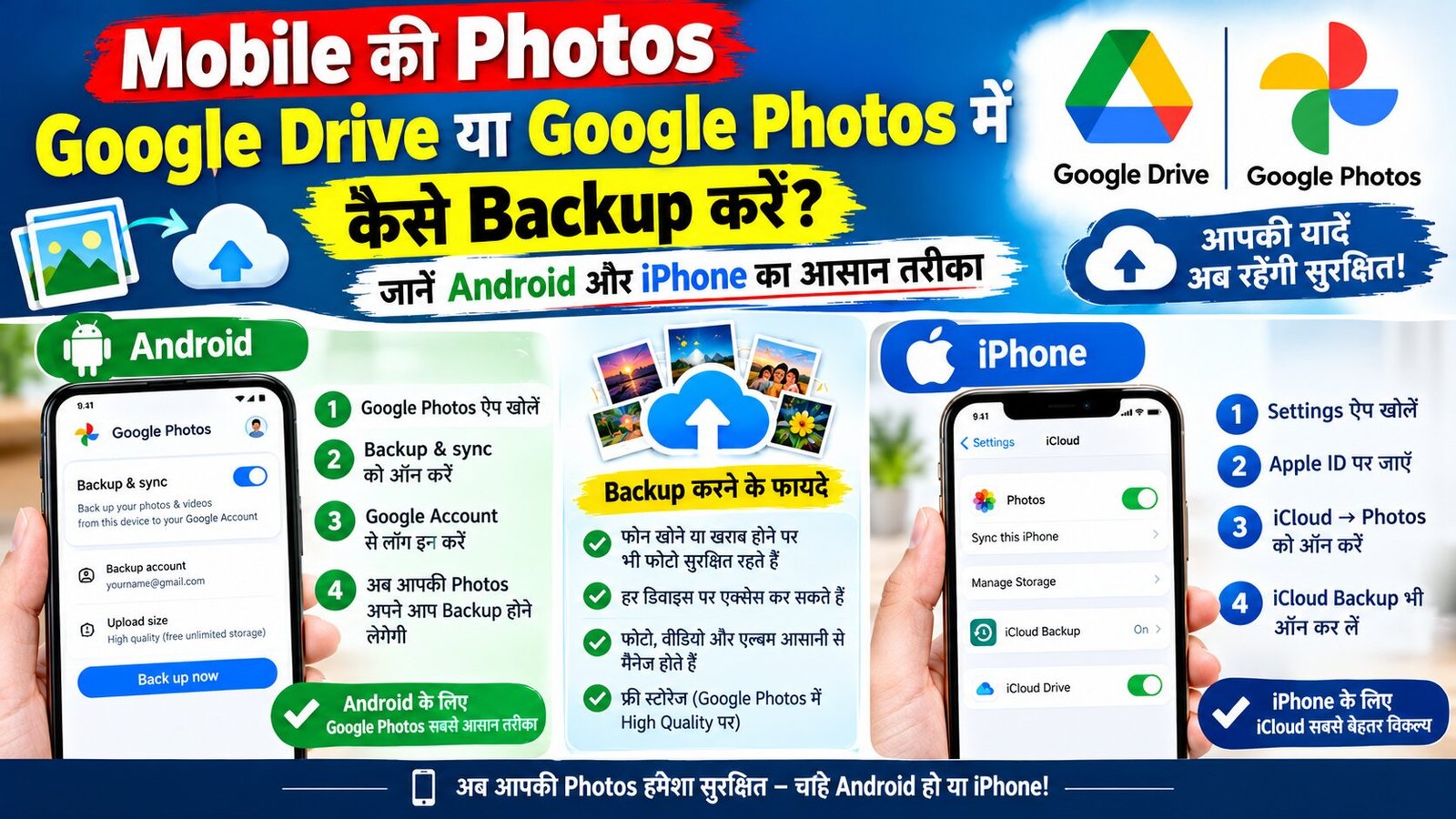
आजकल मोबाइल फोन में हमारी बहुत सारी जरूरी तस्वीरें और वीडियो सेव रहते हैं। इनमें परिवार की यादें, दोस्तों के साथ बिताए पल, जरूरी दस्तावेजों की फोटो और यात्रा की तस्वीरें शामिल होती हैं। अगर मोबाइल खो जाए, खराब हो जाए या गलती से फोटो डिलीट हो जाएं, तो उन्हें वापस पाना मुश्किल हो सकता है। इसलिए मोबाइल की Photos का Backup बनाकर रखना बहुत जरूरी है।
अगर आप जानना चाहते हैं कि Mobile की Photos Google Drive या Google Photos में कैसे Backup करें, तो इस लेख में आपको Android और iPhone दोनों के आसान तरीके बताए जाएंगे। साथ ही, आप यह भी जानेंगे कि Google Photos में Automatic Backup कैसे चालू करें, Google Drive में फोटो कैसे अपलोड करें, बैकअप की स्थिति कैसे चेक करें और Google अकाउंट की स्टोरेज फुल होने पर क्या करना चाहिए।
Mobile Photos का Backup क्या होता है?
Photo Backup का मतलब मोबाइल में मौजूद फोटो और वीडियो की एक अतिरिक्त कॉपी ऑनलाइन या किसी दूसरे स्टोरेज डिवाइस में सुरक्षित रखना है। Google Photos और Google Drive जैसी सेवाओं की मदद से आप इंटरनेट के माध्यम से अपनी फाइलें Google अकाउंट में सेव कर सकते हैं।
जब आप फोटो का बैकअप चालू करते हैं, तो चुनी गई तस्वीरें और वीडियो इंटरनेट के जरिए आपके Google अकाउंट में अपलोड हो सकते हैं। इसके बाद आप अपने अकाउंट में लॉग इन करके दूसरे मोबाइल या कंप्यूटर से भी उन तस्वीरों को देख सकते हैं।
Mobile Photos का Backup लेना क्यों जरूरी है?
मोबाइल की फोटो का बैकअप लेने के कई फायदे हैं:
- मोबाइल खराब होने पर बैकअप से फोटो दोबारा प्राप्त करने में मदद मिल सकती है।
- नया मोबाइल खरीदने पर पुरानी तस्वीरें देखना आसान होता है।
- फोटो और वीडियो को ऑनलाइन सुरक्षित रखा जा सकता है।
- कंप्यूटर या दूसरे डिवाइस पर भी तस्वीरें एक्सेस की जा सकती हैं।
- जरूरी यादों और तस्वीरों के खोने का जोखिम कम किया जा सकता है।
ध्यान रखें कि बैकअप पूरा होने की पुष्टि करना जरूरी है। केवल ऐप इंस्टॉल करने से सभी फोटो अपने आप सुरक्षित नहीं हो जातीं।
ऑनलाइन पढ़ाई करने वाले छात्रों के लिए 10 उपयोगी वेबसाइट, घर बैठे करें बेहतर पढ़ाई
Google Photos और Google Drive में क्या अंतर है?
Google Photos और Google Drive दोनों Google की सेवाएं हैं, लेकिन इनका इस्तेमाल अलग-अलग जरूरतों के लिए किया जा सकता है।
Google Photos क्या है?
Google Photos फोटो और वीडियो को सेव करने, देखने, व्यवस्थित करने और उनका बैकअप बनाने के लिए बनाया गया है। इसमें Automatic Backup की सुविधा मिलती है, जिससे चुनी गई तस्वीरें और वीडियो अपने आप Google अकाउंट में अपलोड हो सकते हैं।
अगर आप मोबाइल की पूरी Photo Gallery का बैकअप रखना चाहते हैं, तो Google Photos एक सुविधाजनक विकल्प है।
Google Drive क्या है?
Google Drive एक क्लाउड स्टोरेज सेवा है, जिसमें आप फोटो, PDF, डॉक्यूमेंट, वीडियो और दूसरी फाइलें अपलोड कर सकते हैं।
अगर आप केवल कुछ खास तस्वीरों को अलग-अलग फोल्डर में सेव करना चाहते हैं या फोटो के साथ जरूरी दस्तावेज भी ऑनलाइन रखना चाहते हैं, तो Google Drive उपयोगी है।
Google Photos या Google Drive, कौन बेहतर है?
अगर आपका उद्देश्य मोबाइल की तस्वीरों और वीडियो का Automatic Backup लेना है, तो Google Photos का इस्तेमाल करना आसान रहता है। वहीं, चुनिंदा फोटो को फाइलों और फोल्डरों के रूप में व्यवस्थित करके रखने के लिए Google Drive उपयोगी है।
ध्यान दें कि दोनों सेवाएं आपके Google अकाउंट की साझा स्टोरेज सीमा में जगह इस्तेमाल करती हैं। Google Photos में बैकअप होने का मतलब यह नहीं है कि फोटो Google Drive में अलग से कॉपी भी हो गई है।
Competitive Exam की तैयारी में होने वाली 10 बड़ी गलतियां, जिनसे हर छात्र को बचना चाहिए
Google Photos में Mobile की Photos का Backup कैसे करें?
Google Photos में मोबाइल की तस्वीरों का बैकअप बनाना काफी आसान है। इसके लिए नीचे दिए गए स्टेप्स फॉलो करें।
Step 1: Google Photos ऐप खोलें
सबसे पहले अपने मोबाइल में Google Photos ऐप खोलें। अगर ऐप मौजूद नहीं है, तो Android में Google Play Store या iPhone में Apple App Store से आधिकारिक ऐप इंस्टॉल करें।
Step 2: Google अकाउंट से लॉग इन करें
ऐप खोलने के बाद उस Google अकाउंट को चुनें, जिसमें आप अपनी फोटो का बैकअप रखना चाहते हैं।
अगर आपके पास एक से ज्यादा Gmail अकाउंट हैं, तो सही अकाउंट चुनना जरूरी है। इससे भविष्य में तस्वीरें ढूंढने में आसानी होगी।
Step 3: Backup सेटिंग खोलें
Google Photos में ऊपर अपनी प्रोफाइल फोटो या अकाउंट आइकन पर टैप करें। इसके बाद Settings में जाकर Backup विकल्प खोलें। ऐप के वर्जन के अनुसार विकल्पों के नाम या स्थान में थोड़ा अंतर हो सकता है।
Step 4: Backup चालू करें
अब Backup विकल्प को चालू कर दें। इसके बाद ऐप आपकी तस्वीरों और वीडियो का बैकअप बनाना शुरू कर सकता है।
अगर आप पहली बार बैकअप बना रहे हैं, तो फोटो की संख्या और इंटरनेट की स्पीड के अनुसार इसमें समय लग सकता है।
Step 5: Backup पूरा होने की पुष्टि करें
बैकअप चालू करने के बाद Google Photos में बैकअप की स्थिति चेक करें। जब ऐप यह बताए कि बैकअप पूरा हो गया है, तब समझें कि चुनी गई और समर्थित फाइलें अपलोड हो चुकी हैं।
अगर बैकअप रुका हुआ है, तो इंटरनेट कनेक्शन, स्टोरेज और ऐप की सेटिंग जांचें।
WiFi Speed Kaise Badhaye? धीमे इंटरनेट को Fast करने के तरीके
Android Mobile में Automatic Photo Backup कैसे चालू करें?
अगर आप चाहते हैं कि मोबाइल से ली गई नई तस्वीरें अपने आप Google Photos में सेव होती रहें, तो Automatic Backup चालू कर सकते हैं।
Android में Auto Backup चालू करने के स्टेप्स
- अपने Android मोबाइल में Google Photos खोलें।
- ऊपर प्रोफाइल फोटो पर टैप करें।
- Settings में जाएं।
- Backup विकल्प चुनें।
- Backup को चालू करें।
- सही Google अकाउंट चुना हुआ है या नहीं, इसकी पुष्टि करें।
- ऐप में बैकअप की स्थिति चेक करें।
इसके बाद नई तस्वीरों और चुने गए फोल्डरों का बैकअप सेटिंग के अनुसार बन सकता है।
मोबाइल की Storage बार-बार Full क्यों हो जाती है? जानें कारण और Storage खाली करने के तरीके
WhatsApp और दूसरे फोल्डरों की फोटो का Backup कैसे करें?
कई बार मोबाइल की सभी तस्वीरें Camera फोल्डर में नहीं होतीं। WhatsApp, Screenshots और Download जैसे फोल्डरों में भी जरूरी फोटो सेव रहती हैं।
इनका बैकअप लेने के लिए:
- Google Photos खोलें।
- Collections या Library जैसे सेक्शन में जाएं।
- Photos on device या डिवाइस फोल्डरों का विकल्प खोलें।
- जिस फोल्डर का बैकअप चाहिए, उसे चुनें।
- उपलब्ध होने पर उस फोल्डर के लिए Backup विकल्प चालू करें।
हर फोल्डर का बैकअप अपने आप चालू नहीं होता। इसलिए जरूरी है कि आप अपने WhatsApp Images, Screenshots और अन्य संबंधित फोल्डरों की सेटिंग अलग से जांचें।
Android में App Permission कैसे बंद करें? जानें मोबाइल में ऐप की परमिशन हटाने का आसान तरीका
iPhone की Photos का Google Photos में Backup कैसे करें?
अगर आप iPhone इस्तेमाल करते हैं, तो उसकी तस्वीरों को भी Google Photos में बैकअप कर सकते हैं।
Step 1: Google Photos इंस्टॉल करें
अपने iPhone में App Store खोलें और Google Photos ऐप इंस्टॉल करें। अगर ऐप पहले से मौजूद है, तो उसे खोलें।
Step 2: Google अकाउंट से लॉग इन करें
ऐप में अपने Google अकाउंट से लॉग इन करें। उसी अकाउंट का इस्तेमाल करें जिसमें आप तस्वीरें सेव करना चाहते हैं।
Step 3: Photos की अनुमति दें
iPhone आपसे फोटो लाइब्रेरी का एक्सेस मांग सकता है। अपनी जरूरत के अनुसार अनुमति दें। अगर आप सभी तस्वीरों का बैकअप चाहते हैं, तो ऐसी अनुमति चुनें जो ऐप को सभी जरूरी तस्वीरों तक पहुंचने दे।
Step 4: Backup चालू करें
Google Photos की Settings में जाकर Backup विकल्प चालू करें। इसके बाद बैकअप की स्थिति चेक करें।
Step 5: बैकअप पूरा होने तक इंतजार करें
iPhone में बड़ी संख्या में फोटो और वीडियो होने पर बैकअप पूरा होने में समय लग सकता है। स्थिर Wi-Fi कनेक्शन का इस्तेमाल करें और ऐप में बैकअप की स्थिति जांचते रहें।
अगर बैकअप आगे नहीं बढ़ रहा है, तो फोटो की अनुमति, इंटरनेट कनेक्शन और उपलब्ध स्टोरेज की जांच करें।
Mobile में PDF का Size कैसे कम करें? जानें बिना ऐप के PDF छोटी करने के 7 तरीके
Google Drive में Mobile की Photos कैसे Upload करें?
अगर आप Google Drive में अपनी कुछ खास तस्वीरें सेव करना चाहते हैं, तो उन्हें मैन्युअल रूप से अपलोड कर सकते हैं।
Step 1: Google Drive खोलें
अपने मोबाइल में Google Drive ऐप खोलें। जरूरत पड़ने पर Play Store या App Store से आधिकारिक ऐप इंस्टॉल करें।
Step 2: सही Google अकाउंट चुनें
उस Google अकाउंट में लॉग इन करें जिसमें फोटो सेव करनी है।
Step 3: नया फोल्डर बनाएं
अगर आप तस्वीरों को व्यवस्थित रखना चाहते हैं, तो प्लस (+) बटन पर टैप करके New Folder का विकल्प चुनें। उदाहरण के लिए, आप Family Photos, Documents या Travel Photos नाम से फोल्डर बना सकते हैं।
Step 4: फोटो अपलोड करें
अब प्लस (+) बटन पर टैप करें और Upload विकल्प चुनें। इसके बाद Photos या Gallery से उन तस्वीरों को चुनें जिन्हें आप Google Drive में सेव करना चाहते हैं।
Step 5: Upload पूरा होने दें
तस्वीरें चुनने के बाद अपलोड की प्रक्रिया पूरी होने तक इंतजार करें। इंटरनेट की स्पीड और फाइलों के आकार के अनुसार इसमें समय लग सकता है।
Step 6: अपलोड की गई फोटो चेक करें
अपलोड पूरा होने के बाद Google Drive में संबंधित फोल्डर खोलें और तस्वीरें चेक करें। इससे पुष्टि हो जाएगी कि आपकी चुनी गई फाइलें ऑनलाइन सेव हो गई हैं।
महत्वपूर्ण: Google Drive में फोटो अपलोड करने और Google Photos में Automatic Backup चालू करने की प्रक्रियाएं अलग-अलग हैं। एक सेवा में अपलोड की गई तस्वीर दूसरी सेवा में अपने आप अलग कॉपी के रूप में नहीं बनती।
WhatsApp Backup Restore नहीं हो रहा है, जानें समस्या ठीक करने के 10 आसान तरीके
Google Photos में Backup Quality कैसे चुनें?
Google Photos में बैकअप की गुणवत्ता चुनने का विकल्प उपलब्ध हो सकता है। सही विकल्प चुनने से स्टोरेज का इस्तेमाल समझने में मदद मिलती है।
Original Quality क्या है?
Original Quality में फोटो और वीडियो को उनकी मूल गुणवत्ता में सेव किया जाता है। इससे फाइल की मूल गुणवत्ता बनाए रखने में मदद मिलती है, लेकिन फाइलों के आकार के अनुसार ज्यादा स्टोरेज इस्तेमाल हो सकती है।
Storage Saver क्या है?
Storage Saver विकल्प फोटो और वीडियो को स्टोरेज बचाने के लिए कंप्रेस कर सकता है। इससे फाइलों का आकार कम हो सकता है, हालांकि कुछ मामलों में गुणवत्ता में बदलाव हो सकता है।
कौन-सा Backup विकल्प चुनें?
अगर आप फोटो की मूल गुणवत्ता बनाए रखना चाहते हैं, तो Original Quality पर विचार कर सकते हैं। अगर आपके पास बहुत सारी तस्वीरें और सीमित स्टोरेज है, तो Storage Saver उपयोगी हो सकता है।
सेटिंग का नाम और उपलब्ध विकल्प ऐप के वर्तमान वर्जन के अनुसार अलग हो सकते हैं।
PDF Notes को Word में कैसे बदलें? जानें मोबाइल और कंप्यूटर में PDF से Word बनाने के 7 आसान तरीके
Google Account की Storage Full हो जाए तो क्या करें?
Google अकाउंट में सीमित मुफ्त स्टोरेज मिलती है, जिसका इस्तेमाल Google Photos, Google Drive और Gmail जैसी सेवाएं साझा रूप से करती हैं। अगर स्टोरेज भर जाती है, तो नए फोटो और वीडियो का बैकअप रुक सकता है।
Google Storage कैसे चेक करें?
- Google Photos या Google Drive खोलें।
- प्रोफाइल फोटो या अकाउंट सेक्शन पर जाएं।
- Storage या Manage Storage विकल्प देखें।
- इस्तेमाल की गई और बची हुई स्टोरेज चेक करें।
Storage खाली करने के तरीके
- गैर-जरूरी फोटो और वीडियो की पहचान करें।
- बड़ी फाइलों को चेक करें।
- Google Drive की अनावश्यक फाइलें हटाएं।
- Gmail में गैर-जरूरी बड़े अटैचमेंट वाले ईमेल हटाने पर विचार करें।
- जरूरत के अनुसार अतिरिक्त Google स्टोरेज प्लान लेने पर विचार करें।
सावधानी: फोटो डिलीट करने से पहले सुनिश्चित करें कि उसकी सुरक्षित कॉपी मौजूद है। Google Photos में बैकअप की गई फोटो को ऐप से डिलीट करने पर वह क्लाउड लाइब्रेरी से भी हट सकती है और अन्य सिंक किए गए डिवाइस पर भी असर पड़ सकता है। सिर्फ मोबाइल की स्टोरेज खाली करनी हो, तो Google Photos का Free up space विकल्प समझकर इस्तेमाल करें। यह बैकअप की पुष्टि के बाद स्थानीय कॉपी हटाने के लिए बनाया गया है।
बिना Coaching के Study Timetable कैसे बनाएं? जानें पढ़ाई का सही टाइम टेबल बनाने का आसान तरीका
Google Photos का Backup नहीं हो रहा है तो क्या करें?
कभी-कभी Google Photos में बैकअप चालू होने के बावजूद तस्वीरें अपलोड नहीं होतीं। ऐसी स्थिति में नीचे दिए गए उपाय अपनाएं।
1. Internet Connection चेक करें
Wi-Fi या मोबाइल डेटा ठीक से काम कर रहा है या नहीं, इसकी जांच करें। बड़ी वीडियो फाइलों के बैकअप के लिए स्थिर इंटरनेट कनेक्शन उपयोगी होता है।
2. Google Account की Storage चेक करें
अगर आपके Google अकाउंट की स्टोरेज भर चुकी है, तो बैकअप रुक सकता है। उपलब्ध स्टोरेज की जांच करें।
3. सही Backup Account चुनें
Google Photos की सेटिंग में जाकर पुष्टि करें कि सही Google अकाउंट चुना गया है।
4. App Permissions चेक करें
मोबाइल की सेटिंग में जाकर Google Photos को फोटो और वीडियो तक पहुंचने की जरूरी अनुमति दें।
5. Battery और Background Settings जांचें
कुछ मोबाइल में बैटरी सेविंग या बैकग्राउंड गतिविधि पर रोक लगाने वाली सेटिंग बैकअप की प्रक्रिया धीमी कर सकती है। जरूरत के अनुसार इन सेटिंग्स की जांच करें।
6. App को Update करें
Play Store या App Store में जाकर देखें कि Google Photos का अपडेट उपलब्ध है या नहीं। ऐप को अपडेट करने से कुछ तकनीकी समस्याएं दूर हो सकती हैं।
10. Mobile Photos का Backup लेते समय किन बातों का ध्यान रखें?
तस्वीरों को सुरक्षित रखने के लिए इन बातों का ध्यान रखें:
- बैकअप के लिए सही Google अकाउंट चुनें।
- बैकअप पूरा होने की पुष्टि करें।
- WhatsApp और Screenshots जैसे जरूरी फोल्डरों की सेटिंग जांचें।
- Google अकाउंट की स्टोरेज पर नजर रखें।
- अपने Google अकाउंट को मजबूत पासवर्ड और उपलब्ध सुरक्षा सुविधाओं से सुरक्षित रखें।
- निजी तस्वीरों और दस्तावेजों को अनजान लोगों के साथ शेयर न करें।
- महत्वपूर्ण तस्वीरों की एक अतिरिक्त कॉपी कंप्यूटर या बाहरी स्टोरेज में भी रखने पर विचार करें।
- फोटो डिलीट करने से पहले यह सुनिश्चित करें कि सही कॉपी सुरक्षित है।
याद रखें कि क्लाउड बैकअप उपयोगी है, लेकिन जरूरी फाइलों की एक से अधिक सुरक्षित कॉपी रखना अतिरिक्त सुरक्षा प्रदान कर सकता है।
Online Class में Notes कैसे लिखें? जानें अच्छे नोट्स बनाने के 10 आसान तरीके
Mobile Photos Backup से जुड़े FAQs
Q1. Mobile की Photos का Backup Google Photos में कैसे करें?
Google Photos खोलें, सही Google अकाउंट चुनें और Settings में जाकर Backup चालू करें। इसके बाद बैकअप की स्थिति चेक करें।
Q2. Google Photos में फोटो का Backup मुफ्त में होता है?
Google अकाउंट में सीमित मुफ्त स्टोरेज मिलती है। Google Photos का बैकअप इसी स्टोरेज का इस्तेमाल करता है। स्टोरेज भरने पर अतिरिक्त जगह की जरूरत पड़ सकती है।
Q3. Google Photos और Google Drive में क्या अंतर है?
Google Photos मुख्य रूप से फोटो और वीडियो को व्यवस्थित करने और उनका बैकअप रखने के लिए उपयोगी है। Google Drive अलग-अलग प्रकार की फाइलों को अपलोड और व्यवस्थित करने के लिए बनाया गया है।
Q4. क्या मोबाइल बदलने पर Google Photos की तस्वीरें वापस मिल सकती हैं?
हां, अगर तस्वीरों का बैकअप पूरा हो चुका है, तो नए मोबाइल में उसी Google अकाउंट से लॉग इन करके उन्हें देखा जा सकता है।
Q5. क्या Google Photos में WhatsApp की फोटो का Backup होता है?
हां, लेकिन WhatsApp Images जैसे डिवाइस फोल्डरों के लिए बैकअप सेटिंग अलग से चालू करनी पड़ सकती है।
Q6. क्या Google Photos का Backup बिना Wi-Fi के हो सकता है?
हां, अगर ऐप की सेटिंग में मोबाइल डेटा के जरिए बैकअप की अनुमति दी गई है। हालांकि इससे आपका मोबाइल डेटा खर्च हो सकता है।
Q7. क्या Google Drive में अपलोड की गई फोटो Google Photos में भी दिखाई देगी?
नहीं, Google Drive में फोटो अपलोड करने से वह Google Photos की लाइब्रेरी में अपने आप अलग से नहीं जुड़ती। दोनों सेवाओं में फाइलें अलग तरीके से मैनेज होती हैं।
निष्कर्ष
Mobile की Photos को Google Drive या Google Photos में Backup करना आपकी जरूरी तस्वीरों और वीडियो को सुरक्षित रखने का एक आसान तरीका है। अगर आप मोबाइल की नई तस्वीरों का Automatic Backup चाहते हैं, तो Google Photos का इस्तेमाल कर सकते हैं। वहीं, चुनिंदा फोटो और दस्तावेजों को अलग-अलग फोल्डरों में सेव करने के लिए Google Drive उपयोगी है।
बैकअप चालू करने के बाद उसकी स्थिति जरूर चेक करें और यह सुनिश्चित करें कि सभी जरूरी तस्वीरें सही Google अकाउंट में अपलोड हो चुकी हैं। साथ ही, Google अकाउंट की स्टोरेज और सुरक्षा का ध्यान रखें, ताकि आपकी जरूरी यादें लंबे समय तक सुरक्षित रहें।