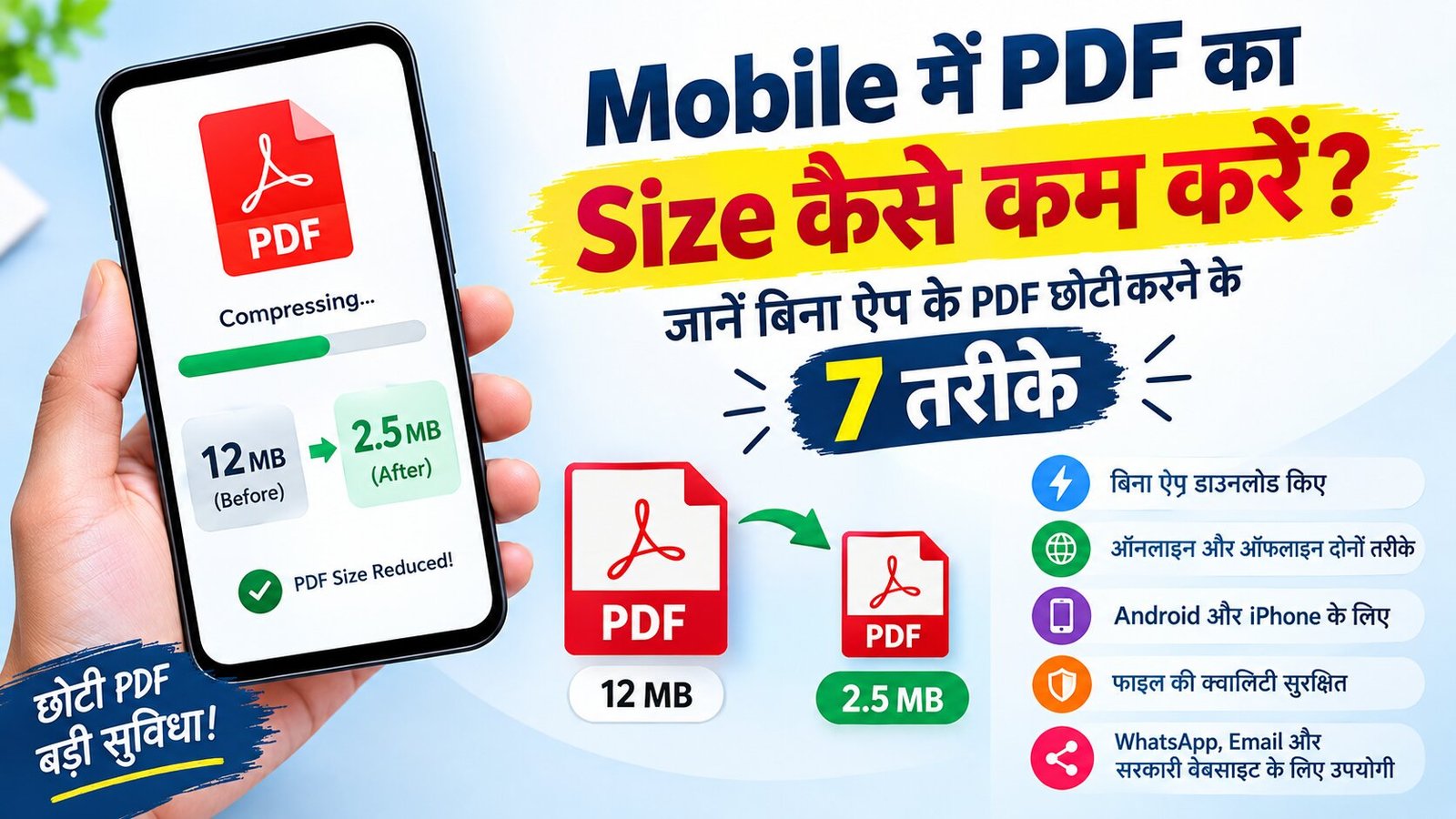
Mobile mein PDF ka size kaise kam karein: आज के डिजिटल दौर में PDF फाइल का इस्तेमाल पढ़ाई, नौकरी के आवेदन, सरकारी फॉर्म भरने, जरूरी दस्तावेज भेजने और ऑनलाइन जानकारी साझा करने के लिए किया जाता है। लेकिन कई बार PDF फाइल का साइज बहुत ज्यादा होने के कारण उसे WhatsApp, ईमेल या किसी सरकारी वेबसाइट पर अपलोड करने में परेशानी होती है। ऐसी स्थिति में मोबाइल से PDF का साइज कम करना एक उपयोगी तरीका है, जिससे फाइल को आसानी से शेयर और अपलोड किया जा सकता है।
अगर आप भी जानना चाहते हैं कि Mobile में PDF का Size कैसे कम करें, तो यह लेख आपके लिए उपयोगी है। इसमें हम Android और iPhone में PDF Compress करने के अलग-अलग तरीके बताएंगे। साथ ही, आप जानेंगे कि बिना कोई ऐप इंस्टॉल किए ऑनलाइन PDF का साइज कैसे घटाएं, फाइल की क्वालिटी कैसे बनाए रखें और PDF Compress करते समय किन बातों का ध्यान रखना चाहिए।
Mobile में PDF का Size कम करना क्या होता है?
मोबाइल में PDF का साइज कम करने का मतलब है किसी PDF फाइल में मौजूद डेटा को इस तरह व्यवस्थित या संपीड़ित करना कि उसका कुल स्टोरेज कम हो जाए। इस प्रक्रिया को PDF Compression कहा जाता है। उदाहरण के लिए, अगर आपके पास 10 MB की PDF फाइल है और उसे Compress करने के बाद उसका साइज 3 MB हो जाता है, तो उसे मोबाइल में सेव करना, अपलोड करना और शेयर करना आसान हो सकता है।
हालांकि, हर PDF फाइल का साइज एक जैसा कम नहीं होता। यह इस बात पर निर्भर करता है कि फाइल में टेक्स्ट, फोटो, स्कैन किए गए पेज, ग्राफिक्स या अन्य किस प्रकार का डेटा मौजूद है।
PDF Compress क्या है?
PDF Compress एक ऐसी प्रक्रिया है, जिसकी मदद से PDF फाइल का साइज कम किया जाता है। इसके लिए फाइल में मौजूद बड़ी इमेज को ऑप्टिमाइज किया जा सकता है, इमेज की क्वालिटी या रिजॉल्यूशन कम किया जा सकता है और अनावश्यक डेटा हटाया जा सकता है।
उदाहरण के लिए, अगर आपने मोबाइल से कई दस्तावेज स्कैन करके एक PDF बनाई है, तो उसमें हाई-क्वालिटी इमेज होने के कारण फाइल काफी बड़ी हो सकती है। PDF Compressor की मदद से आप उसका साइज कम कर सकते हैं।
PDF Compress करने के दो सामान्य तरीके हैं:
Lossless Compression: इसमें डेटा की मूल जानकारी को सुरक्षित रखते हुए फाइल का साइज कम करने की कोशिश की जाती है।
Lossy Compression: इसमें इमेज की क्वालिटी या रिजॉल्यूशन जैसी कुछ जानकारियों को कम करके फाइल का साइज अधिक घटाया जा सकता है।
ध्यान रखें कि अलग-अलग टूल में Compression के विकल्प अलग हो सकते हैं। इसलिए जरूरी दस्तावेजों के लिए फाइल Compress करने के बाद उसकी क्वालिटी जरूर जांचें।
PDF फाइल का साइज कम करने की जरूरत क्यों पड़ती है?
PDF फाइल का साइज कम करने की जरूरत कई परिस्थितियों में पड़ सकती है। उदाहरण के लिए, किसी सरकारी नौकरी के आवेदन में दस्तावेज अपलोड करते समय वेबसाइट फाइल के साइज की सीमा तय कर सकती है। यदि आपकी PDF उस सीमा से बड़ी है, तो अपलोड करने में परेशानी हो सकती है।
इसके अलावा, बड़ी PDF को मोबाइल इंटरनेट से अपलोड या डाउनलोड करने में अधिक समय और डेटा लग सकता है। ईमेल के जरिए दस्तावेज भेजते समय भी अटैचमेंट की सीमा एक समस्या बन सकती है।
PDF का साइज कम करने के प्रमुख कारण हैं:
- सरकारी फॉर्म में निर्धारित साइज की PDF अपलोड करना।
- WhatsApp या ईमेल पर दस्तावेज आसानी से भेजना।
- मोबाइल की स्टोरेज में जगह बचाने में मदद लेना।
- बड़ी PDF को जल्दी अपलोड या डाउनलोड करना।
- स्कैन किए गए दस्तावेजों को सुविधाजनक आकार में रखना।
PDF का साइज कम करने से फाइल पर क्या असर पड़ता है?
PDF Compress करने का असर इस्तेमाल किए गए टूल और Compression Level पर निर्भर करता है। अगर फाइल में मुख्य रूप से टेक्स्ट है, तो कई बार उसका साइज कम करने पर भी टेक्स्ट की स्पष्टता में कोई खास अंतर नहीं दिखाई देता। लेकिन अगर PDF में बहुत सारी तस्वीरें या स्कैन किए गए दस्तावेज हैं, तो ज्यादा Compression करने से तस्वीरें धुंधली हो सकती हैं।
कुछ टूल फाइल का साइज कम करते समय उसकी इमेज क्वालिटी घटा देते हैं, जबकि कुछ टूल अनावश्यक डेटा हटाकर फाइल को छोटा करने की कोशिश करते हैं।
इसलिए PDF Compress करते समय हमेशा ऐसा विकल्प चुनें जिसमें फाइल की जरूरत के अनुसार क्वालिटी और साइज के बीच संतुलन बना रहे। आधार कार्ड, मार्कशीट, प्रमाणपत्र या नौकरी से जुड़े दस्तावेजों में लिखे अक्षर और नंबर साफ दिखाई देने चाहिए।
Mobile में PDF का Size कैसे कम करें? (सबसे आसान तरीके)
मोबाइल में PDF का साइज कम करने के लिए आपको हमेशा कोई अलग ऐप इंस्टॉल करने की जरूरत नहीं होती। आप अपने फोन के ब्राउजर में उपलब्ध ऑनलाइन PDF Compressor वेबसाइट का इस्तेमाल कर सकते हैं। इसके लिए Android और iPhone दोनों में Chrome, Safari या किसी दूसरे आधुनिक ब्राउजर का उपयोग किया जा सकता है।
ऑनलाइन टूल की मदद से PDF फाइल चुनकर उसे Compress किया जा सकता है और फिर छोटी फाइल मोबाइल में डाउनलोड की जा सकती है। हालांकि, निजी दस्तावेज अपलोड करने से पहले वेबसाइट की गोपनीयता नीति और सुरक्षा संबंधी जानकारी जरूर जांचें।
ऑनलाइन PDF Compressor वेबसाइट से PDF छोटी कैसे करें?
ऑनलाइन PDF Compressor वेबसाइट का इस्तेमाल करना PDF का साइज कम करने के सबसे आसान तरीकों में से एक है। इसमें आपको सामान्यतः किसी ऐप को इंस्टॉल करने की जरूरत नहीं पड़ती।
इसके लिए नीचे दिए गए स्टेप्स फॉलो करें:
- अपने मोबाइल में Chrome या Safari ब्राउजर खोलें।
- किसी विश्वसनीय PDF Compression वेबसाइट पर जाएं।
- वेबसाइट पर मौजूद Compress PDF या इसी तरह के विकल्प को चुनें।
- Upload या Select PDF बटन पर टैप करें।
- अपने मोबाइल की स्टोरेज से वह PDF फाइल चुनें जिसका साइज कम करना है।
- यदि वेबसाइट Compression Level चुनने का विकल्प देती है, तो अपनी जरूरत के अनुसार विकल्प चुनें।
- Compress या Start बटन पर टैप करें।
- प्रक्रिया पूरी होने के बाद Download बटन पर टैप करके छोटी PDF डाउनलोड कर लें।
- डाउनलोड की गई फाइल खोलकर जांचें कि सभी पेज सही और स्पष्ट दिखाई दे रहे हैं।
ध्यान दें कि अलग-अलग वेबसाइटों पर बटन के नाम और प्रक्रिया थोड़ी अलग हो सकती है। फाइल का साइज कितना कम होगा, यह भी उसकी सामग्री और चुने गए Compression Level पर निर्भर करता है।
मोबाइल ब्राउजर में PDF Compress करने का तरीका
अगर आप अपने मोबाइल में अलग ऐप इंस्टॉल नहीं करना चाहते, तो ब्राउजर से ही PDF Compress कर सकते हैं। इस तरीके का फायदा यह है कि आप सीधे वेबसाइट खोलकर काम कर सकते हैं।
सबसे पहले अपने मोबाइल में इंटरनेट कनेक्शन चालू करें। इसके बाद ब्राउजर में PDF Compressor वेबसाइट खोलें और अपनी फाइल अपलोड करें। वेबसाइट में उपलब्ध Compression विकल्प चुनकर प्रक्रिया शुरू करें। फाइल तैयार होने पर उसे डाउनलोड कर लें।
यदि डाउनलोड की गई PDF मोबाइल में नहीं मिल रही है, तो अपने फोन के Downloads फोल्डर में देखें। Android में यह फोल्डर आमतौर पर Files या My Files ऐप में मिलता है, जबकि iPhone में Files ऐप के Downloads फोल्डर में फाइल मिल सकती है।
कुछ वेबसाइटों पर फाइल साइज की सीमा, मुफ्त उपयोग की सीमा या इंटरनेट कनेक्शन से संबंधित शर्तें हो सकती हैं। इसलिए जरूरत के अनुसार वेबसाइट चुनें।
बिना ऐप डाउनलोड किए PDF का साइज कैसे घटाएं?
बिना ऐप डाउनलोड किए PDF का साइज घटाने के लिए ऑनलाइन टूल सबसे सुविधाजनक विकल्प है। इसमें आपको Play Store या App Store से कोई अतिरिक्त ऐप इंस्टॉल करने की जरूरत नहीं पड़ती।
इसके लिए ब्राउजर खोलें, PDF Compression वेबसाइट पर जाएं और फाइल अपलोड करें। उपलब्ध विकल्पों में से सही Compression Level चुनें और फाइल तैयार होने के बाद डाउनलोड कर लें।
हालांकि, हर PDF का साइज ऑनलाइन Compress करने से बहुत ज्यादा कम नहीं होता। यदि आपकी फाइल पहले से ऑप्टिमाइज की गई है या उसमें साधारण टेक्स्ट अधिक है, तो साइज में बहुत कम अंतर आ सकता है।
एक जरूरी बात यह है कि आधार कार्ड, बैंक स्टेटमेंट, मेडिकल रिपोर्ट या अन्य संवेदनशील दस्तावेजों को किसी अनजान वेबसाइट पर अपलोड करने से बचें। ऐसी फाइलों के लिए विश्वसनीय ऑफलाइन टूल का उपयोग करना बेहतर हो सकता है।
Android मोबाइल में PDF का Size कैसे कम करें?
Android मोबाइल में PDF का साइज कम करने के लिए आप ऑनलाइन PDF Compressor या किसी विश्वसनीय PDF टूल ऐप का इस्तेमाल कर सकते हैं। कौन-सा तरीका बेहतर रहेगा, यह आपकी जरूरत, फाइल की गोपनीयता और उपलब्ध स्टोरेज पर निर्भर करता है।
अगर आपको कभी-कभार PDF Compress करनी है, तो ऑनलाइन टूल पर्याप्त हो सकता है। वहीं, बार-बार PDF पर काम करने के लिए किसी भरोसेमंद ऐप का इस्तेमाल सुविधाजनक हो सकता है।
Android फोन में PDF Compressor ऐप का इस्तेमाल कैसे करें?
Android फोन में PDF Compressor ऐप का इस्तेमाल करने के लिए सबसे पहले Google Play Store खोलें। वहां PDF Compressor या PDF Tools जैसे शब्दों से ऐप खोजें। ऐप इंस्टॉल करने से पहले उसकी रेटिंग, हाल के रिव्यू, डेवलपर की जानकारी और मांगी गई परमिशन जरूर जांचें।
ऐप इंस्टॉल होने के बाद सामान्यतः ये स्टेप्स अपनाने होते हैं:
- अपने फोन में PDF Compressor ऐप खोलें।
- ऐप में Compress PDF या इसी तरह का विकल्प चुनें।
- मोबाइल की स्टोरेज से PDF फाइल चुनें।
- यदि विकल्प उपलब्ध हों, तो Compression Level चुनें।
- Compress बटन पर टैप करें।
- प्रक्रिया पूरी होने तक इंतजार करें।
- तैयार PDF को खोलकर उसकी क्वालिटी जांचें।
हर ऐप का इंटरफेस अलग हो सकता है। इसलिए जरूरत पड़ने पर ऐप में दिए गए निर्देशों का पालन करें। किसी ऐप को अनावश्यक रूप से Contacts, SMS या अन्य निजी डेटा की परमिशन देने से बचें।
PDF फाइल चुनकर उसका साइज कम करने का तरीका
PDF फाइल का साइज कम करने के लिए सबसे पहले यह पता होना चाहिए कि आपकी मूल फाइल मोबाइल में कहां सेव है। Android फोन में PDF आमतौर पर Downloads, Documents या किसी दूसरे फोल्डर में मिल सकती है।
PDF Compressor ऐप खोलने के बाद Select File या Browse विकल्प पर टैप करें। इसके बाद सही फोल्डर में जाकर अपनी PDF चुनें। यदि फाइल दिखाई नहीं दे रही है, तो Files या My Files ऐप से उसका स्थान पता करें।
फाइल चुनने के बाद उपलब्ध Compression विकल्पों में से सही विकल्प चुनें। यदि फाइल सरकारी आवेदन के लिए है, तो बहुत ज्यादा Compression करने के बजाय ऐसा विकल्प चुनें जिसमें टेक्स्ट और दस्तावेज साफ रहें।
प्रक्रिया पूरी होने के बाद मूल और नई PDF का साइज तुलना करें। साथ ही, नई फाइल खोलकर यह भी जांचें कि सभी पेज मौजूद हैं और कोई जानकारी कट नहीं गई है।
PDF Compress करने के बाद फाइल मोबाइल में कैसे सेव करें?
PDF Compress होने के बाद ऐप में Download, Save या Export जैसा विकल्प दिखाई दे सकता है। उस पर टैप करके फाइल को मोबाइल की स्टोरेज में सेव करें।
कुछ ऐप नई PDF को अपने आप किसी अलग फोल्डर में सेव कर देते हैं। ऐसे में Files या My Files ऐप खोलकर Recent, Downloads या Documents फोल्डर में देखें।
फाइल को सेव करते समय उसका नाम ऐसा रखें जिससे बाद में पहचानने में आसानी हो। उदाहरण के लिए, अगर मूल फाइल का नाम `Documents.pdf` है, तो नई फाइल का नाम `Documents_Compressed.pdf` रख सकते हैं।
मूल PDF को तब तक डिलीट न करें, जब तक आप यह सुनिश्चित न कर लें कि नई फाइल सही है और उसमें सभी जरूरी जानकारी मौजूद है।
iPhone में PDF का Size कैसे कम करें?
iPhone में PDF का साइज कम करने के लिए Safari ब्राउजर के माध्यम से ऑनलाइन PDF Compressor का इस्तेमाल किया जा सकता है। इसके अलावा, Files ऐप की मदद से PDF को व्यवस्थित रखना और अलग-अलग स्थानों पर सेव करना भी आसान है।
ध्यान दें कि iPhone की Files ऐप में हर वर्जन पर सीधे PDF Compress करने का एक समान विकल्प उपलब्ध नहीं होता। इसलिए फाइल का साइज कम करने के लिए ऑनलाइन टूल, समर्थित ऐप या उपलब्ध शॉर्टकट का इस्तेमाल करना पड़ सकता है।
iPhone में ऑनलाइन PDF Compressor का इस्तेमाल कैसे करें?
iPhone में PDF Compress करने के लिए सबसे पहले Safari ब्राउजर खोलें। इसके बाद किसी विश्वसनीय PDF Compression वेबसाइट पर जाएं।
अब निम्नलिखित स्टेप्स अपनाएं:
- Safari में PDF Compressor वेबसाइट खोलें।
- Compress PDF विकल्प चुनें।
- Upload या Select File बटन पर टैप करें।
- फाइल चुनने के लिए Browse विकल्प का इस्तेमाल करें।
- Files ऐप से अपनी PDF चुनें।
- वेबसाइट पर उपलब्ध Compression विकल्प चुनें।
- Compress बटन पर टैप करें।
- प्रक्रिया पूरी होने पर छोटी PDF डाउनलोड करें।
- Files ऐप खोलकर डाउनलोड की गई फाइल ढूंढें और उसे जांचें।
यदि Safari डाउनलोड की गई फाइल का स्थान पूछता है, तो अपनी जरूरत के अनुसार स्थान चुनें। निजी दस्तावेजों के लिए किसी अनजान वेबसाइट का उपयोग न करें।
Files ऐप की मदद से PDF फाइल को मैनेज कैसे करें?
iPhone में Files ऐप का इस्तेमाल PDF फाइलों को ढूंढने, व्यवस्थित करने, नाम बदलने और अलग-अलग फोल्डर में रखने के लिए किया जा सकता है।
सबसे पहले Files ऐप खोलें। इसके बाद Browse सेक्शन में जाकर On My iPhone या iCloud Drive में अपनी PDF खोजें। फाइल मिलने के बाद उस पर कुछ देर दबाकर रखने से उपलब्ध विकल्प दिखाई दे सकते हैं।
आप यहां से PDF को दूसरे फोल्डर में ले जा सकते हैं, उसका नाम बदल सकते हैं या उसे शेयर कर सकते हैं। हालांकि, केवल फाइल का नाम बदलने या फोल्डर बदलने से PDF का वास्तविक साइज कम नहीं होता।
PDF का साइज घटाने के लिए Files ऐप से फाइल चुनकर किसी समर्थित Compression टूल में खोलें या ऑनलाइन PDF Compressor का उपयोग करें। इसके बाद नई फाइल को Files ऐप में सेव कर लें।
iPhone में PDF की क्वालिटी बनाए रखते हुए साइज कैसे कम करें?
iPhone में PDF की क्वालिटी बनाए रखने के लिए Compression Level का चुनाव सावधानी से करना चाहिए। अगर PDF में छोटे अक्षर, टेबल, हस्ताक्षर या स्कैन किए गए प्रमाणपत्र हैं, तो बहुत ज्यादा Compression करने से जानकारी पढ़ने में कठिनाई हो सकती है।
ऐसी स्थिति में Medium या Recommended Compression जैसा विकल्प उपलब्ध होने पर उसे आजमाएं। यदि फाइल में केवल टेक्स्ट है, तो साइज कम करने के लिए इमेज की क्वालिटी घटाने की जरूरत शायद न पड़े।
PDF तैयार होने के बाद उसे खोलकर सभी पेजों को देखें। विशेष रूप से दस्तावेज के नंबर, तारीख, हस्ताक्षर और छोटे अक्षरों की स्पष्टता जांचें। यदि क्वालिटी खराब हो गई है, तो मूल फाइल से दोबारा Compression करें और कम आक्रामक विकल्प चुनें।
WhatsApp के लिए PDF का Size कैसे कम करें?
WhatsApp के जरिए PDF भेजते समय बड़ी फाइल होने पर अपलोड में अधिक समय लग सकता है या इंटरनेट कनेक्शन कमजोर होने पर भेजने में परेशानी आ सकती है। ऐसे में PDF का साइज कम करना उपयोगी हो सकता है।
हालांकि, WhatsApp पर भेजी जाने वाली फाइल की स्वीकार्य सीमा समय और ऐप के मौजूदा नियमों के अनुसार बदल सकती है। इसलिए यदि फाइल नहीं भेजी जा रही है, तो ऐप में दिखाई जा रही सीमा और त्रुटि संदेश को भी जांचें।
WhatsApp पर PDF भेजने से पहले उसका साइज कैसे घटाएं?
WhatsApp पर PDF भेजने से पहले उसका साइज कम करने के लिए नीचे दिए गए तरीके अपनाएं:
- मोबाइल में PDF Compressor वेबसाइट या ऐप खोलें।
- वह PDF चुनें जिसे WhatsApp पर भेजना है।
- जरूरत के अनुसार Compression Level चुनें।
- PDF Compress करें और नई फाइल डाउनलोड करें।
- डाउनलोड की गई फाइल खोलकर उसकी क्वालिटी जांचें।
- WhatsApp खोलें और संबंधित चैट पर जाएं।
- अटैचमेंट विकल्प में Document चुनें।
- छोटी PDF चुनकर Send बटन पर टैप करें।
इस तरीके से PDF को भेजना सुविधाजनक हो सकता है। ध्यान रखें कि PDF को Document के रूप में भेजने से फाइल की मूल सामग्री साझा होती है; केवल Compress करने से फाइल अपने आप सुरक्षित या निजी नहीं हो जाती।
बड़ी PDF फाइल को छोटा करके शेयर कैसे करें?
अगर PDF में बहुत सारे पेज हैं या हाई-क्वालिटी स्कैन मौजूद हैं, तो फाइल का साइज अधिक हो सकता है। ऐसी स्थिति में पहले PDF Compressor से फाइल को ऑप्टिमाइज करने की कोशिश करें।
यदि फाइल फिर भी बड़ी है, तो देखें कि क्या उसमें कुछ अनावश्यक पेज मौजूद हैं। जरूरत न होने पर उन पेजों को हटाकर नई PDF बनाई जा सकती है। हालांकि, आधिकारिक दस्तावेजों में कोई जरूरी पेज हटाने से पहले संबंधित निर्देश जरूर जांचें।
एक अन्य विकल्प बड़ी PDF को कई छोटी PDF फाइलों में बांटना है। इस तरह आप दस्तावेज को अलग-अलग हिस्सों में भेज सकते हैं। ध्यान रखें कि इससे मूल दस्तावेज का कुल डेटा जरूरी नहीं कि कम हो; केवल उसे अलग-अलग फाइलों में बांटा जाता है।
PDF भेजते समय आने वाली समस्याओं को कैसे ठीक करें?
अगर WhatsApp पर PDF भेजते समय समस्या आ रही है, तो सबसे पहले इंटरनेट कनेक्शन जांचें। इसके बाद PDF का साइज देखें और पुष्टि करें कि फाइल मोबाइल में सही तरह से सेव है।
समस्या दूर करने के लिए ये उपाय आजमाएं:
- कमजोर इंटरनेट होने पर स्थिर Wi-Fi या बेहतर मोबाइल नेटवर्क का उपयोग करें।
- PDF को दोबारा डाउनलोड करें या सही फोल्डर से चुनें।
- यदि फाइल बहुत बड़ी है, तो उसे Compress करके देखें।
- फोन में पर्याप्त स्टोरेज उपलब्ध होने की जांच करें।
- WhatsApp को अपडेट करें और जरूरत पड़ने पर फोन रीस्टार्ट करें।
- यदि PDF खुल नहीं रही है, तो किसी दूसरे PDF Reader में जांचें।
यदि इसके बाद भी फाइल नहीं भेजी जा रही है, तो WhatsApp में दिखाई दे रहे त्रुटि संदेश के अनुसार समस्या का समाधान करें।
12वीं के बाद क्या करें? सभी Courses और Career Options की पूरी जानकारी
ईमेल और सरकारी वेबसाइट के लिए PDF छोटी कैसे करें?
ईमेल से दस्तावेज भेजने या सरकारी वेबसाइट पर आवेदन जमा करने के लिए PDF का साइज कम करना कई बार जरूरी हो जाता है। अलग-अलग वेबसाइटों और सेवाओं में फाइल साइज की सीमा अलग हो सकती है। इसलिए PDF Compress करने से पहले संबंधित निर्देशों में दी गई अधिकतम सीमा जरूर पढ़ें।
ईमेल में PDF अटैच करने के लिए साइज कैसे कम करें?
ईमेल में PDF अटैच करने की अधिकतम सीमा इस्तेमाल की जा रही ईमेल सेवा पर निर्भर करती है। यदि आपकी PDF तय सीमा से बड़ी है, तो उसे Compress करना एक विकल्प है।
सबसे पहले PDF Compressor वेबसाइट या ऐप खोलें। फिर अपनी PDF चुनें और जरूरत के अनुसार Compression Level निर्धारित करें। फाइल तैयार होने पर उसे डाउनलोड करें और उसके साइज की जांच करें।
अब Gmail या अपनी दूसरी ईमेल ऐप खोलें। नया ईमेल लिखें, प्राप्तकर्ता का पता भरें और अटैचमेंट विकल्प से छोटी PDF जोड़ें। भेजने से पहले यह सुनिश्चित कर लें कि सही फाइल अटैच हुई है।
यदि Compress करने के बाद भी फाइल बड़ी है, तो संबंधित ईमेल सेवा के अधिकृत विकल्पों की मदद लें। उदाहरण के लिए, कुछ सेवाओं में बड़ी फाइल भेजने के लिए क्लाउड स्टोरेज लिंक साझा किया जा सकता है।
सरकारी फॉर्म अपलोड करने के लिए PDF Compress कैसे करें?
सरकारी फॉर्म भरते समय कई बार फोटो, हस्ताक्षर, प्रमाणपत्र या अन्य दस्तावेज PDF के रूप में अपलोड करने होते हैं। संबंधित वेबसाइट इन फाइलों के लिए अधिकतम साइज और कभी-कभी पेज या फॉर्मेट की शर्तें भी निर्धारित करती है।
PDF Compress करने से पहले वेबसाइट के निर्देश ध्यान से पढ़ें। यदि वहां अधिकतम साइज 200 KB दिया गया है, तो फाइल को उसी सीमा के अंदर तैयार करना होगा। यह केवल उदाहरण है; वास्तविक सीमा संबंधित फॉर्म के निर्देशों से ही तय करें।
इसके बाद किसी विश्वसनीय Compression टूल का इस्तेमाल करें। जरूरत पड़ने पर स्कैन की गई इमेज का रिजॉल्यूशन घटाएं या अनावश्यक खाली पेज हटाएं। अंत में फाइल को खोलकर सभी जरूरी विवरणों की स्पष्टता जांचें।
यदि PDF में आधार नंबर, हस्ताक्षर या अन्य संवेदनशील जानकारी है, तो उसे किसी अनजान वेबसाइट पर अपलोड करने से बचें। सरकारी आवेदन के लिए दस्तावेज की क्वालिटी और सही जानकारी को प्राथमिकता दें।
निर्धारित File Size के अनुसार PDF कैसे तैयार करें?
यदि किसी वेबसाइट पर PDF के लिए निश्चित साइज दिया गया है, तो सबसे पहले उस सीमा को समझें। उदाहरण के लिए, अगर अधिकतम फाइल साइज 500 KB है, तो आपकी PDF को 500 KB से अधिक नहीं होना चाहिए।
इसके बाद PDF Compressor में फाइल अपलोड करें और उपलब्ध Compression विकल्पों को आजमाएं। यदि टूल फाइल का अनुमानित साइज दिखाता है, तो उसके अनुसार विकल्प चुनें।
फाइल डाउनलोड करने के बाद मोबाइल की Files ऐप में जाकर उसका वास्तविक साइज जांचें। यह भी देखें कि वेबसाइट केवल PDF स्वीकार करती है या किसी अन्य फॉर्मेट की अनुमति भी देती है।
यदि बार-बार Compress करने के बाद भी साइज कम नहीं हो रहा है, तो PDF में मौजूद बड़ी इमेज को छोटे रिजॉल्यूशन में दोबारा स्कैन करना या अनावश्यक पेज हटाना मददगार हो सकता है। लेकिन निर्धारित साइज पूरा करने के लिए दस्तावेज की जरूरी जानकारी को अस्पष्ट न करें।
लैपटॉप Slow और Hang क्यों होता है? धीमे Laptop को Fast करने के आसान तरीके
PDF का Size कम करने के लिए 5 उपयोगी ऑनलाइन टूल
मोबाइल में PDF का साइज कम करने के लिए कई ऑनलाइन टूल उपलब्ध हैं। इनमें से कुछ टूल PDF Compression के साथ पेज मर्ज करने, PDF को अलग-अलग हिस्सों में बांटने और अन्य कामों की सुविधा भी देते हैं।
टूल चुनते समय उसकी उपयोग सीमा, फाइल साइज की पाबंदी, उपलब्ध Compression विकल्प और गोपनीयता नीति जरूर देखें। किसी टूल पर फाइल अपलोड करने से पहले यह समझना जरूरी है कि आपकी फाइल कैसे प्रोसेस की जाती है और कितनी देर तक रखी जा सकती है।
iLovePDF से PDF का साइज कैसे कम करें?
iLovePDF एक ऑनलाइन PDF टूल है, जिसमें PDF Compress करने की सुविधा उपलब्ध है। इसे मोबाइल ब्राउजर के माध्यम से इस्तेमाल किया जा सकता है।
इसका उपयोग करने के लिए iLovePDF की आधिकारिक वेबसाइट खोलें और Compress PDF विकल्प चुनें। इसके बाद अपनी PDF अपलोड करें। उपलब्ध Compression विकल्पों में से अपनी जरूरत के अनुसार विकल्प चुनें और प्रक्रिया शुरू करें।
प्रक्रिया पूरी होने पर Compress की गई PDF डाउनलोड करें। फिर फाइल खोलकर उसकी क्वालिटी जांचें।
यह तरीका उन लोगों के लिए सुविधाजनक हो सकता है जो कभी-कभार PDF Compress करना चाहते हैं। हालांकि, मुफ्त उपयोग की सीमाएं और उपलब्ध सुविधाएं बदल सकती हैं। निजी दस्तावेजों के लिए वेबसाइट की मौजूदा गोपनीयता शर्तें पढ़ना जरूरी है।
Smallpdf से PDF Compress कैसे करें?
Smallpdf एक अन्य ऑनलाइन PDF टूल है, जिसका इस्तेमाल मोबाइल ब्राउजर में किया जा सकता है। इसकी वेबसाइट पर PDF Compress करने के लिए अलग टूल उपलब्ध है।
सबसे पहले Smallpdf की आधिकारिक वेबसाइट खोलें। इसके बाद Compress PDF विकल्प चुनकर अपनी फाइल अपलोड करें। यदि Compression के अलग-अलग स्तर उपलब्ध हों, तो अपनी जरूरत के अनुसार विकल्प चुनें।
प्रक्रिया पूरी होने के बाद तैयार PDF डाउनलोड करें और जांचें कि फाइल का साइज कितना कम हुआ है। यदि दस्तावेज में छोटे अक्षर या स्कैन की गई तस्वीरें हैं, तो उनकी स्पष्टता भी देखें।
Smallpdf की कुछ सुविधाओं के लिए भुगतान या अकाउंट की जरूरत हो सकती है। इसलिए इस्तेमाल करने से पहले वेबसाइट पर दी गई वर्तमान शर्तें जांच लें।
Adobe Acrobat Online से PDF छोटी कैसे करें?
Adobe Acrobat Online PDF से जुड़े कई कामों के लिए ऑनलाइन सुविधा प्रदान करता है। इसकी वेबसाइट पर PDF Compression का विकल्प उपलब्ध होने पर मोबाइल ब्राउजर से भी इसका उपयोग किया जा सकता है।
इसके लिए Adobe Acrobat की आधिकारिक वेबसाइट खोलें और Compress PDF टूल पर जाएं। फिर अपनी फाइल चुनकर अपलोड करें। उपलब्ध निर्देशों का पालन करते हुए Compression प्रक्रिया पूरी करें और तैयार फाइल डाउनलोड करें।
Adobe के टूल का उपयोग करने से पहले उपलब्ध सुविधाओं, अकाउंट की जरूरत और किसी भी भुगतान संबंधी शर्त की जांच कर लें। टूल का इंटरफेस और विकल्प समय के साथ बदल सकते हैं।
Compress करने के बाद PDF खोलकर यह जरूर देखें कि सभी पेज सही हैं और जरूरी जानकारी स्पष्ट दिखाई दे रही है।
PDF24 Tools का इस्तेमाल कैसे करें?
PDF24 Tools PDF से जुड़े कई कामों के लिए उपयोगी ऑनलाइन सुविधाएं प्रदान करता है। इसकी वेबसाइट पर PDF Compress करने का विकल्प उपलब्ध है, जिसे मोबाइल ब्राउजर में खोला जा सकता है।
इसका इस्तेमाल करने के लिए PDF24 की आधिकारिक वेबसाइट पर जाएं और Compress PDF टूल चुनें। इसके बाद अपनी फाइल अपलोड करें और उपलब्ध सेटिंग्स के अनुसार Compression प्रक्रिया शुरू करें।
फाइल तैयार होने पर उसे डाउनलोड करें और उसका साइज जांचें। यदि रिजॉल्यूशन या क्वालिटी से संबंधित विकल्प उपलब्ध हों, तो अपनी जरूरत के अनुसार उनका इस्तेमाल करें।
किसी भी ऑनलाइन टूल की तरह यहां भी संवेदनशील दस्तावेज अपलोड करने से पहले गोपनीयता और सुरक्षा संबंधी जानकारी पढ़ें।
अन्य PDF Compressor टूल कैसे चुनें?
ऑनलाइन PDF Compressor चुनते समय केवल यह न देखें कि वह फाइल का साइज कितना कम करता है। यह भी देखना जरूरी है कि वह फाइल की क्वालिटी, सुरक्षा और उपयोग में आसानी के मामले में कितना उपयुक्त है।
सही टूल चुनने के लिए इन बातों पर ध्यान दें:
- वेबसाइट का पता सही और आधिकारिक हो।
- टूल मोबाइल ब्राउजर में ठीक से काम करता हो।
- आपकी PDF के साइज और फॉर्मेट को सपोर्ट करता हो।
- जरूरत के अनुसार Compression विकल्प उपलब्ध हों।
- मुफ्त उपयोग की सीमा और भुगतान की शर्तें स्पष्ट हों।
- निजी दस्तावेजों को प्रोसेस करने की नीति समझ में आती हो।
- डाउनलोड की गई PDF को आसानी से सेव किया जा सके।
यदि आप केवल एक सामान्य PDF Compress करना चाहते हैं, तो आसान ऑनलाइन टूल पर्याप्त हो सकता है। लेकिन नियमित काम या संवेदनशील दस्तावेजों के लिए ऐसा टूल चुनें जो आपकी सुरक्षा और गुणवत्ता संबंधी जरूरतों को पूरा करता हो।
Phone खरीदने से पहले क्या-क्या देखें? सही Smartphone चुनने की पूरी जानकारी
PDF का Size कम करते समय उसकी क्वालिटी कैसे बनाए रखें?
PDF का साइज कम करना ही पर्याप्त नहीं है। यह भी जरूरी है कि फाइल में मौजूद जानकारी पढ़ने योग्य बनी रहे। विशेष रूप से मार्कशीट, प्रमाणपत्र, सरकारी दस्तावेज और हस्ताक्षर वाली PDF में क्वालिटी का ध्यान रखना चाहिए।
यदि Compression के बाद टेक्स्ट धुंधला हो जाए या तस्वीरों की जानकारी गायब हो जाए, तो ऐसी PDF अपलोड करने से समस्या हो सकती है।
PDF Compress करते समय सही Compression Level कैसे चुनें?
कई PDF Compressor टूल में Low, Medium और High जैसे Compression विकल्प दिए जा सकते हैं। इनका अर्थ अलग-अलग टूल में अलग हो सकता है, लेकिन सामान्यतः अधिक Compression करने पर फाइल का साइज ज्यादा घट सकता है और इमेज की क्वालिटी प्रभावित हो सकती है।
यदि आपकी PDF में महत्वपूर्ण दस्तावेज हैं, तो पहले कम आक्रामक या Recommended Compression विकल्प आजमाएं। फाइल तैयार होने के बाद उसकी क्वालिटी जांचें। यदि साइज पर्याप्त कम नहीं हुआ है, तो दूसरे विकल्प का इस्तेमाल करके तुलना करें।
एक ही PDF की अलग-अलग कॉपी बनाकर रखना उपयोगी हो सकता है। इससे आप बेहतर क्वालिटी और छोटे साइज वाली फाइलों की तुलना कर सकते हैं।
PDF में फोटो और इमेज की क्वालिटी कैसे बचाएं?
PDF में मौजूद बड़ी इमेज अक्सर फाइल के साइज को बढ़ा देती हैं। यदि दस्तावेज में कई हाई-रिजॉल्यूशन तस्वीरें हैं, तो उन्हें ऑप्टिमाइज करने से साइज कम करने में मदद मिल सकती है।
हालांकि, इमेज का रिजॉल्यूशन बहुत कम करने से छोटे अक्षर, मुहर, हस्ताक्षर और बारीक विवरण धुंधले हो सकते हैं। इसलिए जरूरी दस्तावेजों में ज्यादा Compression करने से बचें।
यदि PDF आपने खुद स्कैन की है, तो दोबारा स्कैन करते समय दस्तावेज की जरूरत के अनुसार उचित रिजॉल्यूशन चुनें। रंगीन स्कैन की जगह ग्रेस्केल या ब्लैक-एंड-व्हाइट विकल्प केवल तभी चुनें, जब दस्तावेज की जानकारी और संबंधित वेबसाइट की शर्तों के अनुसार यह उचित हो।
टेक्स्ट और स्कैन किए गए दस्तावेज साफ कैसे रखें?
PDF में सामान्य टेक्स्ट और स्कैन किए गए पेजों की प्रकृति अलग होती है। सामान्य टेक्स्ट वाली PDF का साइज कई बार इमेज वाली PDF की तुलना में कम होता है। वहीं, स्कैन किए गए दस्तावेजों में हर पेज एक बड़ी इमेज की तरह सेव हो सकता है।
इसलिए स्कैन की गई PDF Compress करते समय विशेष सावधानी रखें। फाइल को खोलकर छोटे अक्षर, तारीख, नंबर, हस्ताक्षर और मुहर को ध्यान से देखें।
यदि टेक्स्ट पढ़ने में परेशानी हो रही है, तो कम Compression Level चुनें या मूल दस्तावेज को दोबारा स्कैन करें। सरकारी आवेदन में जमा करने से पहले यह सुनिश्चित करें कि सभी जरूरी जानकारी स्पष्ट और सही है।
5G और 4G Network में क्या अंतर है? स्पीड, फायदे और नुकसान की पूरी जानकारी
PDF का Size कम नहीं हो रहा है तो क्या करें?
कभी-कभी PDF Compress करने के बाद भी फाइल का साइज बहुत कम नहीं होता। ऐसा इसलिए हो सकता है क्योंकि फाइल पहले से ऑप्टिमाइज की गई है, उसमें सामान्य टेक्स्ट अधिक है या इस्तेमाल किया गया टूल फाइल के प्रकार के अनुसार पर्याप्त Compression नहीं कर पा रहा है।
ऐसी स्थिति में एक ही फाइल को बार-बार Compress करने के बजाय समस्या का कारण समझना बेहतर है।
PDF में मौजूद बड़ी इमेज का साइज कैसे घटाएं?
यदि PDF में कई हाई-क्वालिटी तस्वीरें हैं, तो वे फाइल का बड़ा हिस्सा हो सकती हैं। ऐसी स्थिति में इमेज को ऑप्टिमाइज करने से PDF का कुल साइज घट सकता है।
यदि दस्तावेज आपने खुद तैयार किया है, तो मूल तस्वीरों का आकार या रिजॉल्यूशन उचित स्तर पर कम करके PDF दोबारा बनाएं। इसके बाद PDF Compressor का इस्तेमाल करें।
यदि PDF किसी अन्य स्रोत से मिली है और उसमें इमेज को अलग से एडिट करना संभव नहीं है, तो ऐसा टूल चुनें जो इमेज Compression का विकल्प देता हो।
ध्यान रखें कि तस्वीरों का साइज कम करते समय जरूरी जानकारी नष्ट नहीं होनी चाहिए। आधिकारिक दस्तावेजों में अक्षर, नंबर और हस्ताक्षर साफ दिखाई देने चाहिए।
कई पेज वाली PDF को छोटा कैसे करें?
कई पेज वाली PDF का साइज कम करने के लिए सबसे पहले देखें कि उसमें कितने पेज हैं और किस प्रकार की सामग्री मौजूद है। यदि फाइल में बहुत सारी स्कैन की गई इमेज हैं, तो Compression से साइज घट सकता है।
यदि कुछ पेज अनावश्यक हैं, तो उन्हें हटाकर नई PDF बनाई जा सकती है। लेकिन ऐसा केवल तभी करें जब संबंधित आवेदन या दस्तावेज में उन पेजों की जरूरत न हो।
यदि पूरी PDF भेजना जरूरी है, तो उसे अलग-अलग हिस्सों में बांटना भी एक विकल्प है। हालांकि, इससे कुल डेटा कम नहीं होता और कुछ वेबसाइटों पर अलग-अलग फाइलें अपलोड करने की अनुमति भी नहीं होती।
सबसे अच्छा तरीका यह है कि पहले पूरी PDF को Compress करें और फिर उसकी क्वालिटी तथा साइज जांचें।
पासवर्ड वाली PDF Compress करने में परेशानी क्यों होती है?
कुछ PDF फाइलें पासवर्ड से सुरक्षित होती हैं। ऐसी फाइलों को एडिट करने, पेज हटाने या Compress करने के लिए टूल को अतिरिक्त अनुमति की जरूरत हो सकती है।
यदि PDF पासवर्ड मांग रही है, तो पहले यह सुनिश्चित करें कि आपके पास उसे खोलने और आवश्यक बदलाव करने की अनुमति है। जरूरत पड़ने पर अधिकृत PDF ऐप का इस्तेमाल करें।
किसी अनजान वेबसाइट पर पासवर्ड-सुरक्षित या संवेदनशील PDF अपलोड करने से बचें। अपने दस्तावेज का पासवर्ड भी किसी वेबसाइट या अनजान व्यक्ति के साथ साझा न करें।
यदि फाइल पर बदलाव की पाबंदी लगी है, तो उसके मालिक या जारी करने वाली संस्था से उचित अनुमति लेने की जरूरत पड़ सकती है।
PDF Compressor काम नहीं कर रहा है तो क्या करें?
यदि PDF Compressor काम नहीं कर रहा है, तो सबसे पहले इंटरनेट कनेक्शन जांचें। इसके बाद देखें कि फाइल सही फॉर्मेट में है और उसका साइज वेबसाइट की निर्धारित सीमा के अंदर है।
समस्या ठीक करने के लिए ये उपाय आजमाएं:
- वेबसाइट को दोबारा खोलें और फाइल फिर से चुनें।
- ब्राउजर को अपडेट करें या किसी दूसरे आधुनिक ब्राउजर में कोशिश करें।
- जांचें कि वेबसाइट पर कोई तकनीकी समस्या या उपयोग सीमा तो नहीं है।
- यदि फाइल पासवर्ड-सुरक्षित है, तो अधिकृत टूल का इस्तेमाल करें।
- किसी विश्वसनीय वैकल्पिक टूल से कोशिश करें।
- यदि फाइल खुल ही नहीं रही है, तो मूल PDF की दूसरी कॉपी से जांच करें।
यदि फाइल में निजी जानकारी है, तो समस्या दूर करने के लिए उसे बार-बार अलग-अलग अनजान वेबसाइटों पर अपलोड न करें।
WiFi Speed Kaise Badhaye? धीमे इंटरनेट को Fast करने के तरीके
Mobile में PDF Compress करते समय किन बातों का ध्यान रखें?
मोबाइल में PDF Compress करना आसान है, लेकिन ऑनलाइन टूल का इस्तेमाल करते समय गोपनीयता और फाइल की गुणवत्ता का ध्यान रखना जरूरी है। विशेष रूप से सरकारी दस्तावेज, पहचान पत्र, बैंक स्टेटमेंट और निजी रिपोर्ट जैसी फाइलों को संभालते समय सावधानी बरतें।
निजी दस्तावेज ऑनलाइन अपलोड करने से पहले क्या सोचें?
ऑनलाइन PDF Compressor में फाइल अपलोड करने से पहले यह समझें कि दस्तावेज में किस तरह की जानकारी मौजूद है। यदि उसमें आधार नंबर, बैंक खाते का विवरण, हस्ताक्षर या अन्य निजी जानकारी है, तो अनजान वेबसाइट का इस्तेमाल करने से बचें।
ऐसे दस्तावेजों के लिए विश्वसनीय ऑफलाइन टूल या ऐसा अधिकृत सॉफ्टवेयर बेहतर विकल्प हो सकता है जो आपकी फाइल को स्थानीय डिवाइस पर प्रोसेस करता हो।
यदि ऑनलाइन टूल का इस्तेमाल करना जरूरी है, तो उसकी गोपनीयता नीति पढ़ें। देखें कि फाइल कितनी देर तक रखी जाती है और उसे हटाने की सुविधा उपलब्ध है या नहीं।
केवल वेबसाइट का नाम प्रसिद्ध होने के आधार पर उसे पूरी तरह सुरक्षित न मानें। संवेदनशील जानकारी साझा करने से पहले सावधानी बरतना हमेशा बेहतर है।
PDF Compress करने के लिए सुरक्षित वेबसाइट कैसे चुनें?
PDF Compressor वेबसाइट चुनते समय उसके आधिकारिक पते, गोपनीयता नीति और उपलब्ध सुरक्षा जानकारी की जांच करें। वेबसाइट का पता सही होना चाहिए और उसमें अनावश्यक परमिशन या संदिग्ध डाउनलोड के लिए दबाव नहीं होना चाहिए।
इन बातों का ध्यान रखें:
- वेबसाइट का आधिकारिक डोमेन जांचें।
- अनजान फाइल या ऐप डाउनलोड करने से बचें।
- जरूरत से ज्यादा परमिशन मांगने वाले टूल से सावधान रहें।
- निजी दस्तावेजों को केवल आवश्यक होने पर ऑनलाइन अपलोड करें।
- मुफ्त सेवा की शर्तें और फाइल हटाने की नीति पढ़ें।
- फाइल डाउनलोड करते समय सही PDF ही डाउनलोड करें।
यदि आपको वेबसाइट पर भरोसा नहीं है, तो किसी दूसरे विश्वसनीय विकल्प का इस्तेमाल करें। केवल PDF का साइज कम करने के लिए अपनी निजी जानकारी को जोखिम में डालना उचित नहीं है।
Compress की गई PDF को अपलोड करने से पहले कैसे जांचें?
PDF Compress करने के बाद उसे सीधे किसी सरकारी वेबसाइट पर अपलोड करने के बजाय पहले खोलकर जांच लें। इससे पता चल सकता है कि फाइल सही बनी है या नहीं।
जांच करते समय इन बातों पर ध्यान दें:
- PDF के सभी पेज मौजूद हैं या नहीं।
- टेक्स्ट और नंबर स्पष्ट दिखाई दे रहे हैं या नहीं।
- हस्ताक्षर, फोटो और मुहर सही हैं या नहीं।
- फाइल खुलने में कोई त्रुटि तो नहीं आ रही।
- PDF का वास्तविक साइज निर्धारित सीमा के अंदर है या नहीं।
- फाइल का फॉर्मेट और पेज संबंधी शर्तें पूरी हो रही हैं या नहीं।
यदि फाइल में कोई गलती दिखाई देती है, तो मूल PDF से दोबारा Compression करें। सही फाइल तैयार होने के बाद ही उसे संबंधित वेबसाइट पर अपलोड करें।
Mobile में Hindi Typing कैसे करें? जानें Android और iPhone में हिंदी टाइप करने का आसान तरीका
Mobile में PDF का Size कम करने के फायदे
मोबाइल में PDF का साइज कम करने से रोजमर्रा के कई डिजिटल काम आसान हो सकते हैं। विशेष रूप से विद्यार्थियों, नौकरी के लिए आवेदन करने वाले उम्मीदवारों और ऑनलाइन दस्तावेज साझा करने वाले लोगों को इसका फायदा मिल सकता है।
PDF को जल्दी अपलोड और डाउनलोड करने में मदद
छोटी PDF फाइल को अपलोड या डाउनलोड करने में कम डेटा लग सकता है और कई परिस्थितियों में ट्रांसफर जल्दी पूरा हो सकता है। हालांकि, वास्तविक समय इंटरनेट की स्पीड, सर्वर और फाइल के आकार पर निर्भर करता है।
यदि आपको किसी सरकारी वेबसाइट पर प्रमाणपत्र अपलोड करना है, तो निर्धारित सीमा के अंदर PDF तैयार होने से अपलोड करने में आने वाली साइज संबंधी समस्या दूर हो सकती है।
WhatsApp और ईमेल पर आसानी से फाइल शेयर करना
छोटी PDF को WhatsApp, ईमेल और अन्य समर्थित प्लेटफॉर्म पर साझा करना अधिक सुविधाजनक हो सकता है। इससे बड़ी फाइल के कारण होने वाली अपलोड संबंधी परेशानी भी कम हो सकती है।
यदि फाइल ईमेल की निर्धारित अटैचमेंट सीमा से बड़ी है, तो उसे Compress करने से मदद मिल सकती है। हालांकि, यदि फाइल फिर भी सीमा से बड़ी है, तो संबंधित सेवा के दूसरे अधिकृत विकल्पों का इस्तेमाल करना पड़ सकता है।
मोबाइल की स्टोरेज बचाने में सहायता
PDF Compress करने से फाइल का वास्तविक साइज कम होने पर मोबाइल में स्टोरेज बच सकती है। उदाहरण के लिए, यदि 20 MB की PDF Compress होकर 8 MB रह जाती है, तो उस फाइल से जुड़ी स्टोरेज जरूरत 12 MB कम हो जाती है।
यदि मोबाइल में बहुत सारी स्कैन की गई PDF मौजूद हैं, तो उनका साइज कम करने से कुल स्टोरेज पर भी असर पड़ सकता है। हालांकि, वास्तविक बचत इस बात पर निर्भर करेगी कि फाइलें कितनी Compress होती हैं।
ध्यान रखें कि केवल फाइल का नाम बदलने या उसे दूसरे फोल्डर में ले जाने से स्टोरेज नहीं बचती। इसके लिए फाइल का वास्तविक साइज कम होना जरूरी है।
मोबाइल की Storage बार-बार Full क्यों हो जाती है? जानें कारण और Storage खाली करने के तरीके
निष्कर्ष (Conclusion)
Mobile में PDF का Size कम करना एक आसान प्रक्रिया है, जिसके लिए Android और iPhone दोनों में ऑनलाइन PDF Compressor या किसी विश्वसनीय ऐप का इस्तेमाल किया जा सकता है। यदि आपको कभी-कभार PDF छोटी करनी है, तो मोबाइल ब्राउजर से ऑनलाइन टूल का उपयोग करना सुविधाजनक विकल्प हो सकता है। वहीं, नियमित रूप से PDF पर काम करने के लिए किसी भरोसेमंद ऐप का इस्तेमाल किया जा सकता है।
PDF Compress करने से पहले अपनी फाइल की जरूरत और उसमें मौजूद जानकारी को ध्यान में रखें। यदि दस्तावेज में महत्वपूर्ण टेक्स्ट, हस्ताक्षर, मुहर या स्कैन की गई तस्वीरें हैं, तो बहुत ज्यादा Compression करने से बचें। फाइल तैयार होने के बाद उसका साइज, क्वालिटी और सभी पेज जरूर जांचें।
सबसे महत्वपूर्ण बात यह है कि निजी दस्तावेजों को किसी अनजान वेबसाइट पर अपलोड न करें और सरकारी फॉर्म के लिए संबंधित वेबसाइट की फाइल साइज संबंधी शर्तों का पालन करें। सही टूल और उचित Compression Level चुनकर आप मोबाइल में PDF का साइज कम कर सकते हैं और उसे आसानी से शेयर या अपलोड कर सकते हैं।
Android में App Permission कैसे बंद करें? जानें मोबाइल में ऐप की परमिशन हटाने का आसान तरीका