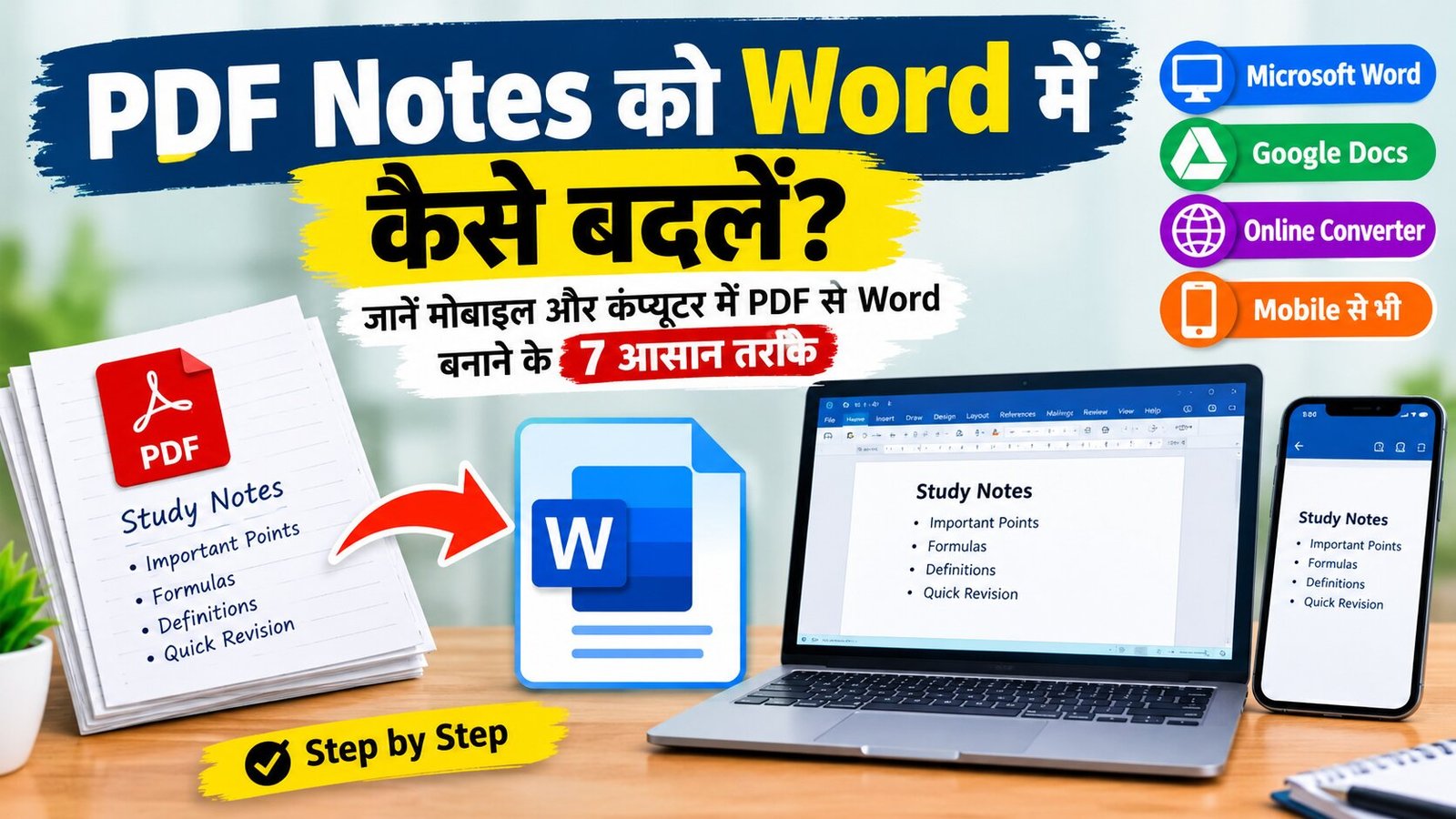
आज के समय में PDF Notes का इस्तेमाल पढ़ाई, प्रतियोगी परीक्षाओं की तैयारी और ऑफिस के कामों के लिए खूब किया जाता है। कई बार PDF फाइल में मौजूद नोट्स को एडिट करने, उनमें नई जानकारी जोड़ने या किसी जरूरी टेक्स्ट में बदलाव करने की जरूरत पड़ती है। लेकिन PDF फाइल में सीधे बदलाव करना आसान नहीं होता। ऐसी स्थिति में PDF Notes को Word में बदलना एक उपयोगी विकल्प है।
अगर आप भी जानना चाहते हैं कि PDF Notes को Word में कैसे बदलें, तो इस लेख में आपको मोबाइल और कंप्यूटर दोनों की मदद से PDF को Word में बदलने के आसान तरीके बताए जाएंगे। आप Microsoft Word, Google Docs और ऑनलाइन PDF कन्वर्टर की मदद से अपनी PDF फाइल को Word डॉक्यूमेंट में बदल सकते हैं। इनमें से कुछ तरीके ऐसे भी हैं, जिनके लिए आपको अपने डिवाइस में कोई नया ऐप इंस्टॉल करने की जरूरत नहीं पड़ेगी।
PDF Notes को Word में बदलना क्या होता है?
PDF Notes को Word में बदलने का मतलब PDF फाइल में मौजूद टेक्स्ट और अन्य सामग्री को Microsoft Word के DOCX या DOC फॉर्मेट में परिवर्तित करना है। Word डॉक्यूमेंट में आप अपनी जरूरत के अनुसार टेक्स्ट जोड़ सकते हैं, गलतियां सुधार सकते हैं, हेडिंग बदल सकते हैं और नोट्स को नए तरीके से व्यवस्थित कर सकते हैं।
उदाहरण के लिए, अगर आपके पास किसी प्रतियोगी परीक्षा के 50 पेज के PDF Notes हैं और आप उनमें कुछ अतिरिक्त जानकारी जोड़ना चाहते हैं, तो उन्हें Word फॉर्मेट में बदलकर एडिट करना आसान हो सकता है।
PDF और Word फाइल में क्या अंतर है?
PDF फाइल का इस्तेमाल मुख्य रूप से डॉक्यूमेंट को एक निश्चित लेआउट में देखने और शेयर करने के लिए किया जाता है। दूसरी ओर, Word फाइल का उपयोग डॉक्यूमेंट लिखने, एडिट करने और उसमें बदलाव करने के लिए किया जाता है।
PDF फाइल को Word में बदलने के बाद आप टेक्स्ट में बदलाव कर सकते हैं। हालांकि, फाइल में मौजूद फोटो, टेबल, पेज नंबर और फॉर्मेटिंग पहले जैसी रहेगी या नहीं, यह इस्तेमाल किए गए कन्वर्टर और PDF की बनावट पर निर्भर करता है।
PDF Notes को Word में बदलने की जरूरत क्यों पड़ती है?
PDF Notes को Word में बदलने के कई कारण हो सकते हैं।
- नोट्स में नई जानकारी जोड़ने के लिए।
- गलत शब्दों और वाक्यों को सुधारने के लिए।
- PDF से जरूरी टेक्स्ट कॉपी करने के लिए।
- पढ़ाई के नोट्स को अपने अनुसार व्यवस्थित करने के लिए।
- लंबे डॉक्यूमेंट में हेडिंग और पैराग्राफ बदलने के लिए।
- नोट्स को दोबारा प्रिंट करने या दूसरे फॉर्मेट में तैयार करने के लिए।
Mobile से Online Notes कैसे बनाएं? जानें फ्री में डिजिटल नोट्स बनाने का आसान तरीका
Microsoft Word से PDF Notes को Word में कैसे बदलें?
अगर आपके कंप्यूटर में Microsoft Word उपलब्ध है, तो आप इसकी मदद से PDF फाइल को Word डॉक्यूमेंट में बदल सकते हैं। इस तरीके के लिए किसी अलग ऑनलाइन कन्वर्टर की जरूरत नहीं होती।
Microsoft Word से PDF कन्वर्ट करने का तरीका
स्टेप-बाय-स्टेप तरीका नीचे दिया गया है।
- सबसे पहले अपने कंप्यूटर या लैपटॉप में Microsoft Word खोलें।
- अब File विकल्प पर क्लिक करें।
- इसके बाद Open पर क्लिक करके Browse का विकल्प चुनें।
- अपने कंप्यूटर में मौजूद उस PDF फाइल को चुनें, जिसे आप Word में बदलना चाहते हैं।
- फाइल खोलने के बाद Word आपको PDF को एडिट करने योग्य डॉक्यूमेंट में बदलने की सूचना दे सकता है।
- अब OK पर क्लिक करें और फाइल खुलने का इंतजार करें।
- फाइल खुलने के बाद File में जाकर Save As का विकल्प चुनें।
- फाइल का नाम लिखें और Word Document (.docx) फॉर्मेट में सेव कर दें।
अब आपकी PDF फाइल Word डॉक्यूमेंट के रूप में सेव हो जाएगी। आप उसे अपनी जरूरत के अनुसार एडिट कर सकते हैं।
ध्यान दें कि PDF में ज्यादा फोटो, टेबल या जटिल लेआउट होने पर Word में उसका डिजाइन थोड़ा बदल सकता है।
Google Docs से PDF Notes को Word में कैसे बदलें?
अगर आपके कंप्यूटर में Microsoft Word नहीं है, तो Google Docs एक अच्छा विकल्प हो सकता है। इसे ब्राउजर के जरिए इस्तेमाल किया जा सकता है। इसके लिए आपके पास Google अकाउंट और इंटरनेट कनेक्शन होना चाहिए।
Google Docs से PDF को Word में बदलने के स्टेप्स
- अपने ब्राउजर में Google Drive खोलें।
- अपने Google अकाउंट से लॉगिन करें।
- New बटन पर क्लिक करके File Upload का विकल्प चुनें।
- अपने कंप्यूटर से PDF Notes अपलोड करें।
- अपलोड पूरी होने के बाद PDF फाइल को खोलें।
- उपलब्ध विकल्पों के अनुसार फाइल को Google Docs में खोलें। जरूरत पड़ने पर Google Drive के Open with विकल्प का इस्तेमाल करें।
- डॉक्यूमेंट खुलने के बाद File मेनू पर क्लिक करें।
- Download विकल्प चुनें।
- अब Microsoft Word (.docx) फॉर्मेट को चुनें।
आपकी फाइल Word फॉर्मेट में डाउनलोड हो जाएगी। अब आप उसे Microsoft Word या किसी दूसरे DOCX सपोर्ट करने वाले एडिटर में खोल सकते हैं।
Google Docs का इस्तेमाल कब करना चाहिए?
Google Docs उस समय उपयोगी होता है, जब आप बिना कोई डेस्कटॉप सॉफ्टवेयर इंस्टॉल किए डॉक्यूमेंट एडिट करना चाहते हैं। हालांकि, स्कैन किए गए PDF Notes में टेक्स्ट पहचानने और फॉर्मेटिंग को सही रखने के लिए अतिरिक्त सुधार की जरूरत पड़ सकती है।
Competitive Exam की तैयारी में होने वाली 10 बड़ी गलतियां, जिनसे हर छात्र को बचना चाहिए
ऑनलाइन PDF कन्वर्टर से PDF को Word में कैसे बदलें?
अगर आप कोई सॉफ्टवेयर इंस्टॉल नहीं करना चाहते, तो ऑनलाइन PDF कन्वर्टर की मदद ले सकते हैं। ये वेबसाइटें PDF फाइल को Word फॉर्मेट में बदलने की सुविधा देती हैं।
कुछ लोकप्रिय विकल्प हैं:
इन वेबसाइटों पर उपलब्ध सुविधाएं, फाइल साइज की सीमाएं और मुफ्त इस्तेमाल की शर्तें अलग-अलग हो सकती हैं।
ऑनलाइन PDF कन्वर्टर इस्तेमाल करने का तरीका
- अपने मोबाइल या कंप्यूटर में ब्राउजर खोलें।
- किसी विश्वसनीय PDF to Word कन्वर्टर की आधिकारिक वेबसाइट पर जाएं।
- PDF to Word या Convert PDF विकल्प चुनें।
- Upload या Select File पर क्लिक करें।
- अपने डिवाइस से PDF Notes वाली फाइल चुनें।
- फाइल अपलोड होने के बाद Convert विकल्प पर क्लिक करें।
- कन्वर्जन पूरा होने पर Word फाइल डाउनलोड करें।
- डाउनलोड की गई DOCX फाइल खोलकर चेक करें कि टेक्स्ट और पेज सही हैं या नहीं।
इस तरीके से आप कुछ ही स्टेप्स में PDF को Word में बदल सकते हैं।
ऑनलाइन कन्वर्टर इस्तेमाल करते समय किन बातों का ध्यान रखें?
ऑनलाइन कन्वर्टर का इस्तेमाल करते समय हमेशा भरोसेमंद वेबसाइट चुनें। किसी भी वेबसाइट पर निजी दस्तावेज, पहचान संबंधी जानकारी या गोपनीय ऑफिस फाइल अपलोड करने से बचें। फाइल अपलोड करने से पहले वेबसाइट की प्राइवेसी पॉलिसी और फाइल डिलीट करने की व्यवस्था भी देख लें।
मोबाइल में PDF Notes को Word में कैसे बदलें?
अगर आप Android मोबाइल या iPhone का इस्तेमाल करते हैं, तो मोबाइल ब्राउजर या PDF कन्वर्टर ऐप की मदद से PDF Notes को Word में बदल सकते हैं। इसके लिए आपके पास कंप्यूटर होना जरूरी नहीं है।
Android मोबाइल में PDF को Word में बदलने का तरीका
Android फोन में PDF को Word में बदलने के लिए नीचे दिए गए स्टेप्स फॉलो करें।
- अपने मोबाइल में Chrome या कोई अन्य ब्राउजर खोलें।
- किसी विश्वसनीय PDF to Word कन्वर्टर की वेबसाइट पर जाएं।
- PDF फाइल अपलोड करने का विकल्प चुनें।
- अपने फोन के File Manager या Downloads फोल्डर से PDF Notes चुनें।
- Convert विकल्प पर टैप करें।
- कन्वर्जन पूरा होने के बाद Word फाइल डाउनलोड करें।
- डाउनलोड की गई फाइल को किसी DOCX सपोर्ट करने वाले ऐप में खोलें।
अब आप अपने मोबाइल में Word फाइल को पढ़ सकते हैं और समर्थित ऐप की मदद से उसमें बदलाव भी कर सकते हैं।
iPhone में PDF को Word में बदलने का तरीका
iPhone में भी आप Safari ब्राउजर के जरिए ऑनलाइन PDF कन्वर्टर का इस्तेमाल कर सकते हैं।
- Safari ब्राउजर खोलें।
- किसी विश्वसनीय PDF to Word कन्वर्टर की वेबसाइट पर जाएं।
- PDF फाइल अपलोड करें।
- Word में बदलने का विकल्प चुनें।
- कन्वर्जन पूरा होने के बाद फाइल डाउनलोड करें।
- Files ऐप में जाकर डाउनलोड की गई फाइल खोजें।
- इसे Microsoft Word या किसी अन्य उपयुक्त डॉक्यूमेंट ऐप में खोलें।
इस तरह iPhone यूजर भी अपने PDF Notes को Word फॉर्मेट में बदल सकते हैं।
लैपटॉप Slow और Hang क्यों होता है? धीमे Laptop को Fast करने के आसान तरीके
स्कैन किए गए PDF Notes को Word में कैसे बदलें?
कई बार PDF Notes सामान्य टेक्स्ट वाली फाइल नहीं होते, बल्कि उनकी हर शीट की फोटो या स्कैन होती है। ऐसी फाइल में टेक्स्ट को सामान्य तरीके से चुनकर कॉपी करना संभव नहीं होता।
इस तरह की PDF फाइल को Word में बदलने के लिए OCR तकनीक की जरूरत पड़ सकती है। OCR का पूरा नाम Optical Character Recognition है। यह तकनीक तस्वीर में मौजूद अक्षरों को पहचानकर उन्हें डिजिटल टेक्स्ट में बदलने में मदद करती है।
OCR की मदद से PDF Notes को Word में बदलने का तरीका
- किसी ऐसे PDF कन्वर्टर या OCR टूल का चुनाव करें, जो स्कैन की गई PDF को सपोर्ट करता हो।
- अपनी स्कैन की गई PDF फाइल अपलोड करें।
- अगर भाषा चुनने का विकल्प मिलता है, तो नोट्स की सही भाषा चुनें।
- OCR या Recognize Text का विकल्प उपलब्ध होने पर उसे इस्तेमाल करें।
- फाइल को Word फॉर्मेट में कन्वर्ट करें।
- तैयार Word डॉक्यूमेंट डाउनलोड करें।
- टेक्स्ट को ध्यान से पढ़ें और गलत पहचाने गए शब्दों को सुधारें।
स्कैन किए गए नोट्स में गलतियां क्यों आती हैं?
OCR तकनीक हर बार टेक्स्ट को बिल्कुल सही नहीं पहचानती। अगर PDF में अक्षर धुंधले हैं, पेज टेढ़े हैं या लिखावट हाथ से की गई है, तो परिणाम में गलतियां आ सकती हैं।
हिंदी और अंग्रेजी दोनों भाषाओं के नोट्स में कन्वर्जन के बाद प्रूफरीडिंग करना जरूरी है। खासकर गणित के सूत्र, विज्ञान के संकेत, तारीखें और महत्वपूर्ण तथ्य जांच लें।
Mobile में Hindi Typing कैसे करें? जानें Android और iPhone में हिंदी टाइप करने का आसान तरीका
PDF Notes को Word में बदलते समय आने वाली समस्याएं और उनके समाधान
PDF को Word में बदलने के बाद कभी-कभी कुछ समस्याएं सामने आ सकती हैं। नीचे सामान्य समस्याओं और उनके संभावित समाधानों की जानकारी दी गई है।
Word में टेक्स्ट की फॉर्मेटिंग बिगड़ जाए तो क्या करें?
अगर Word फाइल में टेक्स्ट इधर-उधर हो गया है या पैराग्राफ की सेटिंग बदल गई है, तो Word में जाकर हेडिंग, फॉन्ट साइज, लाइन स्पेसिंग और पैराग्राफ को ठीक करें।
अगर PDF में बहुत जटिल लेआउट है, तो किसी दूसरे कन्वर्टर का इस्तेमाल करके परिणाम की तुलना भी कर सकते हैं।
PDF से Word में फोटो या टेबल सही नहीं आए तो क्या करें?
PDF में मौजूद कुछ फोटो और टेबल कन्वर्जन के बाद अपनी मूल जगह से हट सकते हैं। ऐसे में Word डॉक्यूमेंट को खोलकर फोटो और टेबल की स्थिति जांचें।
जरूरत पड़ने पर फोटो दोबारा डालें और टेबल की पंक्तियों व कॉलम को ठीक करें।
PDF का टेक्स्ट कॉपी नहीं हो रहा है तो क्या करें?
अगर PDF में टेक्स्ट सेलेक्ट नहीं हो रहा है, तो संभव है कि वह स्कैन की गई इमेज हो। ऐसी स्थिति में OCR सपोर्ट करने वाले टूल का इस्तेमाल करें।
अगर PDF पासवर्ड से सुरक्षित है, तो उसे खोलने या कन्वर्ट करने के लिए अधिकृत पासवर्ड और संबंधित अनुमति की जरूरत हो सकती है।
Word फाइल खुल नहीं रही है तो क्या करें?
सबसे पहले जांचें कि फाइल पूरी तरह डाउनलोड हुई है या नहीं। इसके बाद उसे किसी ऐसे ऐप में खोलें, जो DOCX फॉर्मेट को सपोर्ट करता हो।
अगर फाइल फिर भी नहीं खुलती, तो PDF को दोबारा कन्वर्ट करें और नई फाइल सेव करें।
Android में App Permission कैसे बंद करें? जानें मोबाइल में ऐप की परमिशन हटाने का आसान तरीका
PDF Notes को Word में बदलने का सबसे अच्छा तरीका कौन-सा है?
PDF Notes को Word में बदलने के लिए सही तरीका आपकी जरूरत, डिवाइस और PDF फाइल की बनावट पर निर्भर करता है।
Microsoft Word: कंप्यूटर में PDF को खोलकर एडिट करने और DOCX में सेव करने के लिए उपयोगी है।
Google Docs: ब्राउजर के जरिए डॉक्यूमेंट एडिट करने और Word फॉर्मेट में डाउनलोड करने के लिए अच्छा विकल्प है।
ऑनलाइन PDF कन्वर्टर: मोबाइल या कंप्यूटर पर जल्दी कन्वर्जन करने के लिए उपयोगी है।
OCR टूल: स्कैन की गई PDF और फोटो वाले नोट्स से टेक्स्ट पहचानने के लिए जरूरी हो सकता है।
मोबाइल ऐप: उन लोगों के लिए उपयोगी है, जो फोन पर ही PDF और Word फाइलों के साथ काम करना चाहते हैं।
अगर आपकी PDF में सामान्य टेक्स्ट है, तो पहले Microsoft Word या Google Docs का तरीका आजमा सकते हैं। अगर फाइल स्कैन की गई है, तो OCR सपोर्ट वाला विकल्प चुनना बेहतर होगा।
WhatsApp Backup Restore नहीं हो रहा है, जानें समस्या ठीक करने के 10 आसान तरीके
PDF Notes को Word में बदलते समय इन बातों का ध्यान रखें
PDF को Word में बदलना आसान है, लेकिन सही परिणाम पाने के लिए कुछ जरूरी बातों का ध्यान रखना चाहिए।
मूल PDF की कॉपी रखें: कन्वर्जन से पहले अपनी PDF फाइल को सुरक्षित रखें, ताकि जरूरत पड़ने पर दोबारा इस्तेमाल कर सकें।
सही फॉर्मेट चुनें: फाइल सेव करते समय DOCX फॉर्मेट चुनें, अगर आप उसे Microsoft Word में एडिट करना चाहते हैं।
फाइल जांचना न भूलें: कन्वर्जन के बाद पूरे डॉक्यूमेंट में टेक्स्ट, फोटो और पेज की जांच करें।
गोपनीय फाइलें सुरक्षित रखें: निजी या संवेदनशील नोट्स को किसी अनजान वेबसाइट पर अपलोड न करें।
OCR की गलतियां सुधारें: स्कैन किए गए नोट्स में पहचाने गए शब्दों को ध्यान से जांचें।
कॉपीराइट का ध्यान रखें: दूसरे व्यक्ति या संस्थान के नोट्स को एडिट या शेयर करने से पहले उनके इस्तेमाल की अनुमति और संबंधित शर्तों का ध्यान रखें।
निष्कर्ष
PDF Notes को Word में बदलना एक आसान प्रक्रिया है, जिसकी मदद से आप अपने नोट्स को एडिट कर सकते हैं, नई जानकारी जोड़ सकते हैं और उन्हें अपनी जरूरत के अनुसार व्यवस्थित कर सकते हैं। इसके लिए आप Microsoft Word, Google Docs, ऑनलाइन PDF कन्वर्टर या OCR टूल का इस्तेमाल कर सकते हैं।
अगर आप कंप्यूटर पर काम कर रहे हैं, तो Microsoft Word या Google Docs का तरीका उपयोगी हो सकता है। वहीं, मोबाइल यूजर ब्राउजर या उपयुक्त ऐप की मदद से PDF को Word में बदल सकते हैं। स्कैन किए गए नोट्स के लिए OCR तकनीक की जरूरत पड़ सकती है।
सबसे जरूरी बात यह है कि कन्वर्जन के बाद Word फाइल को एक बार जरूर जांचें। इससे टेक्स्ट, फॉर्मेटिंग और जरूरी जानकारी में होने वाली गलतियों को समय रहते ठीक किया जा सकता है। इस तरह आप अपने PDF Notes को आसानी से उपयोगी Word डॉक्यूमेंट में बदल सकते हैं।
Mobile में PDF का Size कैसे कम करें? जानें बिना ऐप के PDF छोटी करने के 7 तरीके