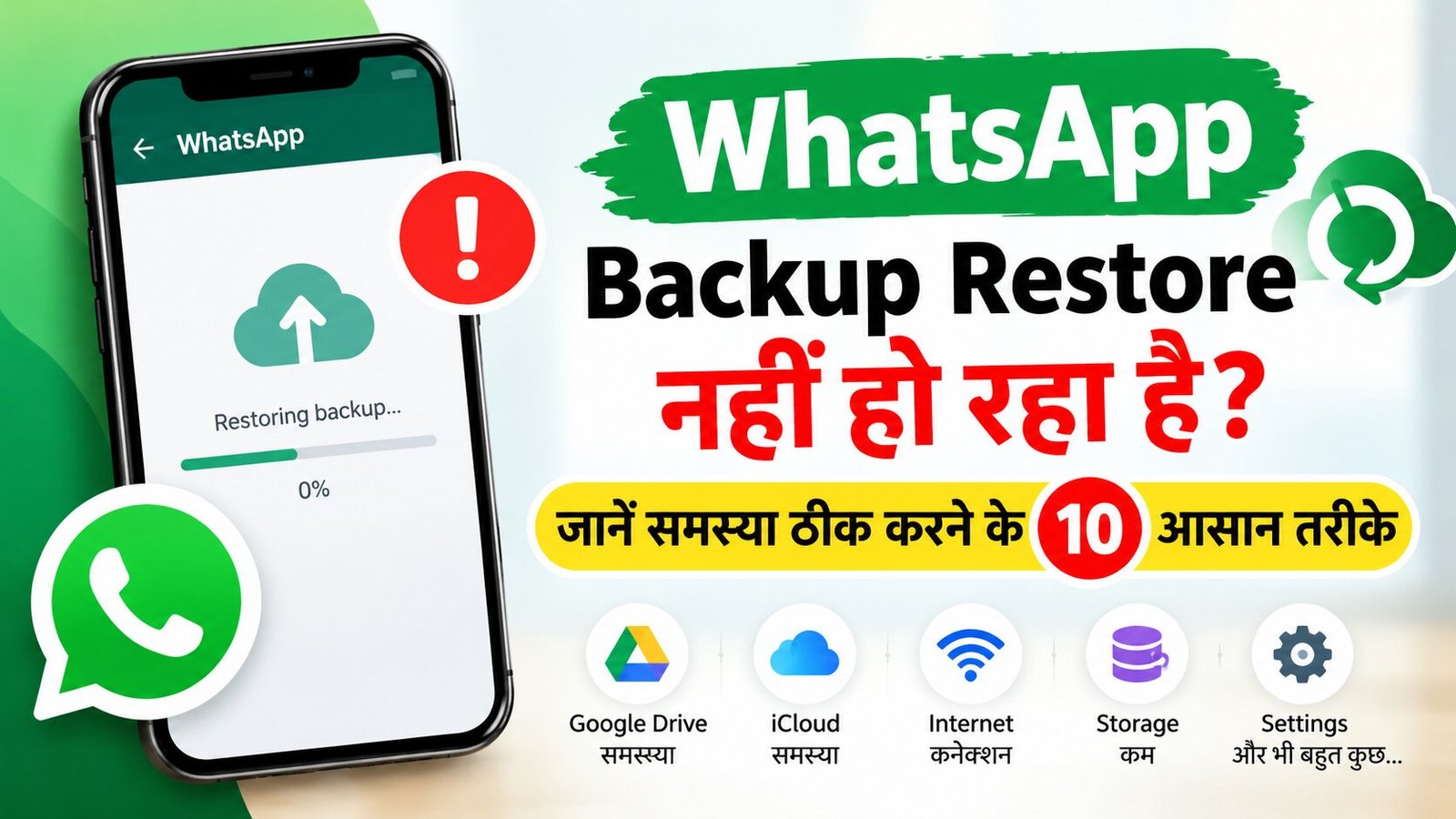
अगर आप अपने नए मोबाइल में WhatsApp चला रहे हैं या आपने WhatsApp को दोबारा इंस्टॉल किया है, लेकिन पुरानी चैट और मैसेज वापस नहीं आ रहे हैं, तो परेशान होने की जरूरत नहीं है। कई बार इंटरनेट कनेक्शन की समस्या, Google Account में गड़बड़ी, फोन में स्टोरेज की कमी या गलत बैकअप सेटिंग के कारण WhatsApp Backup Restore नहीं हो पाता है। ऐसी स्थिति में यूजर्स को अपनी पुरानी चैट, फोटो, वीडियो और जरूरी मैसेज खोने का डर रहता है।
अगर आपके फोन में भी WhatsApp Backup Restore नहीं हो रहा है, तो इस लेख में आपको समस्या के संभावित कारणों और उन्हें ठीक करने के आसान तरीकों के बारे में बताया जाएगा। यहां आप जानेंगे कि Google Drive से WhatsApp Backup कैसे Restore करें, बैकअप अटक जाने पर क्या करें और पुरानी चैट वापस लाने के लिए किन जरूरी बातों का ध्यान रखना चाहिए। इन तरीकों की मदद से आप अपनी समस्या को पहचानकर उसे ठीक करने की कोशिश कर सकते हैं।
WhatsApp Backup Restore नहीं होने के मुख्य कारण
WhatsApp में Backup Restore की सुविधा की मदद से पुराने मैसेज, फोटो, वीडियो और दूसरी चैट हिस्ट्री को नए मोबाइल में वापस लाया जा सकता है। लेकिन कई बार बैकअप उपलब्ध होने के बावजूद उसे Restore करने में परेशानी आती है। कभी WhatsApp बैकअप खोज नहीं पाता, तो कभी Restore की प्रक्रिया शुरू होने के बाद बीच में ही रुक जाती है।
इस समस्या के पीछे कई कारण हो सकते हैं, जैसे इंटरनेट की धीमी स्पीड, गलत Google Account, फोन नंबर में अंतर, मोबाइल में पर्याप्त स्टोरेज न होना या बैकअप फाइल का खराब हो जाना। समस्या का सही कारण पता चलने पर उसे ठीक करना आसान हो जाता है।
WhatsApp Backup Restore करने में समस्या क्यों आती है?
WhatsApp Backup Restore नहीं होने का एक सामान्य कारण पुराने बैकअप और नए मोबाइल की जानकारी में अंतर होना है। उदाहरण के लिए, आपने पुराने फोन में एक Google Account से बैकअप बनाया था, लेकिन नए फोन में किसी दूसरे अकाउंट से WhatsApp सेटअप कर रहे हैं। ऐसी स्थिति में WhatsApp को पुराना बैकअप नहीं मिल सकता है।
इसके अलावा, अगर बैकअप पूरी तरह तैयार नहीं हुआ था या इंटरनेट कनेक्शन के कारण प्रक्रिया बीच में रुक गई थी, तो भी परेशानी हो सकती है। WhatsApp का पुराना वर्जन, Google Play Services में समस्या और iCloud की गलत सेटिंग भी बैकअप Restore करने में बाधा बन सकती हैं।
समस्या ठीक करने के लिए सबसे पहले यह जांचें कि पुराने फोन में बैकअप बना था या नहीं। इसके बाद सही अकाउंट, फोन नंबर, इंटरनेट और स्टोरेज की जांच करें।
इंटरनेट कनेक्शन कमजोर होने से बैकअप क्यों रुक जाता है?
WhatsApp Backup Restore करने के लिए इंटरनेट कनेक्शन का स्थिर होना जरूरी है, खासकर जब आप Google Drive या iCloud से बड़ी बैकअप फाइल डाउनलोड कर रहे हों। यदि इंटरनेट बार-बार डिस्कनेक्ट हो रहा है या उसकी स्पीड बहुत कम है, तो बैकअप डाउनलोड होने में अधिक समय लग सकता है।
कई बार Restore की प्रक्रिया एक ही प्रतिशत पर लंबे समय तक रुकी हुई दिखाई देती है। इसका मतलब हमेशा यह नहीं होता कि बैकअप खराब हो गया है। बड़ी फाइल, धीमा नेटवर्क या सर्वर से कनेक्शन की समस्या भी इसकी वजह हो सकती है।
इस परेशानी को ठीक करने के लिए स्थिर Wi-Fi कनेक्शन का इस्तेमाल करें। अगर Wi-Fi ठीक से काम नहीं कर रहा है, तो मोबाइल डेटा से कोशिश कर सकते हैं। साथ ही, डाउनलोड के दौरान VPN या किसी ऐसे नेटवर्क प्रतिबंध को अस्थायी रूप से बंद करके देखें जो कनेक्शन में बाधा डाल सकता है।
Google Account या iCloud की समस्या कैसे पहचानें?
Android फोन में WhatsApp का बैकअप आमतौर पर Google Account और Google Drive से जुड़ा होता है, जबकि iPhone में इसके लिए iCloud का इस्तेमाल किया जाता है। अगर नए फोन में वही अकाउंट लॉगिन नहीं है जिसका इस्तेमाल पुराने बैकअप के लिए किया गया था, तो WhatsApp को बैकअप नहीं मिल सकता है।
Android में फोन की Settings खोलकर Accounts या Google सेक्शन में जाएं और जांचें कि सही Google Account जोड़ा गया है या नहीं। इसके बाद Google Drive में उपलब्ध बैकअप की जानकारी देखें।
iPhone में Settings खोलकर अपने Apple Account की जानकारी जांचें। यह भी सुनिश्चित करें कि iCloud Drive चालू है और WhatsApp को iCloud इस्तेमाल करने की अनुमति मिली हुई है।
अगर अकाउंट सही है, फिर भी बैकअप नहीं दिख रहा है, तो इंटरनेट कनेक्शन और उपलब्ध बैकअप की तारीख भी जांचें।
मोबाइल में स्टोरेज कम होने से क्या परेशानी होती है?
WhatsApp Backup Restore करने के लिए फोन में पर्याप्त खाली स्टोरेज होना जरूरी है। अगर बैकअप का आकार बड़ा है और मोबाइल में जगह कम बची है, तो Restore की प्रक्रिया अटक सकती है या पूरी नहीं हो सकती।
उदाहरण के लिए, आपके बैकअप में हजारों मैसेज, फोटो और वीडियो हैं। ऐसे में केवल कुछ सौ MB खाली होने पर पूरी चैट हिस्ट्री Restore करना मुश्किल हो सकता है। आवश्यक जगह बैकअप के आकार और फोन में उपलब्ध संसाधनों पर निर्भर करती है।
स्टोरेज खाली करने के लिए गैर-जरूरी वीडियो, डाउनलोड की गई फाइलें और ऐसे ऐप्स हटाएं जिनकी आपको जरूरत नहीं है। हालांकि, कोई भी जरूरी फोटो, वीडियो या दस्तावेज हटाने से पहले उनकी दूसरी जगह कॉपी सुरक्षित कर लें।
ध्यान रखें कि WhatsApp के App Info में जाकर बिना सोचे-समझे Clear Data या Clear Storage का विकल्प न चुनें। इससे फोन में मौजूद स्थानीय WhatsApp डेटा प्रभावित हो सकता है।
WhatsApp Backup Restore नहीं हो रहा है तो क्या करें?
अगर WhatsApp Backup Restore नहीं हो रहा है, तो घबराकर ऐप को बार-बार अनइंस्टॉल न करें। सबसे पहले सामान्य समस्याओं को जांचें और फिर एक-एक करके उनका समाधान करें।
नीचे दिए गए तरीके Android और iPhone में आने वाली कई सामान्य बैकअप समस्याओं को ठीक करने में मदद कर सकते हैं। फोन की सेटिंग और विकल्पों के नाम उसके मॉडल तथा सॉफ्टवेयर वर्जन के अनुसार थोड़े अलग हो सकते हैं।
इंटरनेट कनेक्शन चेक करें
सबसे पहले अपने मोबाइल का इंटरनेट कनेक्शन जांचें। ब्राउजर में कोई वेबसाइट खोलकर देखें कि इंटरनेट सही से काम कर रहा है या नहीं। यदि पेज खुलने में बहुत समय लग रहा है, तो संभव है कि नेटवर्क की वजह से WhatsApp Backup Restore नहीं हो रहा हो।
इस समस्या को ठीक करने के लिए निम्नलिखित तरीके अपनाएं:
- Wi-Fi को बंद करके दोबारा चालू करें।
- जरूरत पड़ने पर मोबाइल डेटा का इस्तेमाल करें।
- नेटवर्क कमजोर होने पर किसी बेहतर नेटवर्क वाली जगह पर जाएं।
- फोन में Airplane Mode को कुछ सेकंड चालू करके बंद करें।
- सुनिश्चित करें कि WhatsApp के लिए बैकग्राउंड डेटा पर कोई अनावश्यक प्रतिबंध न लगा हो।
अगर बैकअप बड़ा है, तो बेहतर इंटरनेट कनेक्शन मिलने तक इंतजार करना उपयोगी हो सकता है। Restore की प्रक्रिया चल रही हो तो बार-बार उसे रोकने से बचें।
सही Google Account या Apple ID से लॉगिन करें
Android में Google Drive वाला बैकअप Restore करने के लिए उसी Google Account का इस्तेमाल करना चाहिए जिसमें बैकअप उपलब्ध है। अगर आपके मोबाइल में दो या तीन Gmail अकाउंट जुड़े हैं, तो यह पता लगाएं कि पुराने फोन में किस अकाउंट से बैकअप बनाया गया था।
इसके लिए फोन की Settings में जाकर Google Accounts की सूची देखें। जरूरत पड़ने पर सही अकाउंट जोड़ें और WhatsApp सेटअप करते समय बैकअप खोजने की प्रक्रिया दोबारा जांचें।
iPhone इस्तेमाल करने वालों को वही Apple Account इस्तेमाल करना चाहिए जिसमें संबंधित iCloud बैकअप उपलब्ध है। इसके अलावा iCloud Drive और WhatsApp के लिए iCloud एक्सेस की सेटिंग भी सही होनी चाहिए।
सिर्फ फोन में Google Account या Apple Account लॉगिन होने से यह जरूरी नहीं है कि उसमें WhatsApp का बैकअप भी मौजूद हो। बैकअप की उपलब्धता अलग से जांचना जरूरी है।
WhatsApp के लिए सही फोन नंबर का इस्तेमाल करें
WhatsApp Backup Restore करते समय उसी फोन नंबर का इस्तेमाल करें जिससे संबंधित बैकअप बनाया गया था। यदि पुराने और नए फोन में अलग-अलग नंबर इस्तेमाल किए जा रहे हैं, तो पुराना बैकअप पहचानने में समस्या आ सकती है।
नया मोबाइल सेटअप करते समय अपने पुराने WhatsApp अकाउंट से जुड़ा नंबर दर्ज करें और SMS या कॉल के जरिए वेरिफिकेशन पूरा करें।
अगर आपने हाल ही में अपना नंबर बदला है, तो यह भी देखें कि नंबर बदलने की प्रक्रिया पुराने फोन पर WhatsApp के Change Number फीचर से पूरी की गई थी या नहीं। ऐसे मामलों में बैकअप की उपलब्धता और अकाउंट की स्थिति की जांच करना जरूरी है।
यदि आप WhatsApp का नंबर बदलना चाहते हैं, तो पहले पुराने अकाउंट में उपलब्ध विकल्पों और बैकअप की स्थिति को समझ लें। बिना जांचे नया अकाउंट सेटअप करने से बचें।
मोबाइल में पर्याप्त स्टोरेज खाली करें
अगर आपके फोन में स्टोरेज लगभग भर चुका है, तो WhatsApp Backup Restore करने में परेशानी हो सकती है। इसलिए बैकअप का आकार देखकर मोबाइल में पर्याप्त खाली जगह उपलब्ध रखें।
Android में Settings के Storage सेक्शन में जाकर पता लगा सकते हैं कि कितना स्टोरेज इस्तेमाल हो चुका है। iPhone में Settings, General और iPhone Storage के विकल्प से स्टोरेज की स्थिति देखी जा सकती है।
जगह खाली करने के लिए:
- गैर-जरूरी डाउनलोड हटाएं।
- बड़ी वीडियो फाइलों को सुरक्षित रखने के बाद हटाएं।
- इस्तेमाल न होने वाले ऐप्स को अनइंस्टॉल करें।
- फोन में मौजूद गैर-जरूरी फाइलों की जांच करें।
- जरूरी डेटा को सुरक्षित तरीके से दूसरे स्टोरेज में रखें।
स्टोरेज खाली करने के बाद WhatsApp को दोबारा खोलकर Restore की प्रक्रिया जांचें। ध्यान रखें कि बैकअप की फाइलों को हटाना समाधान नहीं है, क्योंकि इससे आपकी चैट वापस पाने की संभावना प्रभावित हो सकती है।
Google Play Services को अपडेट करें
Android फोन में Google Play Services कई Google सुविधाओं और ऐप्स को सही तरीके से काम करने में मदद करती है। यदि इसमें कोई समस्या है या यह बहुत पुराना है, तो Google से जुड़ी कुछ सेवाओं में परेशानी आ सकती है।
सबसे पहले फोन की Settings खोलें और Apps या App Management सेक्शन में Google Play Services खोजें। उपलब्ध होने पर अपडेट से जुड़ा विकल्प जांचें। Google Play Store खोलकर WhatsApp और अन्य जरूरी Google ऐप्स के अपडेट भी देखें।
अगर Google Play Services पहले से अपडेट है, तो उसे बार-बार हटाने या उसके डेटा को साफ करने की जरूरत नहीं है। सामान्य अपडेट और फोन रीस्टार्ट करने जैसे सुरक्षित उपायों से शुरुआत करें।
ध्यान दें कि यह तरीका Android फोन के लिए है। iPhone में Google Play Services का इस्तेमाल नहीं होता।
WhatsApp को लेटेस्ट वर्जन में अपडेट करें
WhatsApp के पुराने वर्जन में कुछ तकनीकी समस्याएं हो सकती हैं। यदि आप पुराने फोन से नए फोन में चैट Restore कर रहे हैं, तो दोनों डिवाइस पर उपलब्ध उपयुक्त WhatsApp वर्जन का इस्तेमाल करना उपयोगी हो सकता है।
Android में Google Play Store खोलें और WhatsApp खोजें। यदि Update का विकल्प दिखाई देता है, तो उसे चुनें। iPhone में App Store खोलकर WhatsApp के लिए उपलब्ध अपडेट जांचें।
अपडेट करने से पहले यह सुनिश्चित कर लें कि आपका जरूरी डेटा सुरक्षित है। यदि पुराना फोन अभी भी उपलब्ध है और उसमें चैट मौजूद हैं, तो संभव हो तो पहले बैकअप की स्थिति जांच लें।
WhatsApp अपडेट होने के बाद फोन को रीस्टार्ट करके बैकअप Restore करने की प्रक्रिया दोबारा जांचें।
मोबाइल को Restart करके दोबारा कोशिश करें
कई बार फोन में अस्थायी सॉफ्टवेयर समस्या, नेटवर्क गड़बड़ी या बैकग्राउंड प्रक्रिया अटकने के कारण ऐप ठीक से काम नहीं करता। ऐसी स्थिति में मोबाइल को Restart करना एक आसान शुरुआती उपाय हो सकता है।
फोन को सामान्य तरीके से बंद करें और फिर चालू करें। इसके बाद इंटरनेट कनेक्शन जांचें और WhatsApp खोलें।
अगर आप पहले से चल रही Restore प्रक्रिया के दौरान फोन रीस्टार्ट करने वाले हैं, तो पहले देखें कि प्रक्रिया वास्तव में अटकी हुई है या केवल धीमी है। बार-बार बीच में प्रक्रिया रोकने से बचें।
रीस्टार्ट के बाद भी समस्या बनी रहती है, तो सही अकाउंट, फोन नंबर और स्टोरेज की जांच करें।
WhatsApp को जरूरी Permissions दें
फोन की कुछ अनुमतियां प्रतिबंधित होने पर WhatsApp को स्थानीय फाइलों या मीडिया तक पहुंचने में परेशानी हो सकती है। हालांकि, सभी प्रकार के बैकअप Restore करने के लिए हर फोन में एक जैसी Permissions जरूरी नहीं होतीं।
Android में Settings खोलें और Apps में WhatsApp चुनें। इसके बाद Permissions सेक्शन में जाकर उपलब्ध विकल्पों को देखें। फोटो, वीडियो या अन्य मीडिया के लिए आवश्यक अनुमति मांगी जा रही हो, तो उसे अनुमति दें।
iPhone में Settings में WhatsApp के विकल्प पर जाएं और उपलब्ध Photos तथा दूसरी संबंधित अनुमतियों की जांच करें।
यदि समस्या Google Drive या iCloud से बैकअप डाउनलोड होने की है, तो केवल Permissions बदलना पर्याप्त नहीं होगा। उस स्थिति में अकाउंट, इंटरनेट और क्लाउड सेटिंग की भी जांच करें।
बैटरी सेवर और डेटा सेवर सेटिंग चेक करें
Battery Saver और Data Saver जैसी सुविधाएं कुछ फोन में बैकग्राउंड गतिविधियों या मोबाइल डेटा के इस्तेमाल को सीमित कर सकती हैं। इससे बड़ी फाइल डाउनलोड करने या ऐप को लगातार सक्रिय रखने में परेशानी हो सकती है।
यदि WhatsApp Backup Restore लंबे समय से रुका हुआ है, तो अस्थायी रूप से Battery Saver बंद करके देखें। जरूरत पड़ने पर WhatsApp के लिए बैकग्राउंड डेटा की अनुमति भी जांचें।
Android में Settings के Battery और Network या Data Usage सेक्शन में संबंधित विकल्प मिल सकते हैं। iPhone में Low Power Mode और मोबाइल डेटा की सेटिंग जांची जा सकती है।
Restore के दौरान फोन को चार्जर से जोड़कर रखना भी उपयोगी हो सकता है। हालांकि, इससे हर प्रकार की बैकअप समस्या ठीक होने की गारंटी नहीं है।
कुछ समय बाद दोबारा Backup Restore करें
कभी-कभी समस्या आपके मोबाइल में नहीं, बल्कि इंटरनेट सेवा, Google की सेवाओं, iCloud या WhatsApp की अस्थायी तकनीकी गड़बड़ी के कारण हो सकती है।
यदि आपने सही अकाउंट, फोन नंबर, इंटरनेट और स्टोरेज की जांच कर ली है, फिर भी बैकअप नहीं मिल रहा है, तो कुछ समय बाद दोबारा कोशिश करें।
इस दौरान बार-बार ऐप अनइंस्टॉल करने या नया बैकअप बनाने से बचें। यदि पुराना फोन अभी भी उपलब्ध है, तो उसमें मौजूद चैट और बैकअप को सुरक्षित रखें।
अगर समस्या लगातार बनी रहती है, तो WhatsApp के आधिकारिक Help Center में उपलब्ध जानकारी देखें या ऐप के सहायता विकल्प से संपर्क करें।
Google Drive से WhatsApp Backup Restore कैसे करें?
Android फोन में Google Account के माध्यम से WhatsApp चैट का बैकअप सुरक्षित रखा जा सकता है। यदि आपने पुराने फोन में Google Drive पर बैकअप बनाया था, तो नए फोन में उसी बैकअप को Restore करने का प्रयास कर सकते हैं।
इसके लिए सही Google Account, संबंधित फोन नंबर और बैकअप की उपलब्धता जरूरी है। नीचे इसकी सामान्य प्रक्रिया दी गई है।
Android फोन में WhatsApp Backup Restore करने का तरीका
Google Drive से WhatsApp Backup Restore करने के लिए निम्नलिखित चरण अपनाएं:
- नए Android फोन में वही Google Account जोड़ें जिसमें पुराना WhatsApp Backup मौजूद है।
- Google Play Store से WhatsApp का आधिकारिक ऐप इंस्टॉल करें।
- WhatsApp खोलें और पुराने बैकअप से जुड़ा फोन नंबर दर्ज करें।
- SMS या कॉल के माध्यम से नंबर का वेरिफिकेशन पूरा करें।
- यदि WhatsApp को बैकअप मिल जाता है, तो स्क्रीन पर Restore का विकल्प दिखाई दे सकता है।
- Restore पर टैप करें और प्रक्रिया पूरी होने तक इंतजार करें।
- चैट वापस आने के बाद WhatsApp मीडिया फाइलों को भी Restore करना जारी रख सकता है।
ध्यान रखें कि बैकअप खोजने के लिए सही अकाउंट और नंबर का इस्तेमाल करना जरूरी है। यदि WhatsApp बैकअप नहीं खोज पाता, तो बिना जांच किए आगे की प्रक्रिया पूरी करने से बचें।
साथ ही, यदि पुराने फोन में अभी भी चैट उपलब्ध हैं, तो उसे रीसेट या अनइंस्टॉल करने से पहले उसकी डेटा सुरक्षा सुनिश्चित करें।
Google Drive में पुराना WhatsApp Backup कैसे चेक करें?
अगर आपको यह पता नहीं है कि Google Drive में WhatsApp का बैकअप मौजूद है या नहीं, तो पहले संबंधित Google Account की जांच करें।
आप Google Drive के Backup सेक्शन में उपलब्ध बैकअप की जानकारी देख सकते हैं। फोन या Drive के इंटरफेस के अनुसार इस विकल्प का स्थान बदल सकता है। यदि बैकअप सूची में WhatsApp की एंट्री दिखाई देती है, तो उसकी उपलब्ध जानकारी और तारीख की जांच करें।
यह भी ध्यान रखें कि बैकअप की जानकारी दिखाई देने का मतलब यह नहीं है कि उसमें हर हाल की चैट मौजूद होगी। बैकअप की तारीख और आखिरी बार सफलतापूर्वक बैकअप बनने का समय महत्वपूर्ण है।
यदि आपके पास कई Google Accounts हैं, तो हर संभावित अकाउंट की जांच करें। संभव है कि पुराना बैकअप किसी दूसरे Gmail अकाउंट से जुड़ा हो।
बैकअप नहीं मिलने पर क्या करें?
यदि Google Drive में WhatsApp Backup दिखाई नहीं दे रहा है, तो सबसे पहले यह सुनिश्चित करें कि आपने सही Google Account चुना है। इसके बाद संबंधित फोन नंबर और पुराने फोन में बैकअप की स्थिति जांचें।
बैकअप नहीं मिलने के संभावित कारण निम्नलिखित हो सकते हैं:
- पुराने फोन में बैकअप बनाया ही नहीं गया था।
- बैकअप किसी दूसरे Google Account में मौजूद है।
- बैकअप की प्रक्रिया पूरी नहीं हुई थी।
- फोन नंबर बदल गया है या गलत नंबर इस्तेमाल किया जा रहा है।
- बैकअप पहले ही डिलीट हो चुका है।
यदि पुराना फोन उपलब्ध है और उसमें चैट मौजूद हैं, तो WhatsApp की Chat Backup सेटिंग में जाकर बैकअप की स्थिति देखें। नया बैकअप बनाने से पहले यह समझ लें कि मौजूदा क्लाउड बैकअप पर उसका क्या प्रभाव पड़ सकता है।
यदि क्लाउड बैकअप उपलब्ध नहीं है, तो Android फोन में स्थानीय बैकअप की संभावना भी जांची जा सकती है।
लैपटॉप Slow और Hang क्यों होता है? धीमे Laptop को Fast करने के आसान तरीके
iPhone में WhatsApp Backup Restore नहीं हो रहा है तो क्या करें?
iPhone में WhatsApp चैट बैकअप के लिए iCloud का इस्तेमाल किया जा सकता है। यदि आप पुराने iPhone से नए iPhone में जा रहे हैं और चैट वापस नहीं आ रही हैं, तो सबसे पहले Apple Account, iCloud Drive, उपलब्ध स्टोरेज और बैकअप की स्थिति जांचें।
iPhone में बैकअप Restore करने की प्रक्रिया Android से अलग होती है। इसलिए Google Drive वाले निर्देशों के बजाय iCloud से संबंधित सेटिंग पर ध्यान दें।
iCloud में WhatsApp Backup कैसे चेक करें?
iPhone में WhatsApp Backup की स्थिति जांचने के लिए निम्नलिखित तरीके अपनाएं:
- iPhone की Settings खोलें।
- अपने Apple Account के सेक्शन में जाएं।
- iCloud का विकल्प खोलें।
- iCloud Drive की स्थिति जांचें।
- उपलब्ध ऐप्स की सूची में WhatsApp के लिए iCloud एक्सेस की सेटिंग देखें।
- WhatsApp में उपलब्ध Chat Backup की जानकारी भी जांचें, यदि पुराने फोन में ऐप अभी भी काम कर रहा है।
यदि पुराने iPhone में WhatsApp खुल रहा है, तो WhatsApp की Settings में Chats और Chat Backup सेक्शन से आखिरी बैकअप की तारीख देख सकते हैं।
यदि बैकअप मौजूद है, तो नए iPhone में उसी Apple Account और संबंधित फोन नंबर का इस्तेमाल करके Restore करने की कोशिश करें।
सही Apple ID और फोन नंबर कैसे चेक करें?
iPhone में पुरानी WhatsApp चैट वापस पाने के लिए उसी Apple Account और फोन नंबर का इस्तेमाल करना महत्वपूर्ण है जिनसे संबंधित बैकअप जुड़ा हुआ है।
सबसे पहले iPhone की Settings में जाकर Apple Account की पुष्टि करें। यदि आपके पास एक से अधिक Apple Accounts हैं, तो यह जांचें कि पुराना WhatsApp Backup किस अकाउंट में उपलब्ध था।
इसके बाद WhatsApp में पुराने अकाउंट से जुड़ा फोन नंबर दर्ज करें और वेरिफिकेशन पूरा करें।
यदि आपने हाल ही में नंबर बदला है, तो पुराने अकाउंट की स्थिति और नंबर बदलने की प्रक्रिया की भी जांच करें। सही अकाउंट और नंबर के बावजूद बैकअप नहीं मिलता है, तो iCloud Drive और स्टोरेज की सेटिंग देखें।
iCloud स्टोरेज कम होने पर क्या करें?
iCloud में उपलब्ध स्टोरेज कम होने पर बैकअप बनाने या अपडेट करने में परेशानी हो सकती है। हालांकि, केवल स्टोरेज कम होने से यह साबित नहीं होता कि पुराना बैकअप मौजूद नहीं है या उसे Restore नहीं किया जा सकता।
iCloud स्टोरेज जांचने के लिए iPhone की Settings खोलें, अपने Apple Account पर टैप करें और iCloud सेक्शन में जाएं। यहां उपलब्ध जगह और इस्तेमाल किए गए स्टोरेज की जानकारी मिल सकती है।
यदि जगह कम है, तो गैर-जरूरी फाइलों की जांच करें। किसी महत्वपूर्ण बैकअप या फोटो को हटाने से पहले उसकी दूसरी कॉपी सुरक्षित कर लें।
यदि जरूरी हो, तो अपने उपयोग के अनुसार अतिरिक्त iCloud स्टोरेज लेने पर विचार कर सकते हैं। इसके बाद WhatsApp Backup और Restore की स्थिति फिर से जांचें।
Phone खरीदने से पहले क्या-क्या देखें? सही Smartphone चुनने की पूरी जानकारी
WhatsApp Backup 99% पर अटक गया है तो क्या करें?
WhatsApp Backup Restore करते समय कभी-कभी प्रगति 99% पर रुक जाती है। ऐसी स्थिति में लगता है कि बैकअप लगभग पूरा हो चुका है, लेकिन अंतिम चरण आगे नहीं बढ़ रहा है।
इसके पीछे बड़ी मीडिया फाइलें, धीमा इंटरनेट, फोन में कम जगह या ऐप की अस्थायी समस्या हो सकती है। सबसे पहले यह तय करें कि प्रक्रिया वास्तव में अटकी हुई है या केवल धीमी गति से चल रही है।
इंटरनेट कनेक्शन और स्टोरेज चेक करें
बड़ी बैकअप फाइलों को डाउनलोड करने में अधिक समय लग सकता है। इसलिए इंटरनेट कनेक्शन स्थिर रखें और सुनिश्चित करें कि मोबाइल में पर्याप्त खाली जगह मौजूद है।
यदि Wi-Fi कमजोर है, तो बेहतर नेटवर्क का इस्तेमाल करें। फोन की स्टोरेज सेटिंग में जाकर खाली जगह जांचें। अगर फोन में जगह बहुत कम है, तो जरूरी डेटा सुरक्षित रखने के बाद कुछ स्टोरेज खाली करें।
Restore के दौरान फोन को लगातार इंटरनेट से कनेक्ट रखें। यदि प्रक्रिया आगे बढ़ रही है, तो उसे बीच में रोकने की जरूरत नहीं है।
WhatsApp को बंद करके दोबारा कोशिश करें
यदि Restore की प्रक्रिया लंबे समय से बिना किसी बदलाव के रुकी हुई है और इंटरनेट तथा स्टोरेज सही हैं, तो ऐप की स्थिति की जांच करें।
पहले कुछ समय इंतजार करें। यदि समस्या बनी रहती है, तो फोन को सामान्य तरीके से Restart करने पर विचार करें। इसके बाद WhatsApp खोलकर देखें कि Restore की प्रक्रिया दोबारा शुरू करने का विकल्प मिलता है या नहीं।
हालांकि, ऐप को बंद करने या फोन रीस्टार्ट करने से हर बार समस्या ठीक नहीं होती। अगर बैकअप का डेटा सुरक्षित नहीं है, तो WhatsApp को अनइंस्टॉल करने या उसका डेटा साफ करने से पहले सावधानी बरतें।
बैकअप पूरा होने के लिए कितना इंतजार करें?
WhatsApp Backup Restore होने में लगने वाला समय बैकअप के आकार, इंटरनेट स्पीड, मीडिया फाइलों की संख्या और डिवाइस की क्षमता पर निर्भर करता है। छोटे बैकअप में कुछ मिनट लग सकते हैं, जबकि बड़ी फाइलों को डाउनलोड करने में काफी अधिक समय लग सकता है।
यदि बैकअप में कई GB फोटो और वीडियो हैं, तो प्रक्रिया को पूरा होने में अधिक समय लगना सामान्य है। इसलिए केवल 99% दिखाई देने के कारण तुरंत ऐप को बंद न करें।
यदि लंबे समय तक कोई प्रगति नहीं होती, तो इंटरनेट, स्टोरेज और बैकअप की स्थिति की जांच करें। समस्या लगातार बनी रहने पर आधिकारिक WhatsApp सहायता का सहारा लें।
5G और 4G Network में क्या अंतर है? स्पीड, फायदे और नुकसान की पूरी जानकारी
WhatsApp Backup Restore करते समय पुरानी चैट नहीं आ रही है तो क्या करें?
कई बार WhatsApp खुल जाता है, लेकिन पुराने मैसेज दिखाई नहीं देते। कुछ मामलों में चैट वापस आ जाती हैं, लेकिन फोटो और वीडियो दिखाई देने में समय लगता है।
ऐसी स्थिति में सबसे पहले यह जांचें कि Restore प्रक्रिया पूरी हुई है या नहीं। इसके बाद बैकअप की तारीख और अकाउंट की जानकारी देखें।
WhatsApp Backup की तारीख कैसे चेक करें?
पुराने फोन में WhatsApp खुल रहा है, तो उसकी Settings में जाएं। Android में Chats और Chat Backup के विकल्प से बैकअप की जानकारी देख सकते हैं। iPhone में भी Settings के Chats और Chat Backup सेक्शन में उपलब्ध जानकारी जांची जा सकती है।
यहां आखिरी बैकअप का समय और तारीख देखना उपयोगी है। यदि बैकअप काफी पुराना है, तो उसमें हाल के मैसेज मौजूद नहीं होंगे।
उदाहरण के लिए, यदि बैकअप 5 अक्टूबर को बना था और आपने 10 अक्टूबर तक कई नई चैट की थीं, तो 5 अक्टूबर वाले बैकअप में उसके बाद के मैसेज शामिल नहीं होंगे।
इसलिए Restore करने से पहले बैकअप की तारीख जांचना जरूरी है।
पुराने मैसेज वापस क्यों नहीं आते हैं?
पुराने मैसेज वापस न आने के कई कारण हो सकते हैं। संभव है कि आपने गलत बैकअप Restore किया हो या उपलब्ध बैकअप में वे मैसेज शामिल ही न हों।
इसके अलावा, यदि बैकअप पूरा नहीं हुआ था, तो उसमें सभी चैट सुरक्षित नहीं हुई होंगी। गलत अकाउंट, अलग फोन नंबर या बैकअप की पुरानी तारीख भी समस्या का कारण बन सकती है।
यदि आपने नया फोन सेटअप करते समय Restore का विकल्प छोड़ दिया था, तो आगे की प्रक्रिया के लिए WhatsApp की वर्तमान सहायता संबंधी जानकारी देखें। दोबारा इंस्टॉल करने से पहले मौजूदा चैट और बैकअप को सुरक्षित रखने की योजना बनाएं।
बिना किसी उपलब्ध बैकअप या स्थानीय कॉपी के सभी पुराने मैसेज वापस मिलना संभव नहीं भी हो सकता है।
फोटो और वीडियो Restore नहीं होने पर क्या करें?
WhatsApp में चैट वापस आने के बाद भी सभी फोटो और वीडियो तुरंत दिखाई नहीं देते। मीडिया फाइलों को डाउनलोड या प्रोसेस होने में अतिरिक्त समय लग सकता है।
सबसे पहले इंटरनेट कनेक्शन जांचें और Restore प्रक्रिया को पूरा होने का समय दें। फोन में पर्याप्त स्टोरेज उपलब्ध होना भी जरूरी है।
यदि कुछ मीडिया फाइलें फिर भी नहीं दिखती हैं, तो यह जांचें कि वे पुराने बैकअप में शामिल थीं या नहीं। बैकअप की तारीख भी देखें, क्योंकि उसके बाद भेजे गए फोटो और वीडियो उसमें नहीं होंगे।
यदि पुराने फोन में मीडिया फाइलें अभी भी मौजूद हैं, तो उन्हें सुरक्षित रखने के लिए किसी विश्वसनीय तरीके से दूसरी जगह कॉपी करें।
मोबाइल की बैटरी जल्दी खत्म क्यों होती है? बैटरी बचाने के तरीके
WhatsApp Backup Restore करते समय होने वाली आम गलतियां
WhatsApp Backup Restore करते समय जल्दबाजी में उठाया गया गलत कदम डेटा वापस पाने की प्रक्रिया को कठिन बना सकता है। इसलिए जरूरी है कि बैकअप की स्थिति समझकर ही कोई बदलाव किया जाए।
गलत Google Account का इस्तेमाल करना
Android में यदि आप गलत Google Account से WhatsApp सेटअप करते हैं, तो पुराना बैकअप दिखाई नहीं दे सकता है। इसलिए हमेशा उसी अकाउंट की जांच करें जिसमें संबंधित बैकअप मौजूद है।
यदि आपके मोबाइल में कई Gmail अकाउंट जुड़े हैं, तो हर संभावित अकाउंट की पुष्टि करें। नया बैकअप बनाने से पहले यह भी जांच लें कि पुराना बैकअप सुरक्षित है या नहीं।
बैकअप पूरा होने से पहले प्रक्रिया रोक देना
बड़ी बैकअप फाइलों को Restore होने में समय लग सकता है। यदि आप बार-बार ऐप बंद करते हैं या इंटरनेट डिस्कनेक्ट कर देते हैं, तो प्रक्रिया बाधित हो सकती है।
इसलिए Restore शुरू करने से पहले इंटरनेट और स्टोरेज की व्यवस्था कर लें। फोन को चार्ज पर लगाकर रखना भी मददगार हो सकता है।
अगर प्रगति धीरे-धीरे बढ़ रही है, तो कुछ समय इंतजार करें।
पुराना बैकअप सुरक्षित किए बिना नया बैकअप बनाना
नया बैकअप बनाने से पहले पुराने बैकअप की स्थिति जांचना जरूरी है। यदि पुराने फोन में अभी भी जरूरी चैट मौजूद हैं, तो उनकी सुरक्षा सुनिश्चित करें।
कई बैकअप प्रणालियों में नया बैकअप पुरानी बैकअप कॉपी को अपडेट या बदल सकता है। इसलिए यह मानकर न चलें कि हर नया बैकअप पुराने सभी संस्करणों को अलग से सुरक्षित रखेगा।
जरूरी डेटा की अतिरिक्त कॉपी सुरक्षित रखने के बाद ही बैकअप सेटिंग में बदलाव करें।
WhatsApp को बार-बार Uninstall और Install करना
कई यूजर्स बैकअप Restore नहीं होने पर WhatsApp को बार-बार अनइंस्टॉल और इंस्टॉल करने लगते हैं। लेकिन ऐसा करने से समस्या हमेशा ठीक नहीं होती।
यदि फोन में कोई स्थानीय चैट डेटा मौजूद है और उसका अलग बैकअप नहीं है, तो अनइंस्टॉल करने से डेटा खोने का जोखिम हो सकता है।
इसलिए पहले अकाउंट, फोन नंबर, इंटरनेट और स्टोरेज की जांच करें। ऐप को दोबारा इंस्टॉल करने का निर्णय तभी लें जब आपको यह भरोसा हो कि जरूरी चैट सुरक्षित हैं और बैकअप उपलब्ध है।
WiFi Speed Kaise Badhaye? धीमे इंटरनेट को Fast करने के तरीके
WhatsApp Backup Restore करने से पहले किन बातों का ध्यान रखें?
WhatsApp Backup Restore शुरू करने से पहले कुछ जरूरी बातों की जांच करना उपयोगी है। इससे गलत बैकअप चुनने या जरूरी डेटा खोने का जोखिम कम हो सकता है।
पुराने बैकअप को सुरक्षित कैसे रखें?
यदि पुराना फोन अभी भी आपके पास है और उसमें WhatsApp की चैट उपलब्ध हैं, तो उसे रीसेट करने या ऐप हटाने से पहले जरूरी डेटा सुरक्षित रखें।
WhatsApp की Chat Backup सेटिंग में जाकर आखिरी बैकअप की तारीख देखें। यदि संभव हो, तो अपने जरूरी फोटो, वीडियो और दस्तावेजों की अतिरिक्त कॉपी किसी सुरक्षित जगह पर रखें।
यदि पुराना फोन खराब है, तो उस पर कोई ऐसा कदम न उठाएं जिससे मौजूद डेटा मिट सकता हो। जरूरी होने पर आधिकारिक सहायता या विश्वसनीय तकनीकी विशेषज्ञ से सलाह लें।
सही फोन नंबर और अकाउंट की पुष्टि क्यों जरूरी है?
WhatsApp Backup Restore करते समय सही फोन नंबर और संबंधित Google Account या Apple Account की जानकारी महत्वपूर्ण होती है।
अगर बैकअप एक अकाउंट में मौजूद है और आप दूसरे अकाउंट से उसे खोज रहे हैं, तो बैकअप नहीं मिल सकता है। इसी तरह, संबंधित फोन नंबर का इस्तेमाल न करने पर भी Restore में समस्या आ सकती है।
इसलिए नया फोन सेटअप करने से पहले पुराने WhatsApp अकाउंट की जानकारी जांच लें। यदि नंबर बदलना है, तो पहले पुराने अकाउंट और बैकअप की स्थिति स्पष्ट कर लें।
End-to-End Encrypted Backup का पासवर्ड या Key क्यों जरूरी है?
WhatsApp में End-to-End Encrypted Backup का विकल्प उपलब्ध है। यदि आपने इस सुविधा को चालू किया है, तो बैकअप को सुरक्षित रखने के लिए निर्धारित पासवर्ड, एन्क्रिप्शन Key या उपलब्ध सत्यापन विकल्प की जरूरत पड़ सकती है।
इसका उद्देश्य बैकअप में मौजूद निजी जानकारी को अनधिकृत पहुंच से सुरक्षित रखना है। इसलिए Restore के दौरान मांगी गई सही जानकारी उपलब्ध होना जरूरी है।
यदि पासवर्ड भूल गए हैं, तो WhatsApp के आधिकारिक निर्देशों के अनुसार उपलब्ध रिकवरी विकल्प जांचें। पासवर्ड या Key का अनुमान लगाकर बार-बार प्रयास करने के बजाय पहले सुरक्षित रखी गई जानकारी खोजें।
किसी अनजान व्यक्ति या वेबसाइट के साथ अपना बैकअप पासवर्ड, एन्क्रिप्शन Key या वेरिफिकेशन कोड साझा न करें।
Mobile में Hindi Typing कैसे करें? जानें Android और iPhone में हिंदी टाइप करने का आसान तरीका
WhatsApp Backup Restore नहीं होने पर भी चैट वापस मिल सकती है?
यदि Google Drive या iCloud से बैकअप Restore नहीं हो रहा है, तो भी कुछ परिस्थितियों में पुरानी चैट वापस मिलने की संभावना हो सकती है। यह इस बात पर निर्भर करता है कि पुराने फोन में डेटा उपलब्ध है या नहीं और स्थानीय बैकअप मौजूद है या नहीं।
हालांकि, बिना बैकअप के सभी मैसेज वापस मिलने की गारंटी नहीं होती। इसलिए कोई भी रिकवरी तरीका अपनाने से पहले मौजूदा डेटा सुरक्षित रखना जरूरी है।
Android में Local Backup की मदद कैसे लें?
कुछ Android फोन में WhatsApp चैट का स्थानीय बैकअप डिवाइस की स्टोरेज में मौजूद हो सकता है। यह बैकअप Google Drive वाले बैकअप से अलग होता है।
यदि पुराने फोन में चैट उपलब्ध हैं, तो सबसे पहले उनकी सुरक्षा सुनिश्चित करें। फोन की फाइल मैनेजर में WhatsApp के संबंधित डेटाबेस फोल्डर और बैकअप फाइलों की उपलब्धता जांची जा सकती है। फोल्डर का स्थान और नाम Android तथा WhatsApp के वर्जन के अनुसार बदल सकता है।
यदि स्थानीय बैकअप मौजूद है, तो WhatsApp की आधिकारिक सहायता के अनुसार उसे Restore करने की उपयुक्त प्रक्रिया अपनाएं। किसी भी फाइल को हटाने, बदलने या दूसरी जगह ले जाने से पहले उसकी कॉपी सुरक्षित रखना बेहतर है।
यदि आपको तकनीकी प्रक्रिया की जानकारी नहीं है, तो अनजान ऐप्स की मदद लेने के बजाय विश्वसनीय विशेषज्ञ से सलाह लें।
Google Drive पर बैकअप नहीं मिलने पर क्या विकल्प हैं?
यदि Google Drive पर WhatsApp Backup नहीं मिल रहा है, तो सबसे पहले पुराने फोन में बैकअप की स्थिति जांचें। यदि पुराना फोन चालू है और उसमें चैट मौजूद हैं, तो चैट ट्रांसफर की सुविधा या उपलब्ध बैकअप विकल्प का इस्तेमाल किया जा सकता है।
अन्य विकल्पों में स्थानीय बैकअप की जांच और पुराने फोन में मौजूद जरूरी मीडिया फाइलों की सुरक्षित कॉपी बनाना शामिल है।
यदि आपने पुराने फोन को पहले ही रीसेट कर दिया है और किसी भी प्रकार का बैकअप मौजूद नहीं है, तो पूरी चैट हिस्ट्री वापस पाना मुश्किल हो सकता है।
किसी भी ऐसी वेबसाइट या ऐप से सावधान रहें जो बिना किसी बैकअप के सभी WhatsApp चैट वापस लाने का दावा करती है और बदले में आपका पासवर्ड या निजी जानकारी मांगती है।
किन परिस्थितियों में चैट वापस मिलना मुश्किल हो सकता है?
कुछ परिस्थितियों में WhatsApp की पुरानी चैट वापस लाना कठिन या असंभव हो सकता है। उदाहरण के लिए, यदि पुराना बैकअप उपलब्ध नहीं है, स्थानीय फाइलें डिलीट हो चुकी हैं और पुराने फोन में भी चैट मौजूद नहीं हैं, तो रिकवरी के विकल्प सीमित हो जाते हैं।
इसी तरह, यदि बैकअप खराब हो चुका है या उसमें जरूरी मैसेज शामिल नहीं थे, तो उन मैसेज को वापस पाना संभव नहीं भी हो सकता है।
इसलिए भविष्य में ऐसी समस्या से बचने के लिए WhatsApp Backup की सेटिंग सही रखें और नियमित रूप से जांचें कि बैकअप सफलतापूर्वक बन रहा है या नहीं।
मोबाइल की Storage बार-बार Full क्यों हो जाती है? जानें कारण और Storage खाली करने के तरीके
WhatsApp Backup Restore से जुड़े अक्सर पूछे जाने वाले सवाल (FAQs)
WhatsApp Backup Restore होने में कितना समय लगता है?
WhatsApp Backup Restore होने का समय बैकअप के आकार, इंटरनेट की स्पीड, मीडिया फाइलों की संख्या और फोन की क्षमता पर निर्भर करता है। छोटे बैकअप को Restore होने में कुछ मिनट लग सकते हैं, जबकि बड़ी फाइलों के लिए अधिक समय लग सकता है।
बिना Google Drive के WhatsApp Backup कैसे Restore करें?
Android में यदि Google Drive पर बैकअप उपलब्ध नहीं है, तो पुराने फोन में मौजूद चैट ट्रांसफर या स्थानीय बैकअप की मदद ली जा सकती है। सही तरीका आपके फोन, WhatsApp वर्जन और उपलब्ध डेटा पर निर्भर करेगा।
क्या पुराने WhatsApp मैसेज वापस मिल सकते हैं?
हां, यदि पुराने मैसेज किसी उपलब्ध और उपयोग योग्य बैकअप में मौजूद हैं या पुराने फोन में अभी भी सुरक्षित हैं, तो उन्हें वापस पाने की संभावना हो सकती है। बिना बैकअप और स्थानीय डेटा के सभी पुराने मैसेज वापस मिलना संभव नहीं भी हो सकता है।
WhatsApp Backup Restore करने पर नए मैसेज डिलीट हो जाते हैं?
इसका असर इस बात पर निर्भर करता है कि आप किस डिवाइस पर Restore कर रहे हैं और उस पर पहले से कौन-सा डेटा मौजूद है। इसलिए Restore शुरू करने से पहले जरूरी मौजूदा चैट की सुरक्षा सुनिश्चित करें। पुराने बैकअप को नए डेटा का पूरा विकल्प न मानें।
WhatsApp Backup Restore में नेटवर्क एरर कैसे ठीक करें?
सबसे पहले Wi-Fi या मोबाइल डेटा कनेक्शन जांचें। फिर फोन में पर्याप्त स्टोरेज होने की पुष्टि करें और सही Google Account या Apple Account का इस्तेमाल करें। यदि समस्या बनी रहती है, तो कुछ समय बाद दोबारा कोशिश करें।
क्या बिना बैकअप के WhatsApp चैट वापस आ सकती है?
यदि पुराने फोन में चैट अभी भी मौजूद हैं, तो उन्हें ट्रांसफर करने की संभावना हो सकती है। Android में स्थानीय बैकअप भी उपलब्ध हो सकता है। लेकिन यदि फोन में चैट नहीं हैं और कोई उपयोग योग्य बैकअप भी मौजूद नहीं है, तो उन्हें वापस पाना मुश्किल हो सकता है।
Android में App Permission कैसे बंद करें? जानें मोबाइल में ऐप की परमिशन हटाने का आसान तरीका
निष्कर्ष (Conclusion)
WhatsApp Backup Restore नहीं होने की समस्या कई कारणों से हो सकती है। कमजोर इंटरनेट, गलत Google Account या Apple Account, फोन नंबर में अंतर, स्टोरेज की कमी और पुराना बैकअप इसके सामान्य कारणों में शामिल हैं।
यदि आपके फोन में भी WhatsApp Backup Restore नहीं हो रहा है, तो सबसे पहले इंटरनेट, अकाउंट, फोन नंबर और बैकअप की तारीख जांचें। इसके बाद मोबाइल में स्टोरेज खाली करें, ऐप अपडेट करें और जरूरत पड़ने पर फोन Restart करके दोबारा कोशिश करें।
यदि Google Drive या iCloud पर बैकअप उपलब्ध नहीं है, तो पुराने फोन में मौजूद चैट और स्थानीय बैकअप की संभावना भी जांचें। सबसे महत्वपूर्ण बात यह है कि पुरानी चैट सुरक्षित किए बिना WhatsApp को बार-बार अनइंस्टॉल न करें और न ही जरूरी डेटा डिलीट करें।
इन सावधानियों और सही तरीकों को अपनाकर आप WhatsApp Backup Restore से जुड़ी समस्या को पहचान सकते हैं और अपनी पुरानी चैट वापस पाने की संभावना बढ़ा सकते हैं।
Mobile में PDF का Size कैसे कम करें? जानें बिना ऐप के PDF छोटी करने के 7 तरीके