आज के डिजिटल दौर में पढ़ाई करने का तरीका तेजी से बदल रहा है। पहले विद्यार्थी जरूरी जानकारी लिखने के लिए कॉपी और पेन का इस्तेमाल करते थे, लेकिन अब स्मार्टफोन की मदद से भी पढ़ाई के नोट्स तैयार किए जा सकते हैं। मोबाइल में ऑनलाइन नोट्स बनाने का सबसे बड़ा फायदा यह है कि आप अपनी जरूरत के अनुसार जानकारी लिख सकते हैं, उसमें बदलाव कर सकते हैं और जरूरत पड़ने पर दोबारा पढ़ सकते हैं। इसके लिए आपको हमेशा अपने साथ किताबें या कॉपी रखने की जरूरत नहीं पड़ती।
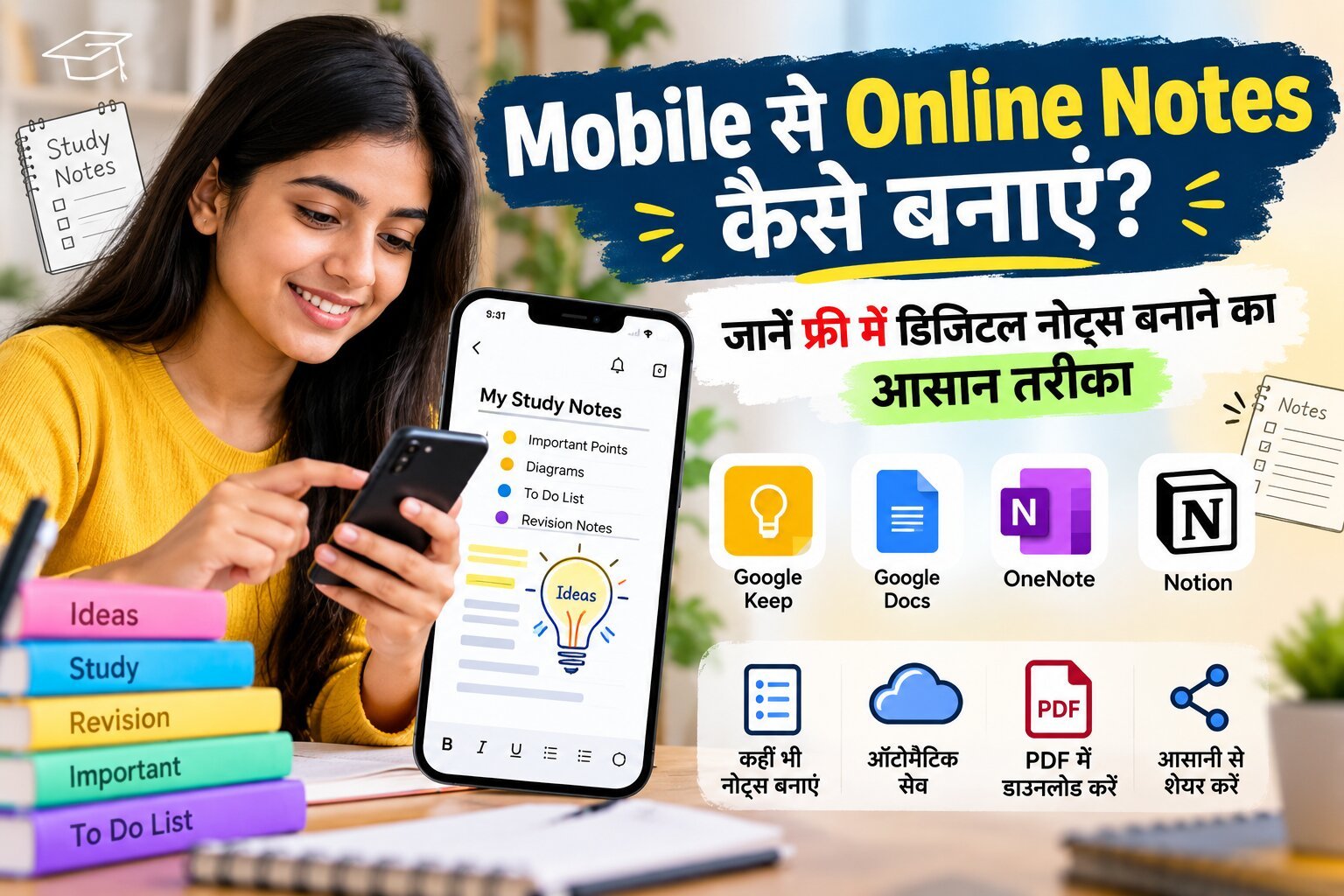
अगर आप जानना चाहते हैं कि Mobile se online notes kaise banaye, तो इसके लिए कई आसान और उपयोगी ऐप उपलब्ध हैं। Google Keep, Google Docs, Microsoft OneNote और Notion जैसे टूल की मदद से आप अपने नोट्स को व्यवस्थित कर सकते हैं। इनमें विषय के अनुसार अलग-अलग नोट्स बनाना, जरूरी जानकारी को हाइलाइट करना और नोट्स को दूसरे डिवाइस पर इस्तेमाल करना भी संभव है। इस लेख में हम मोबाइल से ऑनलाइन नोट्स बनाने का तरीका, उपयोगी ऐप्स, नोट्स को PDF में सेव करने की प्रक्रिया और ऑफलाइन पढ़ने से जुड़ी जरूरी जानकारी विस्तार से जानेंगे।
12वीं के बाद डॉक्टर कैसे बनें? NEET से MBBS तक Step-by-Step जानकारी
मोबाइल से ऑनलाइन नोट्स बनाना क्या होता है?
मोबाइल से ऑनलाइन नोट्स बनाने का मतलब स्मार्टफोन की मदद से किसी विषय की जरूरी जानकारी को डिजिटल रूप में लिखकर सुरक्षित रखना है। इसके लिए आप नोट्स बनाने वाले ऐप या मोबाइल ब्राउजर में उपलब्ध ऑनलाइन टूल का इस्तेमाल कर सकते हैं।
उदाहरण के लिए, अगर आप किसी प्रतियोगी परीक्षा की तैयारी कर रहे हैं, तो इतिहास, भूगोल, सामान्य ज्ञान और विज्ञान के अलग-अलग नोट्स बना सकते हैं। इसी तरह स्कूल और कॉलेज के विद्यार्थी अपने विषयों के महत्वपूर्ण प्रश्न, परिभाषाएं, फॉर्मूले और परीक्षा से जुड़े पॉइंट्स मोबाइल में लिखकर रख सकते हैं।
ऑनलाइन नोट्स और सामान्य नोट्स में क्या अंतर है?
सामान्य नोट्स कागज की कॉपी या डायरी में लिखे जाते हैं, जबकि ऑनलाइन नोट्स मोबाइल, टैबलेट या कंप्यूटर में डिजिटल रूप से तैयार किए जाते हैं। दोनों का उद्देश्य जरूरी जानकारी को सुरक्षित रखना और जरूरत पड़ने पर उसका इस्तेमाल करना है, लेकिन इनके इस्तेमाल का तरीका अलग होता है।
कागज पर लिखे नोट्स पढ़ने के लिए कॉपी अपने पास रखनी पड़ती है। इसके विपरीत, ऑनलाइन नोट्स को किसी उपयुक्त ऐप या अकाउंट में सेव करने के बाद दूसरे डिवाइस पर भी खोला जा सकता है। डिजिटल नोट्स में लिखी जानकारी को आसानी से एडिट किया जा सकता है और जरूरत के अनुसार नई जानकारी जोड़ी जा सकती है।
हालांकि, ऑनलाइन नोट्स के लिए इस्तेमाल किए जाने वाले ऐप की सुविधाओं पर ध्यान देना जरूरी है। कुछ ऐप में ऑफलाइन काम करने की सुविधा होती है, जबकि दूसरे टूल में नोट्स को सिंक करने या खोलने के लिए इंटरनेट की जरूरत पड़ सकती है।
डिजिटल नोट्स बनाने के लिए किन चीजों की जरूरत होती है?
मोबाइल से डिजिटल नोट्स बनाने के लिए बहुत ज्यादा चीजों की आवश्यकता नहीं होती। आपके पास एक स्मार्टफोन और नोट्स लिखने के लिए कोई उपयुक्त ऐप होना चाहिए।
इसके लिए निम्नलिखित चीजें उपयोगी हैं:
स्मार्टफोन: Android या iPhone से नोट्स बनाए जा सकते हैं।
नोट्स ऐप: Google Keep, Google Docs या Microsoft OneNote जैसे टूल का इस्तेमाल कर सकते हैं।
इंटरनेट कनेक्शन: ऑनलाइन नोट्स को सिंक करने और क्लाउड में सेव करने के लिए इंटरनेट उपयोगी होता है।
ईमेल अकाउंट: कुछ ऐप में नोट्स सेव करने और अलग-अलग डिवाइस पर इस्तेमाल करने के लिए अकाउंट की जरूरत होती है।
पर्याप्त स्टोरेज: अगर आप नोट्स में फोटो, PDF या दूसरी फाइलें जोड़ते हैं, तो मोबाइल में पर्याप्त जगह होनी चाहिए।
शुरुआत करने के लिए आपको महंगा स्मार्टफोन या कोई विशेष उपकरण खरीदने की जरूरत नहीं है। सामान्य स्मार्टफोन से भी टेक्स्ट आधारित नोट्स बनाए जा सकते हैं।
छात्रों के लिए ऑनलाइन नोट्स बनाना क्यों फायदेमंद है?
विद्यार्थियों के लिए डिजिटल नोट्स उपयोगी हो सकते हैं, क्योंकि इनके माध्यम से अलग-अलग विषयों की जानकारी एक जगह व्यवस्थित रखी जा सकती है। उदाहरण के लिए, परीक्षा की तैयारी करते समय किसी अध्याय के महत्वपूर्ण प्रश्नों को अलग नोट में लिखा जा सकता है और बाद में उसमें नए पॉइंट्स जोड़े जा सकते हैं।
ऑनलाइन नोट्स से विद्यार्थी अपनी पढ़ाई के अनुसार विषयवार फोल्डर या अलग-अलग नोट्स तैयार कर सकते हैं। इससे परीक्षा के समय किसी विशेष टॉपिक को ढूंढना आसान हो जाता है।
इसके अलावा, डिजिटल नोट्स को PDF के रूप में सेव करना या सहपाठियों के साथ शेयर करना भी संभव हो सकता है। इस तरह विद्यार्थी अपनी पढ़ाई को व्यवस्थित कर सकते हैं और रिवीजन के लिए जरूरी सामग्री आसानी से उपलब्ध रख सकते हैं।
लैपटॉप Slow और Hang क्यों होता है? धीमे Laptop को Fast करने के आसान तरीके
मोबाइल से ऑनलाइन नोट्स बनाने के लिए बेस्ट ऐप्स
मोबाइल से ऑनलाइन नोट्स बनाने के लिए कई ऐप उपलब्ध हैं। सभी ऐप का काम करने का तरीका एक जैसा नहीं होता। कुछ ऐप छोटे और जल्दी लिखे जाने वाले नोट्स के लिए उपयोगी हैं, जबकि कुछ लंबे नोट्स, प्रोजेक्ट और विषयवार पढ़ाई की सामग्री तैयार करने में मदद करते हैं।
Google Keep से ऑनलाइन नोट्स कैसे बनाएं?
Google Keep एक उपयोगी नोट्स टूल है, जिसका इस्तेमाल छोटी-छोटी जानकारियां, रिमाइंडर, चेकलिस्ट और पढ़ाई के महत्वपूर्ण पॉइंट्स लिखने के लिए किया जा सकता है।
अगर आपको किसी अध्याय के जरूरी तथ्य याद रखने हैं या परीक्षा से पहले पढ़ने वाले टॉपिक्स की सूची बनानी है, तो Google Keep आपके काम आ सकता है।
इसका इस्तेमाल करने के लिए ये स्टेप अपनाएं:
- अपने मोबाइल में Google Keep ऐप खोलें या उपलब्ध होने पर इसके वेब वर्जन का इस्तेमाल करें।
- जरूरत पड़ने पर अपने Google अकाउंट से लॉगिन करें।
- नया नोट बनाने के लिए प्लस या नए नोट का विकल्प चुनें।
- नोट का टाइटल लिखें, जैसे “इतिहास के महत्वपूर्ण प्रश्न”।
- नीचे संबंधित जानकारी को छोटे-छोटे पॉइंट्स में लिखें।
- जरूरी नोट्स को व्यवस्थित रखने के लिए उपलब्ध रंग, लेबल या पिन जैसी सुविधाओं का उपयोग करें।
Google Keep उन लोगों के लिए अच्छा विकल्प है, जिन्हें जल्दी नोट्स बनाने हैं और लंबे दस्तावेज तैयार नहीं करने हैं। इसकी कुछ सुविधाएं ऐप और डिवाइस के अनुसार अलग हो सकती हैं।
Google Docs में पढ़ाई के नोट्स कैसे लिखें?
Google Docs लंबे और विस्तार से लिखे जाने वाले नोट्स के लिए उपयोगी है। अगर आपको किसी विषय पर कई पेज की जानकारी लिखनी है, तो इसमें टेक्स्ट को हेडिंग, पैराग्राफ और सूची के रूप में व्यवस्थित किया जा सकता है।
Google Docs में नोट्स बनाने के लिए:
- अपने मोबाइल में Google Docs ऐप खोलें या ब्राउजर से इसकी वेबसाइट पर जाएं।
- जरूरत पड़ने पर Google अकाउंट से लॉगिन करें।
- नया डॉक्यूमेंट बनाने के लिए प्लस (+) बटन पर टैप करें।
- डॉक्यूमेंट का नाम रखें, जैसे “जीव विज्ञान के नोट्स”।
- सबसे ऊपर विषय का नाम लिखें और उसके नीचे परिचय या जरूरी जानकारी जोड़ें।
- मुख्य विषयों के लिए हेडिंग और सबहेडिंग का इस्तेमाल करें।
- नोट्स को व्यवस्थित तरीके से लिखें और काम पूरा होने पर दस्तावेज की जांच करें।
Google Docs में किए गए बदलाव सामान्यतः अपने आप सेव होते हैं, जब दस्तावेज ऑनलाइन काम कर रहा हो। इसके अलावा, उपलब्ध विकल्पों के अनुसार फाइल को PDF में डाउनलोड या एक्सपोर्ट किया जा सकता है।
Microsoft OneNote से डिजिटल नोट्स कैसे बनाएं?
Microsoft OneNote एक डिजिटल नोटबुक की तरह काम करता है। इसमें आप अलग-अलग विषयों के लिए सेक्शन और पेज बना सकते हैं। यह उन विद्यार्थियों के लिए उपयोगी है, जिन्हें लंबे समय तक कई विषयों के नोट्स व्यवस्थित रखने होते हैं।
इसका इस्तेमाल करने का तरीका इस प्रकार है:
- मोबाइल में Microsoft OneNote ऐप इंस्टॉल करें या उपलब्ध वेब वर्जन खोलें।
- अपने Microsoft अकाउंट से लॉगिन करें, अगर इसकी जरूरत हो।
- एक नई नोटबुक बनाएं या पहले से मौजूद नोटबुक खोलें।
- विषय के अनुसार अलग-अलग सेक्शन तैयार करें।
- संबंधित सेक्शन में नया पेज बनाकर नोट्स लिखें।
- जरूरी जानकारी को अलग रखने के लिए हेडिंग, सूची और उपलब्ध फॉर्मेटिंग विकल्पों का इस्तेमाल करें।
- सिंक की स्थिति जांचें, ताकि नोट्स आपके अकाउंट में सही तरह से सेव हो सकें।
OneNote में नोट्स व्यवस्थित करने की सुविधा इसे स्कूल, कॉलेज और प्रतियोगी परीक्षा की तैयारी के लिए उपयोगी बनाती है।
Notion ऐप से व्यवस्थित नोट्स कैसे तैयार करें?
Notion एक ऐसा टूल है, जिसमें नोट्स के साथ-साथ पढ़ाई का टाइमटेबल, टास्क लिस्ट और प्रोजेक्ट की जानकारी भी व्यवस्थित की जा सकती है। अगर आप एक ही जगह पर अपनी पढ़ाई की योजना और नोट्स रखना चाहते हैं, तो यह उपयोगी विकल्प हो सकता है।
Notion में नोट्स बनाने के लिए:
- मोबाइल में Notion ऐप खोलें या इसकी वेबसाइट पर जाएं।
- जरूरत के अनुसार अकाउंट बनाएं या लॉगिन करें।
- एक नया पेज तैयार करें।
- पेज का नाम रखें, जैसे “मेरी परीक्षा की तैयारी”।
- अलग-अलग विषयों के लिए हेडिंग या अलग पेज बनाएं।
- प्रत्येक विषय में महत्वपूर्ण जानकारी, प्रश्न और रिवीजन पॉइंट्स लिखें।
- चाहें तो पढ़ाई के टास्क और उनकी स्थिति दर्ज करने के लिए सूची भी बनाएं।
Notion में कई सुविधाएं उपलब्ध हैं, इसलिए शुरुआत में इसका इंटरफेस थोड़ा जटिल लग सकता है। पहले सामान्य नोट्स बनाना सीखें और फिर जरूरत के अनुसार अन्य सुविधाओं का उपयोग करें।
नोट्स बनाने के लिए सही ऐप कैसे चुनें?
सही ऐप चुनना इस बात पर निर्भर करता है कि आपको किस प्रकार के नोट्स बनाने हैं। हर विद्यार्थी को एक ही ऐप की जरूरत नहीं होती।
छोटे नोट्स और चेकलिस्ट: Google Keep उपयोगी हो सकता है।
लंबे नोट्स और लेखन: Google Docs अच्छा विकल्प है।
विषयवार डिजिटल नोटबुक: Microsoft OneNote इस्तेमाल कर सकते हैं।
नोट्स और स्टडी प्लान एक साथ: Notion उपयोगी हो सकता है।
ऐप चुनने से पहले यह भी जांच लें कि उसमें ऑफलाइन काम करने, PDF एक्सपोर्ट, बैकअप और दूसरे डिवाइस पर नोट्स खोलने की सुविधा उपलब्ध है या नहीं। कुछ सुविधाएं अकाउंट, ऐप वर्जन और सेटिंग के अनुसार बदल सकती हैं।
5G और 4G Network में क्या अंतर है? स्पीड, फायदे और नुकसान की पूरी जानकारी
Mobile Se Online Notes Kaise Banaye? (स्टेप-बाय-स्टेप तरीका)
अगर आप पहली बार मोबाइल में ऑनलाइन नोट्स बना रहे हैं, तो शुरुआत किसी आसान ऐप से करें। उदाहरण के लिए, छोटे नोट्स के लिए Google Keep और लंबे नोट्स के लिए Google Docs का इस्तेमाल किया जा सकता है।
नीचे मोबाइल से ऑनलाइन नोट्स बनाने की सामान्य प्रक्रिया बताई गई है।
Step 1: अपने मोबाइल में नोट्स बनाने वाला ऐप इंस्टॉल करें
सबसे पहले यह तय करें कि आप किस प्रकार के नोट्स बनाना चाहते हैं। यदि आपको केवल जरूरी पॉइंट्स लिखने हैं, तो सरल नोट्स ऐप चुनें। अगर किसी विषय की पूरी जानकारी लिखनी है, तो डॉक्यूमेंट बनाने वाला ऐप बेहतर रहेगा।
Android मोबाइल में Google Play Store और iPhone में App Store खोलकर ऐप खोजें। ऐप का नाम और डेवलपर जांचने के बाद उसे इंस्टॉल करें। यदि आप किसी ऐसे टूल का वेब वर्जन इस्तेमाल करना चाहते हैं, तो उसकी आधिकारिक वेबसाइट मोबाइल ब्राउजर में खोल सकते हैं।
अनजान वेबसाइट से APK या दूसरी फाइल डाउनलोड करने से बचें, क्योंकि इससे मोबाइल की सुरक्षा को खतरा हो सकता है।
Step 2: ऐप में अपना अकाउंट बनाएं या लॉगिन करें
ऐप इंस्टॉल करने के बाद उसे खोलें। यदि ऐप अकाउंट से नोट्स सेव या सिंक करता है, तो अपने मौजूदा अकाउंट से लॉगिन करें या आवश्यकतानुसार नया अकाउंट बनाएं।
उदाहरण के लिए, Google के टूल में Google अकाउंट और Microsoft के टूल में Microsoft अकाउंट उपयोग किया जा सकता है।
अकाउंट से लॉगिन करने का फायदा यह है कि समर्थित क्लाउड सुविधाओं के जरिए नोट्स दूसरे डिवाइस पर भी उपलब्ध हो सकते हैं। हालांकि, केवल लॉगिन करने से हर ऐप में सभी नोट्स अपने आप हर डिवाइस पर उपलब्ध होंगे, यह जरूरी नहीं है। सिंक और सेविंग की स्थिति भी जांचें।
Step 3: New Note या Create Document पर क्लिक करें
लॉगिन करने के बाद ऐप में नया नोट या नया डॉक्यूमेंट बनाने का विकल्प खोजें। ऐप के अनुसार इसका नाम “New Note”, “Create”, “Blank Document” या प्लस (+) के निशान के रूप में हो सकता है।
इस विकल्प पर टैप करते ही आपको नोट्स लिखने के लिए एक खाली जगह मिल जाएगी। अब आप अपनी जरूरत के अनुसार जानकारी लिखना शुरू कर सकते हैं।
अगर आप किसी परीक्षा की तैयारी कर रहे हैं, तो एक ही नोट में सभी विषय लिखने के बजाय प्रत्येक विषय के लिए अलग नोट बनाएं। इससे बाद में जानकारी ढूंढना आसान रहेगा।
Step 4: नोट्स का टाइटल और विषय लिखें
नोट्स लिखना शुरू करने से पहले उसका स्पष्ट टाइटल रखें। टाइटल से पता चलना चाहिए कि नोट में कौन-सी जानकारी दी गई है।
उदाहरण के लिए:
- भारतीय संविधान के महत्वपूर्ण अनुच्छेद
- विज्ञान के महत्वपूर्ण प्रश्न
- हिंदी व्याकरण के नोट्स
- गणित के जरूरी फॉर्मूले
- प्रतियोगी परीक्षा के करेंट अफेयर्स
अगर नोट्स किसी विशेष अध्याय से संबंधित हैं, तो टाइटल में अध्याय का नाम और जरूरत के अनुसार तारीख भी लिख सकते हैं। इससे कई नोट्स होने पर सही नोट ढूंढना आसान हो जाता है।
Step 5: जरूरी जानकारी को छोटे-छोटे पॉइंट्स में लिखें
नोट्स बनाते समय पूरी किताब को शब्दशः लिखने की कोशिश न करें। सबसे पहले विषय को समझें और फिर उसके मुख्य विचारों को अपने शब्दों में लिखें।
उदाहरण के लिए, अगर आप प्रकाश संश्लेषण के नोट्स बना रहे हैं, तो उसमें इसकी परिभाषा, आवश्यक तत्व, प्रक्रिया और महत्व को अलग-अलग पॉइंट्स में लिखा जा सकता है।
लंबे पैराग्राफ के बजाय छोटे वाक्यों और बुलेट पॉइंट्स का इस्तेमाल करने से नोट्स पढ़ने और दोहराने में आसानी होती है। किसी कठिन विषय को समझने के लिए छोटा उदाहरण भी जोड़ सकते हैं।
ध्यान रखें कि नोट्स में तथ्य सही होने चाहिए। परीक्षा की तैयारी करते समय महत्वपूर्ण जानकारी को अपनी किताब या भरोसेमंद स्रोत से मिलाकर जांचें।
Step 6: नोट्स में फोटो, हेडिंग और जरूरी लिंक जोड़ें
कई बार किसी विषय को केवल टेक्स्ट में समझना मुश्किल होता है। ऐसे में ऐप की सुविधा के अनुसार फोटो, डायग्राम, लिंक या दूसरी उपयोगी जानकारी जोड़ी जा सकती है।
उदाहरण के लिए, जीव विज्ञान के नोट्स में किसी अंग का डायग्राम और भूगोल के नोट्स में मानचित्र उपयोगी हो सकता है। गणित में किसी फॉर्मूले के साथ एक हल किया हुआ उदाहरण भी रखा जा सकता है।
लंबे नोट्स में मुख्य हेडिंग और सबहेडिंग बनाएं। इससे विषय के अलग-अलग भाग स्पष्ट दिखाई देंगे। फोटो जोड़ते समय यह सुनिश्चित करें कि वह संबंधित विषय को समझने में मदद करती हो और उसका स्रोत विश्वसनीय हो।
Step 7: नोट्स को सेव करके व्यवस्थित रखें
नोट्स लिखने के बाद यह जांचना जरूरी है कि वे सही तरीके से सेव हुए हैं या नहीं। कुछ ऐप में नोट्स अपने आप सेव होते हैं, जबकि अन्य ऐप या ऑफलाइन स्थिति में आपको सेव या सिंक पूरा होने की पुष्टि करनी पड़ सकती है।
अपने नोट्स को विषय के अनुसार अलग-अलग नाम दें। उदाहरण के लिए, “इतिहास”, “भूगोल”, “विज्ञान” और “गणित” के लिए अलग नोटबुक, सेक्शन या फोल्डर बनाएं, यदि ऐप में ऐसी सुविधा उपलब्ध है।
समय-समय पर जरूरी नोट्स का बैकअप भी रखें। यदि परीक्षा के लिए नोट्स बहुत महत्वपूर्ण हैं, तो उन्हें PDF के रूप में सेव करना या किसी सुरक्षित स्थान पर दूसरी कॉपी रखना उपयोगी हो सकता है।
ऑनलाइन पढ़ाई करने वाले छात्रों के लिए 10 उपयोगी वेबसाइट, घर बैठे करें बेहतर पढ़ाई
मोबाइल से पढ़ाई के अच्छे नोट्स कैसे बनाएं?
केवल मोबाइल में जानकारी लिख लेना ही अच्छे नोट्स बनाने के लिए पर्याप्त नहीं है। नोट्स इस तरह तैयार होने चाहिए कि उन्हें पढ़कर विषय को आसानी से समझा जा सके और परीक्षा से पहले जल्दी रिवीजन किया जा सके।
नोट्स में जरूरी जानकारी ही शामिल करें
अच्छे नोट्स में विषय से संबंधित मुख्य जानकारी शामिल होनी चाहिए। किताब के हर वाक्य को कॉपी करने से नोट्स लंबे हो जाते हैं और रिवीजन में अधिक समय लगता है।
किसी अध्याय को पढ़ने के बाद उसकी परिभाषा, मुख्य तथ्य, महत्वपूर्ण तिथियां, सूत्र और परीक्षा में पूछे जा सकने वाले प्रश्न लिखें। अगर किसी जानकारी को समझने के लिए विस्तार जरूरी है, तो उसे उदाहरण के साथ समझाएं।
नोट्स तैयार करते समय खुद से पूछें कि परीक्षा से पहले इस विषय को दोहराने के लिए कौन-सी जानकारी सबसे ज्यादा उपयोगी होगी। इससे गैर-जरूरी सामग्री कम करने में मदद मिलेगी।
हेडिंग और सबहेडिंग का सही इस्तेमाल करें
यदि सभी जानकारी बिना किसी शीर्षक के एक साथ लिखी गई हो, तो बाद में उसे पढ़ना मुश्किल हो सकता है। इसलिए हर मुख्य विषय के लिए एक हेडिंग रखें और उसके अंतर्गत संबंधित जानकारी लिखें।
उदाहरण के लिए, भारतीय संविधान के नोट्स में “संविधान का निर्माण”, “मौलिक अधिकार” और “राज्य के नीति निर्देशक तत्व” अलग-अलग हेडिंग हो सकते हैं।
इस तरह की व्यवस्था से किसी खास विषय को दोबारा पढ़ना आसान हो जाता है। लंबे डॉक्यूमेंट में उपलब्ध हेडिंग स्टाइल का इस्तेमाल करने से नोट्स और अधिक व्यवस्थित बन सकते हैं।
महत्वपूर्ण पॉइंट्स को अलग से हाइलाइट करें
नोट्स में हर वाक्य को हाइलाइट करने के बजाय केवल सबसे महत्वपूर्ण जानकारी पर ध्यान दें। उदाहरण के लिए, परिभाषा, जरूरी तारीख, फॉर्मूला या परीक्षा के लिए महत्वपूर्ण तथ्य को बोल्ड टेक्स्ट या उपलब्ध रंग विकल्प से अलग दिखाया जा सकता है।
इससे रिवीजन के समय मुख्य जानकारी जल्दी नजर आती है। हालांकि, बहुत ज्यादा रंगों और फॉर्मेटिंग का इस्तेमाल करने से नोट्स उलझे हुए लग सकते हैं। इसलिए एक सरल और एक जैसा तरीका अपनाएं।
कठिन विषयों को आसान भाषा में लिखें
किसी विषय की जानकारी समझने के लिए जरूरी नहीं कि आप किताब की कठिन भाषा को बिल्कुल उसी तरह नोट्स में लिखें। विषय को समझने के बाद अपनी भाषा में उसकी व्याख्या लिखें।
उदाहरण के लिए, किसी वैज्ञानिक प्रक्रिया को परिभाषा, चरणों और छोटे उदाहरण के माध्यम से समझाया जा सकता है। यदि कोई तकनीकी शब्द महत्वपूर्ण है, तो उसका सही नाम लिखें और उसके बाद आसान भाषा में अर्थ बताएं।
अपनी भाषा में नोट्स लिखने से विषय को समझने में मदद मिल सकती है। लेकिन परिभाषाओं, वैज्ञानिक तथ्यों और परीक्षा में जरूरी शब्दों की शुद्धता बनाए रखें।
रिवीजन के लिए छोटे और स्पष्ट नोट्स बनाएं
परीक्षा की तैयारी में रिवीजन बहुत महत्वपूर्ण है। इसलिए नोट्स को इस तरह तैयार करें कि कुछ मिनटों में किसी विषय के मुख्य बिंदु दोहराए जा सकें।
लंबे अध्याय के लिए एक विस्तृत नोट बनाएं और उसके बाद जरूरत के अनुसार एक छोटा रिवीजन नोट तैयार करें। इसमें मुख्य परिभाषाएं, फॉर्मूले, तारीखें और कठिन प्रश्न शामिल किए जा सकते हैं।
आप नोट्स के अंत में खुद से पूछने वाले प्रश्न भी जोड़ सकते हैं। इससे केवल पढ़ने के बजाय अपनी समझ को जांचने का मौका मिलेगा।
Competitive Exam की तैयारी में होने वाली 10 बड़ी गलतियां, जिनसे हर छात्र को बचना चाहिए
बिना ऐप डाउनलोड किए ऑनलाइन नोट्स कैसे बनाएं?
अगर आप अपने मोबाइल में कोई नया ऐप इंस्टॉल नहीं करना चाहते, तो कुछ नोट्स टूल के वेब वर्जन का इस्तेमाल कर सकते हैं। इसके लिए मोबाइल में ब्राउजर खोलकर संबंधित सेवा की आधिकारिक वेबसाइट पर जाना होता है।
ध्यान रखें कि वेब वर्जन की उपलब्धता और सुविधाएं डिवाइस, ब्राउजर तथा अकाउंट के अनुसार अलग हो सकती हैं।
मोबाइल ब्राउज़र से Google Docs में नोट्स कैसे बनाएं?
मोबाइल में Chrome या किसी दूसरे समर्थित ब्राउजर को खोलें और Google Docs की आधिकारिक वेबसाइट पर जाएं। जरूरत पड़ने पर अपने Google अकाउंट से लॉगिन करें।
इसके बाद नया डॉक्यूमेंट बनाने का विकल्प चुनें और नोट्स लिखना शुरू करें। विषय का नाम लिखने के बाद जानकारी को अलग-अलग हेडिंग और पैराग्राफ में व्यवस्थित करें।
यदि मोबाइल पर वेबसाइट का इस्तेमाल करना कठिन लगे, तो ब्राउजर में डेस्कटॉप साइट का विकल्प आजमा सकते हैं। हालांकि, इससे स्क्रीन पर टेक्स्ट छोटा दिखाई दे सकता है और सभी सुविधाएं मोबाइल ऐप जैसी सुविधाजनक नहीं होंगी।
काम पूरा करने के बाद डॉक्यूमेंट के सेव होने की स्थिति जांचें। यदि आपको PDF चाहिए, तो उपलब्ध डाउनलोड या एक्सपोर्ट विकल्प का इस्तेमाल करें।
Google Keep का इस्तेमाल कैसे करें?
Google Keep का वेब वर्जन उपलब्ध होने पर आप मोबाइल ब्राउजर से भी इसमें नोट्स बनाने की कोशिश कर सकते हैं। वेबसाइट खोलने के बाद जरूरत के अनुसार अपने Google अकाउंट से लॉगिन करें।
इसके बाद नया नोट बनाएं, उसका टाइटल लिखें और संबंधित जानकारी जोड़ें। छोटे नोट्स, जरूरी प्रश्न, खरीदारी की सूची या पढ़ाई के मुख्य पॉइंट्स के लिए यह तरीका उपयोगी हो सकता है।
यदि वेब वर्जन मोबाइल ब्राउजर में ठीक से काम नहीं करता या सभी सुविधाएं उपलब्ध नहीं होतीं, तो आधिकारिक ऐप इस्तेमाल करना ज्यादा सुविधाजनक हो सकता है।
ऑनलाइन नोट्स बनाने के लिए इंटरनेट क्यों जरूरी हो सकता है?
ऑनलाइन नोट्स बनाने और उन्हें दूसरे डिवाइस पर सिंक करने के लिए आमतौर पर इंटरनेट की जरूरत पड़ सकती है। इंटरनेट से ऐप आपके बदलावों को क्लाउड अकाउंट में सेव या सिंक कर सकता है।
हालांकि, कुछ ऐप पहले से डाउनलोड किए गए नोट्स या चुनी हुई फाइलों को ऑफलाइन इस्तेमाल करने की सुविधा देते हैं। इस स्थिति में आप इंटरनेट के बिना भी नोट्स पढ़ या उनमें बदलाव कर सकते हैं।
ऑफलाइन किए गए बदलाव दूसरे डिवाइस पर तब दिखाई दे सकते हैं, जब इंटरनेट वापस आए और सिंक पूरा हो जाए। इसलिए जरूरी नोट्स बनाने के बाद उनकी सेविंग और सिंक स्थिति जांचना बेहतर है।
मोबाइल में बनाए गए ऑनलाइन नोट्स को कैसे सेव करें?
नोट्स बनाने के बाद उन्हें सुरक्षित रखना भी उतना ही जरूरी है। यदि नोट्स ठीक से सेव नहीं हुए, तो मोबाइल बंद होने, ऐप में समस्या आने या डिवाइस बदलने पर उन्हें ढूंढने में परेशानी हो सकती है।
नोट्स को Google अकाउंट में कैसे सेव करें?
यदि आप Google Keep या Google Docs जैसे टूल का इस्तेमाल कर रहे हैं, तो जरूरत के अनुसार Google अकाउंट में लॉगिन करें और इंटरनेट कनेक्शन चालू रखें।
नोट्स लिखने के बाद ऐप में सेव या सिंक की स्थिति देखें। Google Docs में ऑनलाइन काम करते समय बदलाव सामान्यतः अपने आप सेव होते हैं, जबकि दूसरे टूल में सिंक की स्थिति या उपलब्ध सेविंग विकल्प जांचना जरूरी हो सकता है।
यदि आपने नोट्स ऑफलाइन बनाए हैं, तो इंटरनेट चालू करने के बाद उन्हें सिंक होने का समय दें। जब तक जरूरी जानकारी सही तरह से सेव होने की पुष्टि न हो जाए, ऐप का डेटा साफ करने या उसे अनइंस्टॉल करने से बचें।
मोबाइल की बैटरी जल्दी खत्म क्यों होती है? बैटरी बचाने के तरीके
नोट्स को PDF फाइल में कैसे डाउनलोड करें?
यदि आप अपने नोट्स को परीक्षा के समय पढ़ना चाहते हैं या किसी दूसरे व्यक्ति के साथ साझा करना चाहते हैं, तो PDF फॉर्मेट उपयोगी हो सकता है।
Google Docs में PDF बनाने के लिए सामान्यतः ये स्टेप अपनाए जा सकते हैं:
- Google Docs में अपना नोट्स वाला डॉक्यूमेंट खोलें।
- ऊपर दिए गए मेन्यू में जाएं।
- शेयर, एक्सपोर्ट या डाउनलोड से संबंधित विकल्प खोजें।
- यदि PDF विकल्प उपलब्ध है, तो उसे चुनें।
- फाइल डाउनलोड या सेव होने के बाद मोबाइल के डाउनलोड फोल्डर या चुने गए स्थान में उसे जांचें।
ऐप के वर्जन और डिवाइस के अनुसार विकल्पों के नाम अलग हो सकते हैं। यदि आप किसी दूसरे नोट्स ऐप का इस्तेमाल करते हैं, तो उसमें PDF एक्सपोर्ट की सुविधा उपलब्ध है या नहीं, पहले जांच लें।
नोट्स का बैकअप कैसे रखें?
बैकअप का मतलब नोट्स की एक अतिरिक्त कॉपी सुरक्षित रखना है, ताकि मूल फाइल खो जाने पर भी जानकारी वापस मिल सके।
आप अपने महत्वपूर्ण नोट्स का बैकअप इन तरीकों से रख सकते हैं:
- जरूरी डॉक्यूमेंट को PDF के रूप में डाउनलोड करें।
- ऐप की उपलब्ध क्लाउड सिंक सुविधा चालू रखें।
- महत्वपूर्ण फाइलों की कॉपी किसी सुरक्षित क्लाउड स्टोरेज या कंप्यूटर में रखें।
- समय-समय पर डाउनलोड की गई फाइल खोलकर जांचें कि उसमें पूरी जानकारी मौजूद है।
सिर्फ एक ही जगह पर नोट्स रखने के बजाय बहुत महत्वपूर्ण सामग्री की अतिरिक्त कॉपी रखना समझदारी है। निजी जानकारी वाले नोट्स को सार्वजनिक लिंक के माध्यम से शेयर न करें।
मोबाइल बदलने पर पुराने नोट्स कैसे प्राप्त करें?
यदि आपके नोट्स किसी ऑनलाइन अकाउंट में सेव और सिंक किए गए हैं, तो नए मोबाइल में उसी अकाउंट से लॉगिन करके उन्हें प्राप्त किया जा सकता है।
उदाहरण के लिए, Google Docs में सेव किए गए दस्तावेज नए मोबाइल पर उसी Google अकाउंट से खोले जा सकते हैं। इसी तरह दूसरे नोट्स ऐप में संबंधित अकाउंट से लॉगिन करके उपलब्ध नोट्स तक पहुंचा जा सकता है।
हालांकि, केवल ऐप इंस्टॉल कर लेने से हर नोट अपने आप वापस नहीं आता। कुछ फाइलें स्थानीय स्टोरेज में सेव हो सकती हैं या उन्हें अलग से ट्रांसफर करना पड़ सकता है। इसलिए मोबाइल बदलने से पहले पुराने फोन में नोट्स का बैकअप और सिंक स्थिति जांच लें।
5G और 4G Network में क्या अंतर है? स्पीड, फायदे और नुकसान की पूरी जानकारी
क्या मोबाइल से बनाए गए नोट्स बिना इंटरनेट के पढ़ सकते हैं?
हां, कुछ परिस्थितियों में मोबाइल से बनाए गए नोट्स बिना इंटरनेट के भी पढ़े जा सकते हैं। लेकिन यह सुविधा इस बात पर निर्भर करती है कि आप कौन-सा ऐप इस्तेमाल कर रहे हैं और उसमें ऑफलाइन एक्सेस की सुविधा उपलब्ध है या नहीं।
Offline Notes क्या होते हैं?
ऑफलाइन नोट्स वे नोट्स हैं जिन्हें इंटरनेट कनेक्शन के बिना भी मोबाइल में खोला या पढ़ा जा सकता है। ये नोट्स डिवाइस में उपलब्ध हो सकते हैं या किसी ऐप में पहले से ऑफलाइन इस्तेमाल के लिए तैयार किए गए हो सकते हैं।
उदाहरण के लिए, यदि आपने किसी जरूरी अध्याय को PDF के रूप में मोबाइल में डाउनलोड कर लिया है, तो आमतौर पर उसे इंटरनेट के बिना भी पढ़ सकते हैं। इसी तरह कुछ नोट्स ऐप में चुनी हुई फाइलों या नोट्स तक ऑफलाइन पहुंचने की सुविधा मिलती है।
ऑफलाइन नोट्स यात्रा के दौरान, कमजोर नेटवर्क वाले क्षेत्रों में या इंटरनेट उपलब्ध न होने पर उपयोगी हो सकते हैं।
Google Docs और Google Keep में ऑफलाइन नोट्स कैसे इस्तेमाल करें?
Google Docs में कुछ दस्तावेजों को ऑफलाइन इस्तेमाल करने के लिए पहले से उपलब्ध ऑफलाइन सुविधा चालू करनी पड़ सकती है। मोबाइल ऐप में संबंधित दस्तावेज के मेन्यू में जाकर ऑफलाइन उपलब्ध कराने का विकल्प खोजें, यदि वह उपलब्ध हो।
Google Keep में नोट्स अक्सर ऐप में पहले से सिंक किए जाने पर पढ़े जा सकते हैं, लेकिन ऑफलाइन स्थिति में उपलब्ध सुविधाएं डिवाइस और ऐप के व्यवहार के अनुसार अलग हो सकती हैं।
सबसे अच्छा तरीका यह है कि जरूरी नोट्स को इंटरनेट उपलब्ध रहते हुए खोलकर जांच लें और यदि ऐप में ऑफलाइन विकल्प है, तो उसे पहले से चालू कर दें। बहुत जरूरी नोट्स की PDF कॉपी भी मोबाइल में सुरक्षित रख सकते हैं।
ऑफलाइन नोट्स इस्तेमाल करने से पहले किन बातों का ध्यान रखें?
इंटरनेट बंद करने से पहले यह सुनिश्चित करें कि जरूरी नोट्स सही तरह से सेव हो चुके हैं। यदि नोट्स क्लाउड में सिंक नहीं हुए हैं, तो केवल ऐप में दिखाई देने के आधार पर यह न मानें कि उनकी सुरक्षित कॉपी बन चुकी है।
ऑफलाइन मोड में किए गए बदलाव दूसरे डिवाइस पर तुरंत नहीं पहुंचते। इसके लिए इंटरनेट चालू होने और सिंक पूरा होने की जरूरत हो सकती है।
इसके अलावा, यदि नोट्स में फोटो, लिंक या दूसरी ऑनलाइन सामग्री है, तो इंटरनेट के बिना वे सभी चीजें काम करें, यह जरूरी नहीं है। इसलिए परीक्षा से पहले अपनी जरूरी सामग्री को ऑफलाइन खोलकर जांच लेना बेहतर है।
WiFi Speed Kaise Badhaye? धीमे इंटरनेट को Fast करने के तरीके
मोबाइल से ऑनलाइन नोट्स बनाने के फायदे
मोबाइल से डिजिटल नोट्स बनाने के कई फायदे हैं। हालांकि, इनका सही लाभ तभी मिलता है जब नोट्स को व्यवस्थित तरीके से बनाया जाए और समय-समय पर उनकी जांच की जाए।
कॉपी और कागज की बचत होती है
डिजिटल नोट्स का एक फायदा यह है कि छोटी-छोटी जानकारियों को लिखने के लिए हर बार नई कॉपी या कागज की जरूरत नहीं होती। एक ही डॉक्यूमेंट में नई जानकारी जोड़ी जा सकती है और पुराने नोट्स को भी अपडेट किया जा सकता है।
इससे विद्यार्थियों को अपनी पढ़ाई की सामग्री व्यवस्थित रखने में मदद मिल सकती है। फिर भी, जिन विषयों में हाथ से लिखने का अभ्यास जरूरी है, वहां कॉपी और पेन का इस्तेमाल करना उपयोगी रहेगा।
नोट्स कभी भी और कहीं भी पढ़ सकते हैं
यदि नोट्स मोबाइल में सेव हैं या आपके ऑनलाइन अकाउंट से उपलब्ध हैं, तो आप खाली समय में उन्हें पढ़ सकते हैं। उदाहरण के लिए, यात्रा करते समय या किसी विषय का रिवीजन करते समय मोबाइल से नोट्स खोले जा सकते हैं।
हालांकि, क्लाउड में मौजूद नोट्स खोलने के लिए इंटरनेट की जरूरत हो सकती है। इसलिए इंटरनेट उपलब्ध न होने की संभावना हो, तो जरूरी नोट्स पहले से डाउनलोड या ऑफलाइन उपलब्ध कर लें।
नोट्स को आसानी से एडिट कर सकते हैं
कागज पर लिखे नोट्स में गलती सुधारने या नई जानकारी जोड़ने के लिए दोबारा लिखना पड़ सकता है। डिजिटल नोट्स में संबंधित शब्द, वाक्य या पैराग्राफ को सीधे एडिट किया जा सकता है।
उदाहरण के लिए, यदि शिक्षक ने किसी विषय के बारे में नई जानकारी दी है, तो आप पुराने नोट्स में उसे जोड़ सकते हैं। इसी तरह गलत तथ्य को जांचने के बाद ठीक करना भी आसान होता है।
नोट्स को दूसरे लोगों के साथ शेयर कर सकते हैं
कुछ नोट्स ऐप में दस्तावेज या नोट्स को दूसरे लोगों के साथ शेयर करने की सुविधा होती है। इससे सहपाठियों के साथ पढ़ाई की सामग्री साझा करना आसान हो सकता है।
Google Docs जैसे टूल में जरूरत के अनुसार किसी व्यक्ति को देखने, टिप्पणी करने या संपादन करने की अनुमति दी जा सकती है। शेयर करने से पहले यह जांच लें कि सामने वाले व्यक्ति को कौन-सी अनुमति मिल रही है।
यदि नोट्स में निजी जानकारी है, तो उन्हें सार्वजनिक रूप से शेयर करने से बचें।
परीक्षा के समय रिवीजन करना आसान होता है
यदि आपने नोट्स को विषयवार और अध्यायवार व्यवस्थित किया है, तो परीक्षा के समय जरूरी जानकारी ढूंढना आसान हो सकता है।
उदाहरण के लिए, गणित में फॉर्मूले, इतिहास में महत्वपूर्ण तिथियां और विज्ञान में परिभाषाओं के अलग-अलग नोट्स बनाए जा सकते हैं। इससे पूरे अध्याय को बार-बार पढ़ने के बजाय महत्वपूर्ण बिंदुओं का रिवीजन किया जा सकता है।
नियमित रूप से नोट्स अपडेट करना और खुद से प्रश्न पूछकर अभ्यास करना भी परीक्षा की तैयारी में उपयोगी है।
Mobile में Hindi Typing कैसे करें? जानें Android और iPhone में हिंदी टाइप करने का आसान तरीका
ऑनलाइन नोट्स बनाते समय किन गलतियों से बचें?
ऑनलाइन नोट्स उपयोगी होते हैं, लेकिन गलत तरीके से तैयार किए गए नोट्स पढ़ाई को मुश्किल बना सकते हैं। इसलिए नोट्स बनाते समय कुछ सामान्य गलतियों से बचना चाहिए।
बिना हेडिंग के लंबे नोट्स लिखना
यदि सभी जानकारी एक ही लंबे पैराग्राफ में लिखी गई है, तो जरूरी तथ्य ढूंढने में अधिक समय लग सकता है। इससे रिवीजन के समय भी परेशानी हो सकती है।
इसलिए विषय को छोटे भागों में बांटें और हर भाग के लिए उपयुक्त हेडिंग रखें। मुख्य जानकारी के लिए बुलेट पॉइंट्स और जरूरत के अनुसार उदाहरण जोड़ें।
इससे नोट्स स्पष्ट और पढ़ने में आसान बने रहेंगे।
नोट्स को सेव और सिंक करना भूल जाना
कई बार विद्यार्थी नोट्स तो बना लेते हैं, लेकिन यह जांचना भूल जाते हैं कि उनकी जानकारी सही तरह से सेव हुई है या नहीं। इंटरनेट की समस्या या ऐप में बदलाव के कारण कुछ नोट्स का सिंक पूरा होने में समय लग सकता है।
इसलिए नोट्स लिखने के बाद सेविंग और सिंक की स्थिति देखें। महत्वपूर्ण सामग्री की दूसरी कॉपी रखना भी उपयोगी है।
यदि नोट्स का बैकअप नहीं है, तो ऐप को हटाने या उसका डेटा साफ करने से पहले सावधानी बरतें।
बिना जांचे इंटरनेट से जानकारी कॉपी करना
इंटरनेट पर हर जानकारी सही नहीं होती। यदि आप किसी वेबसाइट या सोशल मीडिया पोस्ट से सीधे जानकारी कॉपी करते हैं, तो उसमें गलत तथ्य, अधूरी जानकारी या पुराना डेटा हो सकता है।
नोट्स बनाने से पहले जानकारी को विश्वसनीय किताब, आधिकारिक वेबसाइट या अन्य भरोसेमंद स्रोत से जांचें। फिर उसे समझकर अपने शब्दों में लिखें।
यदि किसी विशेष परिभाषा या उद्धरण को हूबहू लिखना जरूरी है, तो उसका स्रोत भी दर्ज कर सकते हैं।
जरूरी नोट्स का बैकअप नहीं रखना
मोबाइल खराब होने, गलती से फाइल हटने या अकाउंट तक पहुंच न रहने पर नोट्स खो सकते हैं। इसलिए महत्वपूर्ण नोट्स की अतिरिक्त कॉपी रखना समझदारी है।
जरूरी डॉक्यूमेंट को PDF में डाउनलोड करें या उपलब्ध क्लाउड बैकअप सुविधा का उपयोग करें। बैकअप वाली फाइल को समय-समय पर खोलकर जांचें, ताकि जरूरत पड़ने पर उसका इस्तेमाल किया जा सके।
बहुत ज्यादा ऐप्स का इस्तेमाल करना
हर तरह के नोट्स के लिए अलग-अलग ऐप इस्तेमाल करने से जानकारी कई जगह बिखर सकती है। इससे यह याद रखना मुश्किल हो जाता है कि कौन-सा नोट किस ऐप में सेव है।
शुरुआत में एक या दो ऐसे टूल चुनें जो आपकी जरूरत पूरी करते हों। उदाहरण के लिए, छोटे नोट्स के लिए Google Keep और लंबे विषयवार नोट्स के लिए Google Docs इस्तेमाल किया जा सकता है।
एक सरल व्यवस्था अपनाने से नोट्स को व्यवस्थित रखना और नियमित रिवीजन करना आसान हो सकता है।
Android में App Permission कैसे बंद करें? जानें मोबाइल में ऐप की परमिशन हटाने का आसान तरीका
मोबाइल से ऑनलाइन नोट्स बनाने से जुड़े FAQs
मोबाइल से ऑनलाइन नोट्स कैसे बनाएं?
मोबाइल से ऑनलाइन नोट्स बनाने के लिए Google Keep, Google Docs या किसी दूसरे उपयुक्त ऐप को खोलें। नया नोट या डॉक्यूमेंट बनाएं, उसका टाइटल लिखें और जरूरी जानकारी को छोटे-छोटे पॉइंट्स में दर्ज करें। इसके बाद नोट्स के सेव और सिंक होने की स्थिति जांच लें।
ऑनलाइन नोट्स बनाने के लिए सबसे अच्छा फ्री ऐप कौन-सा है?
यह आपकी जरूरत पर निर्भर करता है। छोटे नोट्स और चेकलिस्ट के लिए Google Keep, लंबे नोट्स के लिए Google Docs और विषयवार डिजिटल नोटबुक के लिए Microsoft OneNote उपयोगी विकल्प हो सकते हैं। Notion भी नोट्स और स्टडी प्लान व्यवस्थित करने के लिए इस्तेमाल किया जा सकता है। किसी ऐप को चुनने से पहले उसकी मौजूदा सुविधाएं और उपलब्ध मुफ्त प्लान जांच लें।
क्या Google Keep में फ्री में नोट्स बना सकते हैं?
Google Keep में सामान्य नोट्स, सूचियां और रिमाइंडर बनाने की सुविधा उपलब्ध है। आप अपने Google अकाउंट के साथ इसका इस्तेमाल कर सकते हैं। हालांकि, अकाउंट की स्टोरेज सीमा और संबंधित सेवाओं की मौजूदा शर्तों का ध्यान रखना चाहिए।
क्या मोबाइल से नोट्स बनाकर PDF में सेव कर सकते हैं?
हां, यदि आप Google Docs जैसे PDF एक्सपोर्ट की सुविधा वाले टूल में नोट्स बनाते हैं, तो उन्हें PDF फॉर्मेट में सेव कर सकते हैं। इसके लिए डॉक्यूमेंट खोलें और उपलब्ध डाउनलोड या एक्सपोर्ट विकल्प में PDF चुनें। दूसरे नोट्स ऐप में यह सुविधा अलग हो सकती है।
क्या ऑनलाइन नोट्स बिना इंटरनेट के पढ़े जा सकते हैं?
कुछ नोट्स बिना इंटरनेट के पढ़े जा सकते हैं। इसके लिए संबंधित ऐप में ऑफलाइन एक्सेस की सुविधा उपलब्ध होनी चाहिए या नोट्स पहले से मोबाइल में डाउनलोड होने चाहिए। यदि आपने नोट्स की PDF कॉपी मोबाइल में सेव की है, तो उसे सामान्यतः बिना इंटरनेट के खोला जा सकता है।
क्या मोबाइल से बनाए गए नोट्स लैपटॉप में भी खोल सकते हैं?
हां, यदि नोट्स किसी ऐसे अकाउंट में सेव और सिंक किए गए हैं जिसे मोबाइल और लैपटॉप दोनों पर इस्तेमाल किया जा सकता है, तो आप लैपटॉप में उसी अकाउंट से लॉगिन करके नोट्स खोल सकते हैं। इसके लिए ऐप या सेवा का संबंधित डिवाइस पर उपलब्ध होना और जरूरत के अनुसार इंटरनेट कनेक्शन होना जरूरी हो सकता है।
Mobile में PDF का Size कैसे कम करें? जानें बिना ऐप के PDF छोटी करने के 7 तरीके
निष्कर्ष (Conclusion)
मोबाइल से ऑनलाइन नोट्स बनाना पढ़ाई और जरूरी जानकारी को व्यवस्थित रखने का एक आसान तरीका है। Google Keep, Google Docs, Microsoft OneNote और Notion जैसे टूल की मदद से आप अपने विषय के अनुसार नोट्स बना सकते हैं, उनमें बदलाव कर सकते हैं और जरूरत पड़ने पर PDF के रूप में सेव कर सकते हैं।
अगर आप पहली बार डिजिटल नोट्स बना रहे हैं, तो अपनी जरूरत के अनुसार एक सरल ऐप चुनें। नोट्स में मुख्य जानकारी लिखें, हेडिंग का इस्तेमाल करें और विषयवार सामग्री को अलग-अलग रखें। इसके साथ ही नोट्स को समय-समय पर सेव करें और महत्वपूर्ण फाइलों का बैकअप जरूर रखें।
इस तरह आप अपने मोबाइल को पढ़ाई के लिए एक उपयोगी डिजिटल नोटबुक में बदल सकते हैं और जरूरत पड़ने पर अपने नोट्स का आसानी से रिवीजन कर सकते हैं।
WhatsApp Backup Restore नहीं हो रहा है, जानें समस्या ठीक करने के 10 आसान तरीके