आज के डिजिटल दौर में Gmail Account हमारी ऑनलाइन जिंदगी का एक महत्वपूर्ण हिस्सा बन चुका है। ईमेल भेजने और प्राप्त करने के अलावा, इसका इस्तेमाल Google Drive, YouTube, Google Photos और कई अन्य ऑनलाइन सेवाओं के लिए भी किया जाता है। ऐसे में अगर किसी दूसरे व्यक्ति को आपके Gmail Account का पासवर्ड पता चल जाता है, तो आपकी निजी जानकारी और जरूरी डेटा खतरे में पड़ सकते हैं। इसलिए अपने Gmail Account की सुरक्षा को मजबूत बनाना बेहद जरूरी है।
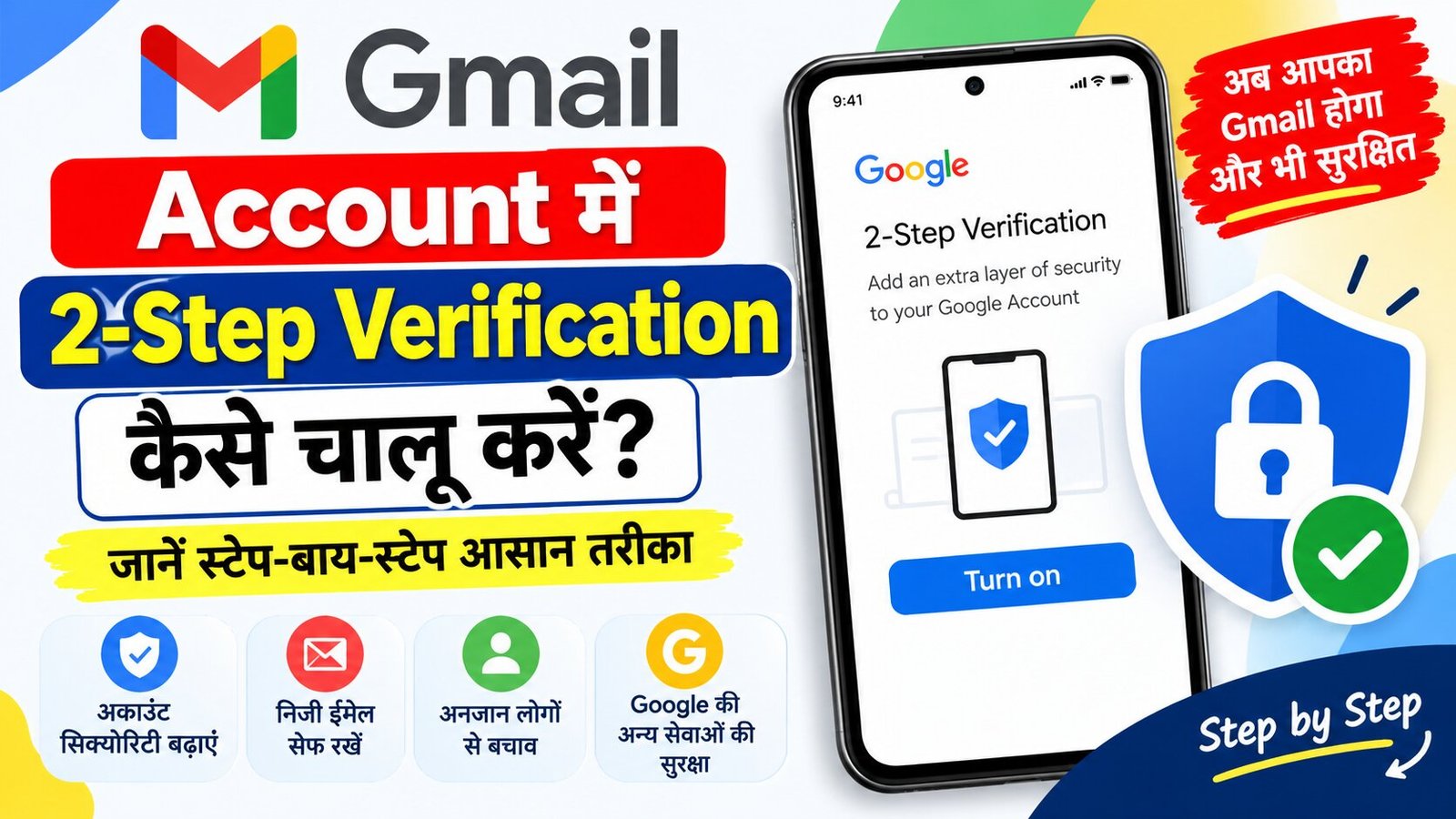
अगर आप अपने Gmail Account को सुरक्षित रखना चाहते हैं, तो Google की 2-Step Verification सुविधा आपके लिए काफी उपयोगी हो सकती है। इस फीचर को चालू करने के बाद लॉगिन करते समय पासवर्ड के अलावा दूसरी पहचान की पुष्टि भी करनी पड़ सकती है। इससे किसी अनजान व्यक्ति के लिए आपके अकाउंट में प्रवेश करना मुश्किल हो जाता है। इस लेख में हम विस्तार से जानेंगे कि Gmail Account में 2-Step Verification कैसे चालू करें, मोबाइल और कंप्यूटर से इसे एक्टिवेट करने का तरीका क्या है और इसके क्या फायदे हैं।
Gmail Account में 2-Step Verification क्या है?
Gmail Account में 2-Step Verification एक सुरक्षा सुविधा है, जो आपके Google Account को अनधिकृत पहुंच से बचाने में मदद करती है। इसे टू-स्टेप वेरिफिकेशन या टू-फैक्टर ऑथेंटिकेशन (2FA) भी कहा जाता है। सामान्य रूप से Gmail में लॉगिन करने के लिए ईमेल एड्रेस और पासवर्ड की जरूरत होती है, लेकिन यह सुविधा चालू होने पर Google आपसे दूसरी पहचान की पुष्टि भी मांग सकता है।
2-Step Verification कैसे काम करता है?
2-Step Verification आपके अकाउंट में लॉगिन करने की प्रक्रिया को दो चरणों में बांट देता है। पहले चरण में आप अपना Gmail एड्रेस और पासवर्ड दर्ज करते हैं। इसके बाद दूसरे चरण में Google आपसे उपलब्ध सुरक्षा तरीके के अनुसार पहचान की पुष्टि करने के लिए कह सकता है, जैसे फोन पर Google Prompt स्वीकार करना या वेरिफिकेशन कोड दर्ज करना। दोनों चरण पूरे होने पर लॉगिन की प्रक्रिया आगे बढ़ती है।
Gmail में 2-Step Verification क्यों जरूरी है?
आजकल कई लोग एक ही Google Account में अपने जरूरी ईमेल, दस्तावेज और अन्य निजी जानकारी रखते हैं। अगर किसी व्यक्ति को आपका पासवर्ड पता चल जाता है, तो वह आपके अकाउंट में लॉगिन करने की कोशिश कर सकता है। 2-Step Verification ऐसी स्थिति में सुरक्षा की एक अतिरिक्त परत प्रदान करता है। हालांकि, यह सुविधा सुरक्षा बढ़ाती है, लेकिन सभी प्रकार के साइबर हमलों से पूरी सुरक्षा की गारंटी नहीं देती।
Mobile में Hindi Typing कैसे करें? जानें Android और iPhone में हिंदी टाइप करने का आसान तरीका
Gmail Account में 2-Step Verification चालू करने से पहले क्या जरूरी है?
Gmail में 2-Step Verification चालू करने से पहले कुछ जरूरी बातों का ध्यान रखना चाहिए। आपके पास अपने Google Account का एक्सेस होना चाहिए और आपको उसका पासवर्ड पता होना चाहिए। इसके अलावा, वेरिफिकेशन के लिए एक विश्वसनीय मोबाइल फोन या Google द्वारा उपलब्ध कराया गया कोई दूसरा सुरक्षा विकल्प तैयार रखना उपयोगी है।
Google Account का पासवर्ड पता होना चाहिए
2-Step Verification चालू करने के लिए सबसे पहले अपने Google Account में लॉगिन करना पड़ सकता है। इसलिए आपको अपने Gmail Account का सही पासवर्ड पता होना चाहिए। अगर आप पासवर्ड भूल गए हैं, तो पहले Google की आधिकारिक अकाउंट रिकवरी प्रक्रिया का इस्तेमाल करके अपना अकाउंट रिकवर करें।
मोबाइल फोन या दूसरा वेरिफिकेशन विकल्प होना चाहिए
Google आपकी पहचान की पुष्टि करने के लिए Google Prompt, SMS कोड, Passkey या अन्य उपलब्ध विकल्प दे सकता है। इसलिए ऐसा मोबाइल फोन या सुरक्षा विकल्प तैयार रखें, जिसका एक्सेस आपके पास हो। सभी विकल्प हर अकाउंट में उपलब्ध हों, यह जरूरी नहीं है।
इंटरनेट कनेक्शन और ब्राउजर होना चाहिए
इस प्रक्रिया को पूरा करने के लिए आपके मोबाइल या कंप्यूटर में इंटरनेट कनेक्शन होना चाहिए। आप Chrome जैसे किसी भी आधुनिक ब्राउजर से Google Account की आधिकारिक वेबसाइट खोलकर सुरक्षा सेटिंग्स तक पहुंच सकते हैं।
Mobile से Gmail Account में 2-Step Verification कैसे चालू करें?
अगर आप Android मोबाइल या iPhone इस्तेमाल करते हैं, तो ब्राउजर की मदद से आसानी से 2-Step Verification चालू कर सकते हैं। इसके लिए आपको किसी अनजान थर्ड-पार्टी ऐप को डाउनलोड करने की जरूरत नहीं है। नीचे दिए गए स्टेप्स को ध्यान से फॉलो करें।
स्टेप 1: Google Account की वेबसाइट खोलें
सबसे पहले अपने मोबाइल में Chrome या कोई अन्य ब्राउजर खोलें। इसके बाद Google Account की आधिकारिक वेबसाइट https://myaccount.google.com/ पर जाएं। अगर आप पहले से लॉगिन नहीं हैं, तो अपने Gmail एड्रेस और पासवर्ड की मदद से लॉगिन करें।
स्टेप 2: Security सेक्शन में जाएं
Google Account खुलने के बाद आपको अकाउंट से संबंधित कई सेटिंग्स दिखाई देंगी। इनमें से Security यानी सुरक्षा सेक्शन को चुनें। यहां आपको अपने अकाउंट की सुरक्षा, पासवर्ड और वेरिफिकेशन से संबंधित विकल्प मिलेंगे।
स्टेप 3: 2-Step Verification का विकल्प चुनें
Security सेक्शन में जाकर 2-Step Verification विकल्प खोजें और उस पर टैप करें। अगर यह विकल्प तुरंत दिखाई नहीं देता है, तो पेज को थोड़ा नीचे स्क्रॉल करें। इसके बाद Google आपकी पहचान की पुष्टि करने के लिए दोबारा पासवर्ड दर्ज करने को कह सकता है।
स्टेप 4: Get Started पर टैप करें
2-Step Verification का पेज खुलने पर आपको इस सुविधा से संबंधित जानकारी दिखाई देगी। इसे पढ़ने के बाद Get Started या स्क्रीन पर दिए गए संबंधित बटन पर टैप करें। इसके बाद Google आपको सेटअप पूरा करने के लिए निर्देश देगा।
स्टेप 5: वेरिफिकेशन का तरीका चुनें
अब आपको दूसरी पहचान की पुष्टि करने के लिए उपलब्ध विकल्प दिखाई दे सकते हैं। आप Google Prompt या Google द्वारा उपलब्ध कराए गए किसी अन्य तरीके का इस्तेमाल कर सकते हैं। यदि SMS वेरिफिकेशन उपलब्ध है, तो अपने मोबाइल नंबर के माध्यम से भी पुष्टि कर सकते हैं।
स्टेप 6: अपनी पहचान की पुष्टि करें
आपने जो वेरिफिकेशन तरीका चुना है, उसके अनुसार निर्देशों का पालन करें। उदाहरण के लिए, Google Prompt आने पर अपने फोन पर लॉगिन अनुरोध की पुष्टि करनी पड़ सकती है या SMS से प्राप्त कोड दर्ज करना पड़ सकता है। अगर आपने लॉगिन की कोशिश नहीं की है, तो किसी भी अनुरोध को स्वीकार न करें।
स्टेप 7: 2-Step Verification चालू होने की जांच करें
सेटअप पूरा होने के बाद Google Account के Security सेक्शन में वापस जाएं और 2-Step Verification का स्टेटस देखें। अगर वहां यह सुविधा चालू दिखाई देती है, तो आपका सेटअप पूरा हो गया है। अब Google जरूरत पड़ने पर लॉगिन के दौरान दूसरी पहचान की पुष्टि मांग सकता है।
मोबाइल की Storage बार-बार Full क्यों हो जाती है? जानें कारण और Storage खाली करने के तरीके
Computer या Laptop से Gmail में 2-Step Verification कैसे चालू करें?
अगर आप मोबाइल के बजाय कंप्यूटर या लैपटॉप का इस्तेमाल करते हैं, तो वहां से भी Gmail Account में 2-Step Verification चालू कर सकते हैं। इसकी प्रक्रिया मोबाइल जैसी ही है। आपको केवल Google Account की वेबसाइट पर जाकर सुरक्षा सेटिंग्स में बदलाव करना होगा।
स्टेप 1: Google Account में लॉगिन करें
अपने कंप्यूटर या लैपटॉप में ब्राउजर खोलें और https://myaccount.google.com/ वेबसाइट पर जाएं। इसके बाद उस Google Account से लॉगिन करें, जिसमें आप 2-Step Verification चालू करना चाहते हैं। सही अकाउंट चुनना जरूरी है, खासकर तब जब आपके ब्राउजर में एक से अधिक Google Account लॉगिन हों।
स्टेप 2: Security विकल्प पर क्लिक करें
लॉगिन करने के बाद Google Account के मेन्यू में Security विकल्प पर क्लिक करें। इस सेक्शन में आपको पासवर्ड, लॉगिन गतिविधि और अकाउंट सुरक्षा से संबंधित दूसरे विकल्प मिलेंगे। यहां से आप अपने Google Account की सुरक्षा सेटिंग्स को मैनेज कर सकते हैं।
स्टेप 3: 2-Step Verification पर क्लिक करें
Security पेज पर 2-Step Verification विकल्प खोजें और उस पर क्लिक करें। इसके बाद Google आपसे दोबारा पासवर्ड दर्ज करने या दूसरी तरह से अपनी पहचान की पुष्टि करने के लिए कह सकता है। यह प्रक्रिया अकाउंट की सुरक्षा के लिए होती है।
स्टेप 4: Get Started पर क्लिक करें
अब 2-Step Verification सेटअप शुरू करने के लिए Get Started या स्क्रीन पर दिखाई देने वाले संबंधित बटन पर क्लिक करें। इसके बाद Google आपको उपलब्ध वेरिफिकेशन विकल्प दिखाएगा। अपनी जरूरत और उपलब्ध सुविधाओं के अनुसार उपयुक्त विकल्प चुनें।
स्टेप 5: वेरिफिकेशन प्रक्रिया पूरी करें
स्क्रीन पर दिए गए निर्देशों का पालन करके दूसरी पहचान की पुष्टि करें। जरूरत पड़ने पर आपको अपने मोबाइल पर Google Prompt स्वीकार करना पड़ सकता है या कोई अन्य उपलब्ध वेरिफिकेशन तरीका अपनाना पड़ सकता है। सभी जरूरी चरण सही तरीके से पूरे करें।
स्टेप 6: सेटअप पूरा होने की पुष्टि करें
वेरिफिकेशन पूरा होने के बाद Google Account की सुरक्षा सेटिंग्स में वापस जाकर 2-Step Verification का स्टेटस चेक करें। अगर यह चालू दिखाई दे रहा है, तो आपके अकाउंट में अतिरिक्त सुरक्षा सुविधा सक्रिय हो गई है।
Android में App Permission कैसे बंद करें? जानें मोबाइल में ऐप की परमिशन हटाने का आसान तरीका
Gmail में 2-Step Verification के लिए कौन-कौन से तरीके उपलब्ध हैं?
Google Account में दूसरी पहचान की पुष्टि करने के लिए अलग-अलग सुरक्षा विकल्प उपलब्ध हो सकते हैं। सही विकल्प चुनने से अकाउंट की सुरक्षा बेहतर हो सकती है और जरूरत पड़ने पर लॉगिन करना भी आसान रहता है। इन विकल्पों की उपलब्धता आपके अकाउंट और डिवाइस के अनुसार अलग हो सकती है।
1. Google Prompt
Google Prompt एक आसान वेरिफिकेशन तरीका है, जिसमें लॉगिन की कोशिश करने पर आपके विश्वसनीय फोन पर नोटिफिकेशन आ सकता है। इसके माध्यम से आप पुष्टि कर सकते हैं कि लॉगिन आपने ही शुरू किया है। अगर कोई अनजान लॉगिन अनुरोध आता है, तो उसे स्वीकार करने के बजाय अस्वीकार करें और अपने अकाउंट की सुरक्षा जांचें।
2. SMS या फोन कॉल
कुछ Google Account में SMS या फोन कॉल के माध्यम से वेरिफिकेशन करने का विकल्प मिल सकता है। इस तरीके में आपके रजिस्टर्ड मोबाइल नंबर पर कोड भेजा जा सकता है, जिसे लॉगिन के दौरान दर्ज करना होता है। ध्यान रखें कि SMS कोड किसी दूसरे व्यक्ति के साथ साझा नहीं करना चाहिए और मोबाइल नंबर का एक्सेस सुरक्षित रखना चाहिए।
3. Authenticator App
Authenticator App की मदद से भी वेरिफिकेशन कोड प्राप्त किए जा सकते हैं, यदि यह विकल्प आपके अकाउंट में उपलब्ध है। ये ऐप आम तौर पर समय के अनुसार बदलने वाले कोड बनाते हैं। लॉगिन करते समय सही कोड दर्ज करके अपनी पहचान की पुष्टि की जा सकती है।
4. Security Key
Security Key एक भौतिक सुरक्षा डिवाइस होती है, जिसका इस्तेमाल समर्थित अकाउंट में लॉगिन की पुष्टि करने के लिए किया जा सकता है। यह उन लोगों के लिए उपयोगी हो सकती है, जो अपने अकाउंट के लिए अतिरिक्त सुरक्षा चाहते हैं। इसका इस्तेमाल करने के लिए आपके अकाउंट और डिवाइस का संबंधित सुविधा को सपोर्ट करना जरूरी है।
5. Passkey
Passkey एक आधुनिक साइन-इन तरीका है, जिसकी मदद से समर्थित डिवाइस पर फिंगरप्रिंट, फेस रिकग्निशन या स्क्रीन लॉक का इस्तेमाल करके पहचान की पुष्टि की जा सकती है। इससे बार-बार पासवर्ड डालने की जरूरत कम हो सकती है। Passkey की उपलब्धता आपके डिवाइस और Google Account की सेटिंग्स पर निर्भर करती है।
6. Backup Codes
Backup Codes ऐसे वैकल्पिक कोड होते हैं, जो सामान्य वेरिफिकेशन तरीका उपलब्ध न होने पर अकाउंट में लॉगिन करने में मदद कर सकते हैं। अगर आपके Google Account में यह विकल्प उपलब्ध है, तो पहले से कोड जनरेट करके सुरक्षित जगह पर रखें। इन कोड को किसी अनजान व्यक्ति के साथ साझा न करें।
WhatsApp Backup Restore नहीं हो रहा है, जानें समस्या ठीक करने के 10 आसान तरीके
Gmail Account में 2-Step Verification चालू करने के क्या फायदे हैं?
Gmail में 2-Step Verification चालू करने का सबसे बड़ा फायदा यह है कि आपके अकाउंट में लॉगिन करने के लिए पासवर्ड के अलावा दूसरी पहचान की पुष्टि भी जरूरी हो सकती है। इससे अकाउंट की सुरक्षा मजबूत करने में मदद मिलती है। इसके अलावा, यह सुविधा निजी जानकारी और Google की दूसरी सेवाओं से जुड़े डेटा की सुरक्षा में भी उपयोगी हो सकती है।
अकाउंट की सुरक्षा बढ़ती है
2-Step Verification चालू होने पर केवल पासवर्ड जानना आम तौर पर अकाउंट में प्रवेश के लिए पर्याप्त नहीं होता। अनजान व्यक्ति को दूसरी पहचान की पुष्टि भी करनी पड़ सकती है। इस कारण अकाउंट तक अनधिकृत पहुंच का जोखिम कम करने में मदद मिलती है।
निजी ईमेल और जरूरी डेटा सुरक्षित रखने में मदद मिलती है
Gmail में निजी बातचीत, काम से जुड़े ईमेल और कई जरूरी दस्तावेजों के लिंक हो सकते हैं। अगर कोई अनधिकृत व्यक्ति अकाउंट में प्रवेश कर ले, तो वह इन जानकारियों तक पहुंचने की कोशिश कर सकता है। 2-Step Verification ऐसी स्थिति में अतिरिक्त सुरक्षा प्रदान करता है।
Google की दूसरी सेवाओं की सुरक्षा में मदद मिलती है
एक ही Google Account से Gmail के साथ Google Drive, Google Photos और YouTube जैसी सेवाओं का इस्तेमाल किया जा सकता है। इसलिए Google Account की सुरक्षा मजबूत करना महत्वपूर्ण है। 2-Step Verification इन सेवाओं से जुड़े अकाउंट की सुरक्षा को बेहतर बनाने में मदद कर सकता है।
चोरी हुए पासवर्ड से होने वाले जोखिम को कम करता है
कभी-कभी फिशिंग, डेटा लीक या असुरक्षित वेबसाइट के कारण पासवर्ड दूसरे लोगों तक पहुंच सकता है। ऐसी स्थिति में 2-Step Verification एक अतिरिक्त सुरक्षा चरण प्रदान करता है। हालांकि, आपको मजबूत पासवर्ड और सुरक्षित ऑनलाइन आदतों का भी ध्यान रखना चाहिए।
बिना Coaching के Study Timetable कैसे बनाएं? जानें पढ़ाई का सही टाइम टेबल बनाने का आसान तरीका
Gmail Account की सुरक्षा के लिए किन बातों का ध्यान रखें?
2-Step Verification चालू करना एक अच्छा कदम है, लेकिन अकाउंट को सुरक्षित रखने के लिए कुछ दूसरी सावधानियां भी जरूरी हैं। अपने पासवर्ड, रिकवरी विकल्प और वेरिफिकेशन तरीकों को सुरक्षित रखना चाहिए। इससे अकाउंट तक अनधिकृत पहुंच की आशंका कम करने में मदद मिल सकती है।
मजबूत और अलग पासवर्ड का इस्तेमाल करें
अपने Gmail Account के लिए ऐसा पासवर्ड चुनें, जिसका इस्तेमाल आप किसी अन्य वेबसाइट या ऐप पर न करते हों। पासवर्ड में अक्षर, अंक और विशेष चिह्नों का उचित मिश्रण रख सकते हैं। अपना पासवर्ड किसी दूसरे व्यक्ति के साथ साझा न करें।
वेरिफिकेशन कोड किसी को न बताएं
अगर किसी व्यक्ति का फोन या मैसेज आता है और वह Google कर्मचारी बनकर आपसे वेरिफिकेशन कोड मांगता है, तो उसे कोड न बताएं। अपने वेरिफिकेशन कोड का इस्तेमाल केवल Google की आधिकारिक साइन-इन प्रक्रिया में करें। किसी संदिग्ध लिंक पर जाकर कोड दर्ज करने से भी बचें।
रिकवरी ईमेल और फोन नंबर अपडेट रखें
Google Account में ऐसा रिकवरी ईमेल और फोन नंबर रखना उपयोगी है, जिनका एक्सेस आपके पास हो। अगर आप अपना मोबाइल नंबर बदलते हैं, तो सुरक्षा सेटिंग्स की समीक्षा करें और उपलब्ध रिकवरी विकल्पों को अपडेट करें। इससे अकाउंट तक पहुंच खोने पर रिकवरी में मदद मिल सकती है।
अनजान लॉगिन अनुरोध स्वीकार न करें
अगर आपके फोन पर Google Prompt आता है, लेकिन आपने लॉगिन करने की कोशिश नहीं की है, तो उस अनुरोध को स्वीकार न करें। अपने Google Account की सुरक्षा गतिविधि की समीक्षा करें और जरूरत पड़ने पर पासवर्ड बदलें।
सार्वजनिक कंप्यूटर पर सावधानी बरतें
किसी साइबर कैफे या सार्वजनिक कंप्यूटर पर Gmail इस्तेमाल करते समय सावधानी रखें। काम पूरा होने के बाद अकाउंट से लॉगआउट करें और साझा डिवाइस पर पासवर्ड सेव करने से बचें। जहां संभव हो, अपने निजी और विश्वसनीय डिवाइस से ही अकाउंट इस्तेमाल करें।
Online Class में Notes कैसे लिखें? जानें अच्छे नोट्स बनाने के 10 आसान तरीके
Gmail में 2-Step Verification काम नहीं कर रहा है तो क्या करें?
कभी-कभी 2-Step Verification चालू करते समय या Gmail में लॉगिन करते समय परेशानी आ सकती है। ऐसा इंटरनेट कनेक्शन, मोबाइल नंबर तक पहुंच न होने या वेरिफिकेशन विकल्प उपलब्ध न होने के कारण हो सकता है। ऐसी स्थिति में नीचे दिए गए उपाय उपयोगी हो सकते हैं।
Google Prompt नहीं आ रहा है
अगर आपके फोन पर Google Prompt नहीं आ रहा है, तो सबसे पहले इंटरनेट कनेक्शन चेक करें। इसके बाद सुनिश्चित करें कि फोन में सही Google Account लॉगिन है। अगर फिर भी समस्या बनी रहती है, तो उपलब्ध दूसरा वेरिफिकेशन विकल्प इस्तेमाल करने की कोशिश करें।
SMS वेरिफिकेशन कोड नहीं मिल रहा है
अगर मोबाइल पर SMS कोड नहीं आ रहा है, तो मोबाइल नेटवर्क चेक करें और कुछ समय प्रतीक्षा करें। बार-बार कोड मांगने के बजाय थोड़ी देर बाद फिर कोशिश करें। अगर कोई दूसरा वेरिफिकेशन तरीका उपलब्ध है, तो उसका इस्तेमाल कर सकते हैं।
पुराना मोबाइल नंबर बंद हो गया है
अगर आपका पुराना मोबाइल नंबर बंद हो गया है और आप उस पर वेरिफिकेशन कोड प्राप्त नहीं कर सकते, तो Google Account के उपलब्ध रिकवरी विकल्पों का इस्तेमाल करें। जरूरत पड़ने पर Google की आधिकारिक रिकवरी वेबसाइट https://accounts.google.com/signin/recovery पर जाएं और स्क्रीन पर दिए गए निर्देशों का पालन करें।
मोबाइल खो गया है या नया फोन खरीद लिया है
अगर आपका मोबाइल खो गया है, तो किसी दूसरे उपलब्ध वेरिफिकेशन तरीके या Backup Codes की मदद से अकाउंट तक पहुंचने की कोशिश करें। अगर आप नया फोन इस्तेमाल कर रहे हैं, तो अपने Google Account में लॉगिन करने के बाद सुरक्षा सेटिंग्स और रिकवरी विकल्पों की समीक्षा करें। खोए हुए फोन से जुड़ा जोखिम कम करने के लिए जरूरी सुरक्षा कदम भी उठाएं।
Gmail में 2-Step Verification बंद कैसे करें?
अगर आप किसी कारण से 2-Step Verification बंद करना चाहते हैं, तो Google Account की Security सेटिंग्स से इसे मैनेज कर सकते हैं। हालांकि, इसे बंद करने से अकाउंट की सुरक्षा कम हो सकती है, इसलिए सामान्य रूप से इस सुविधा को चालू रखना बेहतर है।
2-Step Verification बंद करने के स्टेप्स
सबसे पहले https://myaccount.google.com/ वेबसाइट खोलें और अपने Google Account में लॉगिन करें। इसके बाद Security सेक्शन में जाकर 2-Step Verification विकल्प चुनें। अगर Google आपकी पहचान की पुष्टि करने के लिए कहता है, तो निर्देशों का पालन करें। फिर स्क्रीन पर उपलब्ध Turn off विकल्प चुनें और अपनी पसंद की पुष्टि करें।
2-Step Verification बंद करने से पहले क्या ध्यान रखें?
इस सुविधा को बंद करने से लॉगिन के दौरान अतिरिक्त वेरिफिकेशन की जरूरत हट सकती है और अकाउंट की सुरक्षा कमजोर हो सकती है। अगर आपको वेरिफिकेशन में परेशानी हो रही है, तो इसे बंद करने के बजाय किसी दूसरे उपलब्ध वेरिफिकेशन तरीके को सेट करने पर विचार करें।
Gmail Account में 2-Step Verification से जुड़े अक्सर पूछे जाने वाले सवाल
Gmail की सुरक्षा से संबंधित कुछ सवाल अक्सर पूछे जाते हैं। नीचे उनके आसान जवाब दिए गए हैं, जिससे आपको 2-Step Verification को समझने और इस्तेमाल करने में मदद मिलेगी।
क्या Gmail में 2-Step Verification चालू करना मुफ्त है?
हां, Google Account में 2-Step Verification की सुविधा इस्तेमाल करने के लिए Google अलग से कोई शुल्क नहीं लेता। हालांकि, आपके मोबाइल ऑपरेटर की SMS या कॉल सेवा पर सामान्य शुल्क लागू हो सकते हैं।
क्या 2-Step Verification चालू करने के लिए मोबाइल नंबर जरूरी है?
हर स्थिति में मोबाइल नंबर जरूरी नहीं होता। Google Prompt, Passkey, Security Key और अन्य उपलब्ध विकल्पों के माध्यम से भी पहचान की पुष्टि की जा सकती है। कौन-से विकल्प उपलब्ध हैं, यह आपके अकाउंट और डिवाइस पर निर्भर करता है।
क्या 2-Step Verification चालू करने से Gmail का पासवर्ड बदल जाता है?
नहीं, 2-Step Verification चालू करने से आपका मौजूदा Gmail पासवर्ड अपने आप नहीं बदलता। यह लॉगिन प्रक्रिया में दूसरी पहचान की पुष्टि जोड़ता है। अगर आपको लगता है कि किसी दूसरे व्यक्ति को आपका पासवर्ड पता चल गया है, तो उसे अलग से बदलना चाहिए।
क्या 2-Step Verification चालू करने के बाद हर बार कोड डालना पड़ता है?
नहीं, हर बार एक जैसा वेरिफिकेशन जरूरी नहीं होता। Google डिवाइस, लॉगिन स्थिति और उपलब्ध सुरक्षा विकल्पों के अनुसार आपसे दूसरी पहचान की पुष्टि मांग सकता है। कुछ स्थितियों में अतिरिक्त वेरिफिकेशन की जरूरत नहीं पड़ सकती।
अगर मोबाइल खो जाए तो Gmail Account कैसे खोलें?
अगर मोबाइल खो गया है, तो उपलब्ध दूसरे वेरिफिकेशन विकल्प या Backup Codes की मदद से लॉगिन करने की कोशिश करें। अगर ये विकल्प उपलब्ध नहीं हैं, तो Google Account Recovery प्रक्रिया अपनाएं। अकाउंट तक पहुंच मिलने के बाद सुरक्षा सेटिंग्स की समीक्षा करें और खोए हुए डिवाइस से जुड़े जोखिम को कम करें।
क्या 2-Step Verification से Gmail पूरी तरह सुरक्षित हो जाता है?
नहीं, कोई भी सुरक्षा सुविधा हर तरह के साइबर हमले से पूरी सुरक्षा की गारंटी नहीं देती। 2-Step Verification के साथ मजबूत पासवर्ड, रिकवरी विकल्पों की सुरक्षा और फिशिंग से बचने जैसी सावधानियां भी जरूरी हैं।
निष्कर्ष
Gmail Account में 2-Step Verification चालू करना आपके Google Account की सुरक्षा बढ़ाने का एक आसान और उपयोगी तरीका है। इसके लिए आपको Google Account की आधिकारिक वेबसाइट पर जाकर Security सेक्शन खोलना है, 2-Step Verification विकल्प चुनना है और उपलब्ध निर्देशों के अनुसार सेटअप पूरा करना है। आप यह प्रक्रिया Android मोबाइल, iPhone, कंप्यूटर या लैपटॉप से कर सकते हैं।
अगर आप Gmail में अपने जरूरी ईमेल, निजी दस्तावेज और अन्य महत्वपूर्ण जानकारी रखते हैं, तो 2-Step Verification चालू रखने के साथ मजबूत पासवर्ड और रिकवरी विकल्पों का भी ध्यान रखें। इससे आपके अकाउंट को अनधिकृत पहुंच से बचाने में मदद मिलेगी। हमेशा Google की आधिकारिक वेबसाइट का इस्तेमाल करें और अपना पासवर्ड या वेरिफिकेशन कोड किसी के साथ साझा न करें।
Mobile Hotspot Connect नहीं हो रहा है तो क्या करें? जानें 12 आसान तरीके