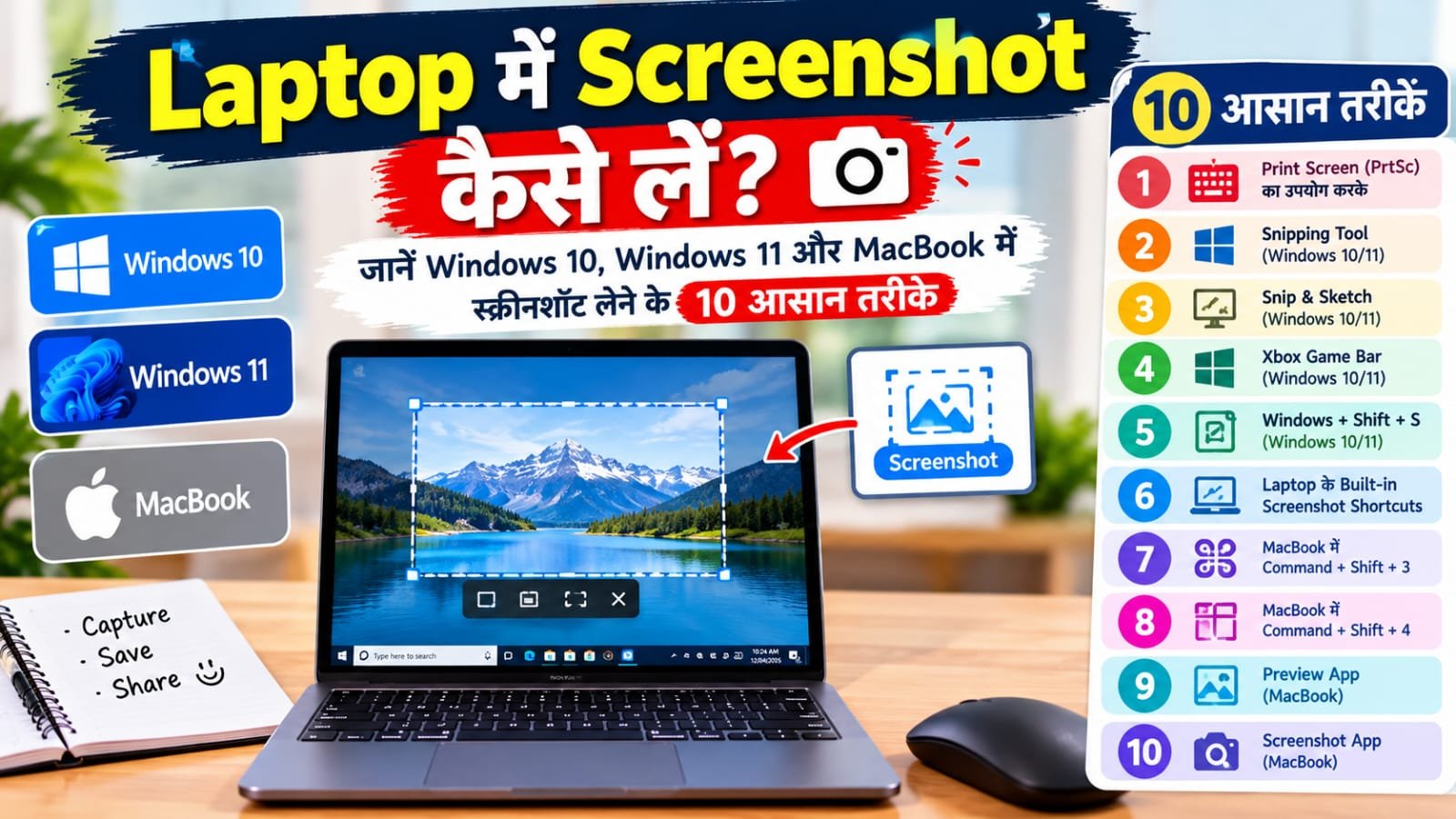
आज के डिजिटल दौर में Laptop का इस्तेमाल पढ़ाई, ऑफिस के काम, ऑनलाइन क्लास, इंटरनेट ब्राउजिंग और कई अन्य कामों के लिए किया जाता है। ऐसे में कई बार हमें लैपटॉप की स्क्रीन पर दिखाई देने वाली किसी जरूरी जानकारी, फोटो, ऑनलाइन क्लास के नोट्स, वेबसाइट के पेज या किसी एरर मैसेज को सेव करने की जरूरत पड़ती है। इस काम के लिए Screenshot एक बहुत ही उपयोगी फीचर है। इसकी मदद से आप बिना किसी अतिरिक्त कैमरे या मोबाइल फोन का इस्तेमाल किए अपनी लैपटॉप स्क्रीन की तस्वीर ले सकते हैं।
अगर आप जानना चाहते हैं कि Laptop में Screenshot कैसे लें, तो यह लेख आपके लिए उपयोगी है। इस लेख में हम Windows 10, Windows 11 और MacBook में स्क्रीनशॉट लेने के अलग-अलग तरीकों के बारे में विस्तार से जानेंगे। साथ ही, आपको यह भी बताया जाएगा कि कीबोर्ड शॉर्टकट से स्क्रीनशॉट कैसे लें, पूरी स्क्रीन या किसी खास हिस्से का स्क्रीनशॉट कैसे कैप्चर करें, स्क्रीनशॉट कहां सेव होता है और स्क्रीनशॉट लेने में समस्या आने पर उसे कैसे ठीक करें।
Laptop में Screenshot क्या होता है?
Screenshot एक ऐसी डिजिटल इमेज होती है, जिसमें आपके लैपटॉप की स्क्रीन पर दिखाई देने वाली जानकारी कैप्चर हो जाती है। इसे Screen Capture भी कहा जाता है। उदाहरण के लिए, यदि आप किसी वेबसाइट पर पढ़ाई से संबंधित जानकारी पढ़ रहे हैं और उसे बाद में देखने के लिए सेव करना चाहते हैं, तो आप उसका स्क्रीनशॉट ले सकते हैं।
स्क्रीनशॉट लेने के लिए अधिकतर लैपटॉप में कीबोर्ड पर कुछ विशेष बटन और शॉर्टकट दिए जाते हैं। Windows लैपटॉप में Print Screen, Windows + Shift + S और Windows + PrtSc जैसे विकल्प उपयोगी हैं। वहीं, MacBook में Command + Shift + 3 और Command + Shift + 4 की मदद से स्क्रीनशॉट लिया जा सकता है।
Screenshot लेने के क्या फायदे हैं?
लैपटॉप में स्क्रीनशॉट लेने के कई फायदे हैं।
- किसी जरूरी जानकारी को इमेज के रूप में सेव कर सकते हैं।
- ऑनलाइन क्लास के नोट्स और पढ़ाई से संबंधित सामग्री कैप्चर कर सकते हैं।
- किसी सॉफ्टवेयर की समस्या या Error Message का स्क्रीनशॉट लेकर दूसरों को भेज सकते हैं।
- वेबसाइट पर मौजूद जरूरी जानकारी को जल्दी से सुरक्षित रख सकते हैं।
- ऑफिस के काम में रिपोर्ट, प्रेजेंटेशन और डॉक्यूमेंट के लिए स्क्रीनशॉट का इस्तेमाल कर सकते हैं।
- किसी ऑनलाइन फॉर्म या पेमेंट की स्थिति का रिकॉर्ड रख सकते हैं।
- तकनीकी समस्या आने पर स्क्रीनशॉट के माध्यम से सहायता प्राप्त कर सकते हैं।
ध्यान रखें कि स्क्रीनशॉट में निजी जानकारी भी आ सकती है। इसे किसी के साथ साझा करने से पहले पासवर्ड, बैंकिंग विवरण और अन्य संवेदनशील जानकारी छिपा दें।
Laptop में Screenshot कैसे लें? जानें सबसे आसान तरीका
यदि आप अपने लैपटॉप में जल्दी से स्क्रीनशॉट लेना चाहते हैं, तो सबसे पहले अपने कीबोर्ड पर मौजूद Print Screen यानी PrtSc बटन को पहचानें। अधिकतर Windows लैपटॉप में यह बटन कीबोर्ड की ऊपरी पंक्ति में होता है। कुछ लैपटॉप में इसे PrtScn, PrtSc या Print Scr नाम से भी लिखा जाता है।
इस बटन का इस्तेमाल करके आप स्क्रीनशॉट ले सकते हैं। हालांकि, अलग-अलग Windows वर्जन और लैपटॉप मॉडल में इसका व्यवहार अलग हो सकता है।
तरीका 1: PrtSc बटन से स्क्रीनशॉट कैसे लें?
यह Windows लैपटॉप में स्क्रीनशॉट लेने के सबसे पुराने और आसान तरीकों में से एक है।
स्क्रीनशॉट लेने के स्टेप्स:
- सबसे पहले अपने लैपटॉप की स्क्रीन पर वह पेज या जानकारी खोलें जिसका स्क्रीनशॉट लेना चाहते हैं।
- अब कीबोर्ड पर मौजूद PrtSc या Print Screen बटन दबाएं।
- कई Windows सिस्टम में स्क्रीन की तस्वीर Clipboard में कॉपी हो जाती है।
- अब Paint, Microsoft Word या किसी ऐसे ऐप को खोलें जिसमें इमेज पेस्ट की जा सकती हो।
- कीबोर्ड पर Ctrl + V दबाएं।
- स्क्रीनशॉट ऐप में दिखाई देने लगेगा।
- अब इसे सेव करने के लिए Ctrl + S दबाएं।
- फाइल का नाम लिखें और JPEG या PNG जैसे उपलब्ध इमेज फॉर्मेट में सेव कर दें।
ध्यान दें: PrtSc दबाने पर हर लैपटॉप में स्क्रीनशॉट अपने आप फाइल के रूप में सेव नहीं होता। कई सिस्टम में आपको पहले उसे किसी ऐप में पेस्ट करना पड़ता है।
तरीका 2: Windows + PrtSc से Screenshot लें
यदि आप स्क्रीनशॉट को सीधे अपने लैपटॉप में सेव करना चाहते हैं, तो Windows + PrtSc शॉर्टकट उपयोगी है।
स्क्रीनशॉट लेने की प्रक्रिया:
- अपने लैपटॉप पर वह स्क्रीन खोलें जिसे कैप्चर करना है।
- कीबोर्ड पर Windows Logo Key और PrtSc बटन एक साथ दबाएं।
- कुछ लैपटॉप में स्क्रीन थोड़ी देर के लिए डिम या फ्लैश हो सकती है।
- स्क्रीनशॉट सामान्यतः अपने आप सेव हो जाता है।
- अब File Explorer खोलें।
- Pictures फोल्डर में जाएं।
- इसके बाद Screenshots नाम का फोल्डर खोलें।
- यहां आपको सेव किए गए स्क्रीनशॉट मिल सकते हैं।
आमतौर पर स्क्रीनशॉट का स्थान `Pictures\Screenshots` होता है। यदि आपके लैपटॉप में OneDrive के जरिए Pictures फोल्डर का बैकअप चालू है, तो स्क्रीनशॉट किसी दूसरे सिंक किए गए स्थान पर भी मिल सकता है।
यह तरीका कब उपयोग करें?
जब आपको पूरी स्क्रीन का स्क्रीनशॉट लेना हो और उसे बिना किसी अतिरिक्त ऐप में पेस्ट किए सीधे फाइल के रूप में सेव करना हो, तब इस शॉर्टकट का इस्तेमाल करें।
तरीका 3: Windows + Shift + S से Screenshot लें
Windows 10 और Windows 11 में किसी खास हिस्से का स्क्रीनशॉट लेने के लिए Windows + Shift + S एक बहुत उपयोगी शॉर्टकट है। यह Snipping Tool के स्क्रीन कैप्चर विकल्प खोलता है।
इसका इस्तेमाल कैसे करें?
- लैपटॉप पर वह विंडो या पेज खोलें जिसका स्क्रीनशॉट लेना है।
- Windows + Shift + S बटन एक साथ दबाएं।
- स्क्रीन पर स्क्रीन कैप्चर के विकल्प दिखाई देंगे।
- Rectangular Snip विकल्प से माउस की मदद से आयताकार हिस्सा चुनें।
- Freeform Snip से अपनी पसंद के आकार में हिस्सा चुन सकते हैं।
- Window Snip से किसी खास विंडो का स्क्रीनशॉट ले सकते हैं।
- Fullscreen Snip से पूरी स्क्रीन कैप्चर कर सकते हैं।
- स्क्रीनशॉट लेने के बाद वह सामान्यतः Clipboard में कॉपी हो जाता है।
- नोटिफिकेशन दिखाई देने पर उस पर क्लिक करें।
- Snipping Tool में स्क्रीनशॉट खोलकर उसे एडिट या सेव कर सकते हैं।
यह तरीका तब खास तौर पर उपयोगी होता है जब आप पूरी स्क्रीन के बजाय सिर्फ किसी वेबसाइट, पैराग्राफ, फोटो या किसी सॉफ्टवेयर के खास हिस्से को कैप्चर करना चाहते हैं।
तरीका 4: Alt + PrtSc से Screenshot लें
अगर आपके लैपटॉप पर कई विंडो खुली हुई हैं और आप सिर्फ एक सक्रिय विंडो का स्क्रीनशॉट लेना चाहते हैं, तो Alt + PrtSc का इस्तेमाल कर सकते हैं।
स्टेप-बाय-स्टेप तरीका:
- उस विंडो को खोलें जिसका स्क्रीनशॉट लेना चाहते हैं।
- माउस से उस विंडो पर क्लिक करें, ताकि वह सक्रिय हो जाए।
- अब Alt + PrtSc बटन एक साथ दबाएं।
- स्क्रीनशॉट Clipboard में कॉपी हो सकता है।
- Paint या किसी अन्य इमेज एडिटर को खोलें।
- Ctrl + V दबाकर स्क्रीनशॉट पेस्ट करें।
- अब Ctrl + S की मदद से उसे सेव कर दें।
इस तरीके से सामान्यतः पूरी स्क्रीन के बजाय सक्रिय विंडो कैप्चर होती है। यदि आपको सिर्फ एक ऐप का स्क्रीनशॉट चाहिए, तो यह तरीका उपयोगी है।
Windows 11 Laptop में Screenshot कैसे लें?
Windows 11 में स्क्रीनशॉट लेने के लिए कई सुविधाएं मौजूद हैं। आप कीबोर्ड शॉर्टकट, Snipping Tool और अन्य स्क्रीन कैप्चर विकल्पों का इस्तेमाल कर सकते हैं।
Windows 11 में Snipping Tool से स्क्रीनशॉट लें
Snipping Tool Windows 11 में उपलब्ध एक उपयोगी ऐप है। इसकी मदद से स्क्रीन के किसी हिस्से, किसी खास विंडो या पूरी स्क्रीन का स्क्रीनशॉट लिया जा सकता है।
इसे इस्तेमाल करने का तरीका:
- Windows की Start Menu खोलें।
- सर्च बॉक्स में Snipping Tool लिखें।
- ऐप को ओपन करें।
- New बटन पर क्लिक करें।
- स्क्रीन पर दिखाई देने वाले विकल्पों में से स्क्रीन कैप्चर का प्रकार चुनें।
- यदि आप किसी खास हिस्से का स्क्रीनशॉट लेना चाहते हैं, तो माउस से उस हिस्से को चुनें।
- स्क्रीनशॉट बनने के बाद उसे ऐप में देखें।
- जरूरत पड़ने पर Crop, Pen या अन्य उपलब्ध टूल की मदद से बदलाव करें।
- Save बटन पर क्लिक करें।
- अपने पसंदीदा फोल्डर में स्क्रीनशॉट सेव कर दें।
कुछ Windows 11 वर्जन में Snipping Tool के फीचर्स और इंटरफेस अलग हो सकते हैं। इसलिए आपके लैपटॉप में विकल्पों के नाम थोड़े अलग दिखाई दे सकते हैं।
Windows 11 में Screenshot कहां सेव होता है?
अगर आप Windows + PrtSc का इस्तेमाल करते हैं, तो स्क्रीनशॉट आमतौर पर Pictures के अंदर Screenshots फोल्डर में सेव होता है।
यदि आप Windows + Shift + S का इस्तेमाल करते हैं, तो स्क्रीनशॉट अक्सर पहले Clipboard में कॉपी होता है। इसके बाद नोटिफिकेशन से Snipping Tool खोलकर उसे सेव किया जा सकता है। कुछ सिस्टम में स्क्रीनशॉट अपने आप सेव करने की सेटिंग भी उपलब्ध हो सकती है।
स्क्रीनशॉट खोजने के लिए File Explorer खोलें और Pictures तथा Screenshots फोल्डर चेक करें। यदि वहां फाइल नहीं मिलती, तो हाल की फाइलों या Windows Search की मदद से भी उसे खोज सकते हैं।
Windows 10 Laptop में Screenshot कैसे लें?
Windows 10 में भी स्क्रीनशॉट लेने के लिए कई आसान तरीके मौजूद हैं। आप Print Screen बटन, Snipping Tool और Windows + Shift + S शॉर्टकट का इस्तेमाल कर सकते हैं।
Windows 10 में Snipping Tool का इस्तेमाल करें
Snipping Tool की मदद से स्क्रीन के जरूरी हिस्से का स्क्रीनशॉट लिया जा सकता है।
प्रक्रिया इस प्रकार है:
- Start Menu पर क्लिक करें।
- सर्च बॉक्स में Snipping Tool लिखें।
- ऐप खोलें।
- New विकल्प पर क्लिक करें।
- स्क्रीन के उस हिस्से को चुनें जिसका स्क्रीनशॉट लेना है।
- स्क्रीनशॉट बनने के बाद उसे ऐप में देखें।
- जरूरत के अनुसार पेन या अन्य उपलब्ध विकल्पों से मार्किंग करें।
- Save विकल्प पर क्लिक करें।
- फाइल का नाम लिखें।
- इसे अपने लैपटॉप में सेव कर दें।
Windows 10 के कुछ वर्जन में Snip & Sketch भी उपलब्ध होता है। Windows + Shift + S दबाकर स्क्रीन के हिस्से को कैप्चर किया जा सकता है।
Windows 10 में पूरी स्क्रीन का Screenshot कैसे लें?
पूरी स्क्रीन कैप्चर करने के लिए आप Windows + PrtSc का इस्तेमाल कर सकते हैं। कुछ लैपटॉप में Fn बटन की भी जरूरत पड़ सकती है।
स्क्रीनशॉट लेने के बाद File Explorer खोलें और Pictures के अंदर Screenshots फोल्डर देखें। अगर फाइल वहां नहीं मिलती, तो PrtSc बटन के काम करने के तरीके की जांच करें और जरूरत पड़ने पर Snipping Tool का इस्तेमाल करें।
WiFi Speed Kaise Badhaye? धीमे इंटरनेट को Fast करने के तरीके
HP, Dell, Lenovo और अन्य Laptop में Screenshot कैसे लें?
लैपटॉप का ब्रांड अलग होने के बावजूद स्क्रीनशॉट लेने का तरीका अक्सर समान होता है। हालांकि, कीबोर्ड की बनावट और Fn बटन की जरूरत मॉडल के अनुसार बदल सकती है।
HP Laptop में Screenshot कैसे लें?
HP लैपटॉप में स्क्रीनशॉट लेने के लिए PrtSc, Windows + PrtSc या Windows + Shift + S का इस्तेमाल कर सकते हैं।
- स्क्रीन पर वह जानकारी खोलें जिसका स्क्रीनशॉट चाहिए।
- पूरी स्क्रीन कैप्चर करने के लिए Windows + PrtSc दबाएं।
- यदि यह काम नहीं करता, तो Fn + Windows + PrtSc या संबंधित Fn संयोजन आजमाएं।
- किसी खास हिस्से को कैप्चर करने के लिए Windows + Shift + S दबाएं।
- स्क्रीनशॉट को Pictures के Screenshots फोल्डर में देखें या Clipboard से पेस्ट करें।
हर HP मॉडल में एक ही शॉर्टकट काम करे, यह जरूरी नहीं है।
Dell Laptop में Screenshot कैसे लें?
Dell लैपटॉप में भी Windows के सामान्य स्क्रीनशॉट शॉर्टकट काम करते हैं।
- पूरी स्क्रीन के लिए Windows + PrtSc आजमाएं।
- सक्रिय विंडो के लिए Alt + PrtSc दबाएं।
- स्क्रीन के किसी हिस्से के लिए Windows + Shift + S का इस्तेमाल करें।
- अगर PrtSc बटन सीधे काम नहीं करता, तो Fn के साथ संबंधित संयोजन आजमाएं।
स्क्रीनशॉट लेने के बाद उसे Paint या Snipping Tool में पेस्ट करके सेव किया जा सकता है।
Lenovo Laptop में Screenshot कैसे लें?
Lenovo लैपटॉप के कई मॉडलों में PrtSc बटन कीबोर्ड की ऊपरी पंक्ति में मिलता है। कुछ मॉडलों में यह बटन दूसरे फंक्शन के साथ साझा होता है।
- Windows + Shift + S दबाकर स्क्रीनशॉट लेने की कोशिश करें।
- पूरी स्क्रीन सीधे सेव करनी हो, तो Windows + PrtSc दबाएं।
- यदि बटन काम नहीं करता, तो Fn + PrtSc या संबंधित संयोजन आजमाएं।
- स्क्रीनशॉट को Pictures फोल्डर में देखें या Clipboard से पेस्ट करें।
ASUS, Acer और अन्य Windows Laptop में Screenshot कैसे लें?
ASUS, Acer और दूसरे Windows लैपटॉप में भी सामान्यतः Windows के स्क्रीनशॉट शॉर्टकट काम करते हैं। यदि कीबोर्ड पर PrtSc बटन अलग से नहीं दिया गया है, तो Windows + Shift + S का इस्तेमाल करना एक अच्छा विकल्प है।
यदि आपके लैपटॉप में PrtSc बटन किसी अन्य फंक्शन के साथ साझा है, तो Fn बटन की जरूरत पड़ सकती है। अपने मॉडल के कीबोर्ड लेआउट के अनुसार शॉर्टकट चुनें।
MacBook में Screenshot कैसे लें?
यदि आप Windows लैपटॉप के बजाय Apple MacBook का इस्तेमाल करते हैं, तो उसमें स्क्रीनशॉट लेने के लिए अलग कीबोर्ड शॉर्टकट दिए गए हैं।
MacBook में स्क्रीनशॉट लेने के लिए Command, Shift और नंबर वाले बटनों का इस्तेमाल किया जाता है।
Command + Shift + 3 से Screenshot लें
इस शॉर्टकट की मदद से MacBook की पूरी स्क्रीन कैप्चर की जा सकती है।
स्टेप्स:
- MacBook पर वह स्क्रीन खोलें जिसका स्क्रीनशॉट लेना है।
- Command + Shift + 3 बटन एक साथ दबाएं।
- स्क्रीनशॉट तैयार हो जाएगा।
- सामान्य सेटिंग में यह फाइल Desktop पर सेव होती है।
- यदि स्क्रीनशॉट का सेव स्थान बदला गया है, तो फाइल किसी दूसरे फोल्डर में भी मिल सकती है।
Command + Shift + 4 से Screenshot लें
यदि आप MacBook की पूरी स्क्रीन के बजाय किसी खास हिस्से का स्क्रीनशॉट लेना चाहते हैं, तो Command + Shift + 4 का इस्तेमाल करें।
- Command + Shift + 4 दबाएं।
- स्क्रीन पर चयन करने वाला कर्सर दिखाई देगा।
- माउस या ट्रैकपैड की मदद से इच्छित हिस्से को चुनें।
- चयन पूरा करने पर स्क्रीनशॉट कैप्चर हो जाएगा।
- सामान्य सेटिंग में फाइल Desktop पर सेव होती है।
यह तरीका किसी वेबसाइट के खास हिस्से, फोटो या टेक्स्ट क्षेत्र को कैप्चर करने के लिए उपयोगी है।
MacBook में Screenshot Toolbar कैसे खोलें?
MacBook में Command + Shift + 5 दबाने पर स्क्रीनशॉट और स्क्रीन रिकॉर्डिंग के विकल्प खुलते हैं।
इस टूलबार से आप पूरी स्क्रीन, किसी विंडो या स्क्रीन के चुने हुए हिस्से को कैप्चर कर सकते हैं। इसके अलावा, कुछ उपलब्ध विकल्पों में स्क्रीन रिकॉर्डिंग और सेव करने की जगह चुनने की सुविधा भी मिलती है।
Mobile में Hindi Typing कैसे करें? जानें Android और iPhone में हिंदी टाइप करने का आसान तरीका
Laptop में Screenshot लेने के सभी जरूरी Keyboard Shortcuts
अगर आप बार-बार स्क्रीनशॉट लेते हैं, तो कीबोर्ड शॉर्टकट याद रखना आपके लिए उपयोगी होगा। इससे हर बार ऐप खोलने की जरूरत कम हो सकती है।
| Keyboard Shortcut | काम |
|---|---|
| PrtSc | कई Windows सिस्टम में पूरी स्क्रीन Clipboard में कॉपी करता है |
| Windows + PrtSc | सामान्यतः पूरी स्क्रीन का स्क्रीनशॉट फाइल के रूप में सेव करता है |
| Windows + Shift + S | स्क्रीन के चुने हुए हिस्से, विंडो या पूरी स्क्रीन को कैप्चर करने के विकल्प खोलता है |
| Alt + PrtSc | सामान्यतः सक्रिय विंडो को Clipboard में कॉपी करता है |
| Fn + PrtSc | कुछ लैपटॉप में स्क्रीनशॉट फंक्शन इस्तेमाल करने के लिए जरूरी हो सकता है |
| Command + Shift + 3 | MacBook में पूरी स्क्रीन कैप्चर करता है |
| Command + Shift + 4 | MacBook में चुने हुए हिस्से का स्क्रीनशॉट लेता है |
| Command + Shift + 5 | MacBook में स्क्रीनशॉट और स्क्रीन रिकॉर्डिंग के विकल्प खोलता है |
ध्यान दें कि शॉर्टकट का व्यवहार Windows के वर्जन, कीबोर्ड लेआउट और लैपटॉप की सेटिंग के आधार पर थोड़ा अलग हो सकता है।
मोबाइल की Storage बार-बार Full क्यों हो जाती है? जानें कारण और Storage खाली करने के तरीके
Laptop में Screenshot लेने के बाद उसे Save कैसे करें?
स्क्रीनशॉट लेने के बाद उसे सही जगह सेव करना जरूरी है, ताकि आप जरूरत पड़ने पर आसानी से खोज सकें। स्क्रीनशॉट सेव करने का तरीका इस बात पर निर्भर करता है कि आपने कौन-सा शॉर्टकट या ऐप इस्तेमाल किया है।
Paint की मदद से Screenshot Save करें
यदि आपने PrtSc या Alt + PrtSc दबाया है, तो स्क्रीनशॉट को Paint में पेस्ट करके सेव किया जा सकता है।
- Start Menu खोलें।
- Paint सर्च करके ऐप खोलें।
- Ctrl + V दबाकर स्क्रीनशॉट पेस्ट करें।
- File मेन्यू पर क्लिक करें।
- Save As विकल्प चुनें।
- फाइल का नाम लिखें।
- PNG या JPEG जैसे उपलब्ध फॉर्मेट में से एक चुनें।
- Save बटन पर क्लिक करें।
Snipping Tool से Screenshot Save करें
यदि आपने Windows + Shift + S का इस्तेमाल किया है, तो नोटिफिकेशन पर क्लिक करके स्क्रीनशॉट को Snipping Tool में खोलें। इसके बाद Save विकल्प पर क्लिक करें और इच्छित फोल्डर चुनें।
स्क्रीनशॉट सेव करने से पहले यह देख लें कि उसमें जरूरी जानकारी पूरी दिखाई दे रही है या नहीं।
Screenshot को सही नाम से सेव क्यों करें?
अगर आप नियमित रूप से स्क्रीनशॉट लेते हैं, तो उन्हें सही नाम से सेव करने से बाद में खोजना आसान हो जाता है। उदाहरण के लिए, पढ़ाई से जुड़े स्क्रीनशॉट को Study Notes, ऑफिस की जानकारी को Office Work और किसी तकनीकी समस्या को Error Screenshot जैसे नाम दे सकते हैं।
इसके अलावा, अलग-अलग कामों के लिए अलग फोल्डर बनाने से फाइलों को व्यवस्थित रखना आसान हो जाता है।
Android में App Permission कैसे बंद करें? जानें मोबाइल में ऐप की परमिशन हटाने का आसान तरीका
Laptop में Screenshot कहां Save होता है?
बहुत से लोगों को स्क्रीनशॉट लेने के बाद यह पता नहीं चलता कि फाइल कहां सेव हुई है। इसका कारण यह है कि सभी स्क्रीनशॉट शॉर्टकट एक ही तरीके से काम नहीं करते।
Windows Laptop में Screenshot का स्थान
Windows लैपटॉप में स्क्रीनशॉट इन जगहों पर मिल सकता है:
– Pictures > Screenshots: Windows + PrtSc से सेव किए गए स्क्रीनशॉट के लिए सामान्य स्थान।
– Clipboard: PrtSc, Alt + PrtSc या Windows + Shift + S से कैप्चर किए गए स्क्रीनशॉट अक्सर यहां कॉपी होते हैं।
– Snipping Tool: यहां स्क्रीनशॉट को देखकर सेव किया जा सकता है।
– OneDrive फोल्डर: यदि आपके सिस्टम में संबंधित बैकअप या सिंक सेटिंग चालू है, तो स्क्रीनशॉट किसी सिंक किए गए स्थान पर मिल सकता है।
Screenshot नहीं मिल रहा है तो क्या करें?
यदि स्क्रीनशॉट लेने के बाद फाइल नहीं मिल रही है, तो सबसे पहले Pictures फोल्डर और Clipboard से पेस्ट करने का तरीका जांचें। इसके बाद Snipping Tool खोलकर स्क्रीनशॉट लेने की कोशिश करें।
आप File Explorer में हाल की फाइलों को भी देख सकते हैं। अगर आपने स्क्रीनशॉट को पहले किसी ऐप में पेस्ट किया था, तो संभव है कि उसे अभी तक अलग फाइल के रूप में सेव न किया गया हो।
Mobile में PDF का Size कैसे कम करें? जानें बिना ऐप के PDF छोटी करने के 7 तरीके
Laptop में Screenshot को Edit कैसे करें?
कई बार स्क्रीनशॉट लेने के बाद उसमें कुछ बदलाव करने की जरूरत पड़ती है। उदाहरण के लिए, किसी जरूरी हिस्से को हाईलाइट करना, अतिरिक्त जानकारी को हटाना या किसी विशेष टेक्स्ट की ओर ध्यान आकर्षित करना।
Screenshot को Crop कैसे करें?
Crop करने से आप स्क्रीनशॉट के अनावश्यक हिस्सों को हटा सकते हैं।
- स्क्रीनशॉट को Paint या Snipping Tool में खोलें।
- Crop विकल्प चुनें।
- जिस हिस्से को रखना चाहते हैं, उसे चुनें।
- Crop लागू करें।
- एडिट की गई इमेज को सेव कर दें।
Screenshot पर Text या निशान कैसे लगाएं?
यदि आपको किसी खास बटन, लाइन या जानकारी को दिखाना है, तो Snipping Tool या Paint में उपलब्ध पेन और अन्य ड्रॉइंग टूल का इस्तेमाल कर सकते हैं।
स्क्रीनशॉट में किसी हिस्से को घेरकर या उस पर निशान लगाकर आप दूसरों को आसानी से समझा सकते हैं कि आपका ध्यान किस जानकारी पर है।
Screenshot का Format कैसे बदलें?
स्क्रीनशॉट को सेव करते समय आप उपलब्ध विकल्पों में से PNG या JPEG जैसे फॉर्मेट चुन सकते हैं। PNG अक्सर टेक्स्ट और स्पष्ट किनारों वाली इमेज के लिए अच्छा विकल्प होता है, जबकि JPEG कई तस्वीरों के लिए उपयोगी हो सकता है।
फॉर्मेट चुनते समय इमेज की क्वालिटी और फाइल के साइज को ध्यान में रखें।
WhatsApp Backup Restore नहीं हो रहा है, जानें समस्या ठीक करने के 10 आसान तरीके
Laptop में Screenshot लेने के लिए कौन-सा तरीका सबसे अच्छा है?
स्क्रीनशॉट लेने का सबसे अच्छा तरीका आपकी जरूरत पर निर्भर करता है। यदि आपको पूरी स्क्रीन कैप्चर करनी है, तो एक शॉर्टकट उपयोगी हो सकता है। वहीं, अगर किसी खास हिस्से की तस्वीर चाहिए, तो दूसरा तरीका बेहतर रहेगा।
पूरी स्क्रीन का Screenshot लेना हो
Windows लैपटॉप में Windows + PrtSc आजमाएं। इससे सामान्यतः पूरी स्क्रीन का स्क्रीनशॉट सीधे फाइल के रूप में सेव हो जाता है।
स्क्रीन के किसी खास हिस्से का Screenshot लेना हो
Windows + Shift + S का इस्तेमाल करें। इससे आप अपनी जरूरत के अनुसार स्क्रीन के हिस्से को चुन सकते हैं।
सिर्फ एक Window का Screenshot लेना हो
Alt + PrtSc उपयोगी हो सकता है। यह सामान्यतः सक्रिय विंडो को Clipboard में कॉपी करता है।
Screenshot को एडिट भी करना हो
Snipping Tool का इस्तेमाल करें। इसमें उपलब्ध सुविधाओं की मदद से स्क्रीनशॉट को देखकर सेव किया जा सकता है और कुछ बुनियादी बदलाव भी किए जा सकते हैं।
MacBook में Screenshot लेना हो
पूरी स्क्रीन के लिए Command + Shift + 3 और किसी खास हिस्से के लिए Command + Shift + 4 का इस्तेमाल करें।
Mobile से Online Notes कैसे बनाएं? जानें फ्री में डिजिटल नोट्स बनाने का आसान तरीका
Laptop में Screenshot नहीं हो रहा है तो क्या करें?
कई बार कीबोर्ड शॉर्टकट दबाने के बाद भी स्क्रीनशॉट नहीं होता या सेव की गई फाइल नहीं मिलती। ऐसी स्थिति में नीचे दिए गए उपाय आजमाए जा सकते हैं।
1. PrtSc बटन सही तरीके से दबाएं
सबसे पहले जांचें कि आपने सही बटन दबाया है। कुछ कीबोर्ड में PrtSc के बजाय PrtScn या Print Scr लिखा हो सकता है।
2. Fn बटन का इस्तेमाल करें
कुछ लैपटॉप में Print Screen का फंक्शन किसी दूसरे बटन के साथ साझा होता है। ऐसे में Fn + PrtSc या निर्माता द्वारा निर्धारित दूसरा संयोजन आजमाएं।
3. Windows + Shift + S का इस्तेमाल करें
यदि सामान्य शॉर्टकट काम नहीं कर रहा है, तो Windows + Shift + S दबाएं। इससे स्क्रीन कैप्चर के विकल्प खुलने चाहिए।
4. Snipping Tool खोलकर Screenshot लें
Start Menu में Snipping Tool सर्च करें और ऐप खोलकर New विकल्प का इस्तेमाल करें। इससे आप कीबोर्ड के Print Screen बटन पर निर्भर हुए बिना स्क्रीनशॉट ले सकते हैं।
5. Clipboard से Screenshot पेस्ट करें
यदि स्क्रीनशॉट लेने के बाद कोई फाइल दिखाई नहीं देती, तो Paint खोलकर Ctrl + V दबाएं। संभव है कि स्क्रीनशॉट Clipboard में कॉपी हुआ हो, लेकिन अभी फाइल के रूप में सेव न किया गया हो।
6. Laptop Restart करें
यदि स्क्रीनशॉट की सुविधा अचानक काम करना बंद कर दे, तो अपने काम को सेव करके लैपटॉप रीस्टार्ट करें। फिर स्क्रीनशॉट लेने की कोशिश करें।
7. Windows Update और ऐप की जांच करें
यदि Snipping Tool बार-बार समस्या कर रहा है, तो Windows Update और Microsoft Store में ऐप के उपलब्ध अपडेट की जांच करें। समस्या बनी रहने पर Windows की उपलब्ध Repair या Reset सुविधा का इस्तेमाल किया जा सकता है।
8. जांचें कि Screenshot कहां सेव हो रहा है
Pictures के अंदर Screenshots फोल्डर देखें। साथ ही, यदि OneDrive या अन्य सिंक सेवा चालू है, तो उसके संबंधित फोल्डर में भी जांच करें।
Laptop में Screenshot लेते समय किन बातों का ध्यान रखें?
स्क्रीनशॉट लेना आसान है, लेकिन कुछ जरूरी बातों का ध्यान रखना भी चाहिए।
- स्क्रीनशॉट लेने से पहले सही पेज या विंडो खोलें।
- यह सुनिश्चित करें कि स्क्रीन पर जरूरी जानकारी स्पष्ट दिखाई दे रही हो।
- निजी जानकारी, पासवर्ड, बैंकिंग विवरण और OTP को स्क्रीनशॉट में शामिल करने से बचें।
- स्क्रीनशॉट साझा करने से पहले संवेदनशील जानकारी को छिपा दें।
- स्क्रीनशॉट को सही फोल्डर में सेव करें।
- पढ़ाई और ऑफिस के स्क्रीनशॉट को अलग-अलग फोल्डर में रखें।
- किसी वेबसाइट या दस्तावेज की तस्वीर साझा करते समय कॉपीराइट और गोपनीयता का ध्यान रखें।
- ऑनलाइन पेमेंट का स्क्रीनशॉट लेते समय अपनी निजी जानकारी सुरक्षित रखें।
PDF Notes को Word में कैसे बदलें? जानें मोबाइल और कंप्यूटर में PDF से Word बनाने के 7 आसान तरीके
Laptop में Screenshot लेने से जुड़े सामान्य सवाल (FAQs)
Q1. Laptop में Screenshot लेने की Shortcut Key क्या है?
Windows लैपटॉप में Windows + Shift + S स्क्रीनशॉट लेने के लिए उपयोगी शॉर्टकट है। पूरी स्क्रीन को सीधे सेव करने के लिए Windows + PrtSc भी इस्तेमाल किया जा सकता है। हालांकि, कुछ लैपटॉप में Fn बटन की जरूरत पड़ सकती है।
Q2. बिना किसी ऐप के Laptop में Screenshot कैसे लें?
Windows लैपटॉप में Windows + PrtSc दबाकर पूरी स्क्रीन का स्क्रीनशॉट सामान्यतः सीधे सेव किया जा सकता है। यदि आपको किसी खास हिस्से का स्क्रीनशॉट लेना है, तो Windows + Shift + S का इस्तेमाल कर सकते हैं।
Q3. Laptop में Screenshot लेने के बाद वह कहां जाता है?
Windows + PrtSc से लिया गया स्क्रीनशॉट सामान्यतः Pictures > Screenshots फोल्डर में सेव होता है। PrtSc और Windows + Shift + S से लिया गया स्क्रीनशॉट अक्सर Clipboard में कॉपी होता है और उसे किसी ऐप में पेस्ट करके सेव करना पड़ सकता है।
Q4. HP Laptop में Screenshot कैसे लें?
HP लैपटॉप में Windows + PrtSc, PrtSc या Windows + Shift + S का इस्तेमाल कर सकते हैं। यदि कीबोर्ड पर Print Screen बटन अलग से काम नहीं करता, तो Fn बटन के साथ संबंधित संयोजन आजमाएं।
Q5. Dell Laptop में Screenshot कैसे लें?
Dell लैपटॉप में Windows + PrtSc से पूरी स्क्रीन का स्क्रीनशॉट लिया जा सकता है। किसी खास हिस्से के लिए Windows + Shift + S और सक्रिय विंडो के लिए Alt + PrtSc उपयोगी हो सकता है।
Q6. Lenovo Laptop में Screenshot कैसे लें?
Lenovo लैपटॉप में Windows + Shift + S का इस्तेमाल करके स्क्रीन के किसी हिस्से का स्क्रीनशॉट ले सकते हैं। पूरी स्क्रीन कैप्चर करने के लिए Windows + PrtSc आजमाएं। मॉडल के अनुसार Fn बटन की जरूरत पड़ सकती है।
Q7. MacBook में Screenshot कैसे लें?
MacBook में पूरी स्क्रीन का स्क्रीनशॉट लेने के लिए Command + Shift + 3 और स्क्रीन के किसी हिस्से को कैप्चर करने के लिए Command + Shift + 4 दबाएं। Command + Shift + 5 से स्क्रीनशॉट और स्क्रीन रिकॉर्डिंग के विकल्प भी खुलते हैं।
Q8. क्या Laptop में Screenshot लेने के लिए इंटरनेट जरूरी है?
नहीं, सामान्य स्क्रीनशॉट लेने के लिए इंटरनेट की जरूरत नहीं होती। Windows के कीबोर्ड शॉर्टकट और Snipping Tool जैसे स्थानीय टूल ऑफलाइन भी काम कर सकते हैं।
Q9. क्या Laptop में Screenshot को PDF में सेव कर सकते हैं?
हां, आप स्क्रीनशॉट को किसी दस्तावेज में पेस्ट करके उसे PDF के रूप में सेव कर सकते हैं। इसके लिए Microsoft Word जैसे ऐप में स्क्रीनशॉट पेस्ट करें और उपलब्ध PDF एक्सपोर्ट विकल्प का इस्तेमाल करें। वैकल्पिक रूप से, इमेज को प्रिंट विकल्प से PDF के रूप में सेव करने की सुविधा भी कुछ सिस्टम में उपलब्ध होती है।
Q10. क्या Laptop में पूरी वेबसाइट का Screenshot लिया जा सकता है?
सामान्य स्क्रीनशॉट शॉर्टकट आमतौर पर स्क्रीन पर दिखाई देने वाले हिस्से को ही कैप्चर करते हैं। पूरी लंबी वेबसाइट का स्क्रीनशॉट लेने के लिए ब्राउजर की उपलब्ध Full Page Capture सुविधा या किसी विश्वसनीय स्क्रीन कैप्चर टूल की जरूरत पड़ सकती है।
Q11. Screenshot लेने पर स्क्रीनशॉट सेव क्यों नहीं होता?
कई बार स्क्रीनशॉट केवल Clipboard में कॉपी होता है और अपने आप फाइल के रूप में सेव नहीं होता। Paint खोलकर Ctrl + V दबाएं और फिर फाइल सेव करें। यदि आपने Windows + PrtSc इस्तेमाल किया है, तो Pictures > Screenshots फोल्डर भी जांचें।
Q12. क्या Laptop में Screenshot लेने के लिए कोई सॉफ्टवेयर डाउनलोड करना जरूरी है?
नहीं, सामान्य स्क्रीनशॉट लेने के लिए अलग सॉफ्टवेयर डाउनलोड करना जरूरी नहीं है। Windows में कीबोर्ड शॉर्टकट और Snipping Tool उपलब्ध हैं। MacBook में भी स्क्रीनशॉट लेने के लिए अंतर्निहित शॉर्टकट दिए गए हैं।
बिना Coaching के Study Timetable कैसे बनाएं? जानें पढ़ाई का सही टाइम टेबल बनाने का आसान तरीका
निष्कर्ष
Laptop में Screenshot लेना एक आसान प्रक्रिया है, लेकिन सही शॉर्टकट की जानकारी होने से यह काम और भी सुविधाजनक हो जाता है। यदि आप Windows 10 या Windows 11 लैपटॉप का इस्तेमाल करते हैं, तो PrtSc, Windows + PrtSc, Windows + Shift + S और Alt + PrtSc जैसे शॉर्टकट आपके लिए उपयोगी हो सकते हैं। वहीं, MacBook में Command + Shift + 3, Command + Shift + 4 और Command + Shift + 5 की मदद से स्क्रीनशॉट लिया जा सकता है।
यदि आपको पूरी स्क्रीन का स्क्रीनशॉट लेना है, तो Windows + PrtSc आजमा सकते हैं। स्क्रीन के किसी खास हिस्से को कैप्चर करने के लिए Windows + Shift + S एक अच्छा विकल्प है। स्क्रीनशॉट लेने के बाद उसे सही फोल्डर में सेव करना न भूलें, ताकि जरूरत पड़ने पर आप उसे आसानी से ढूंढ सकें।
उम्मीद है कि इस लेख को पढ़ने के बाद आपको Laptop में Screenshot कैसे लें, इसका तरीका अच्छी तरह समझ आ गया होगा। आप अपने लैपटॉप के मॉडल और जरूरत के अनुसार इनमें से किसी भी तरीके का इस्तेमाल कर सकते हैं।
Online Class में Notes कैसे लिखें? जानें अच्छे नोट्स बनाने के 10 आसान तरीके