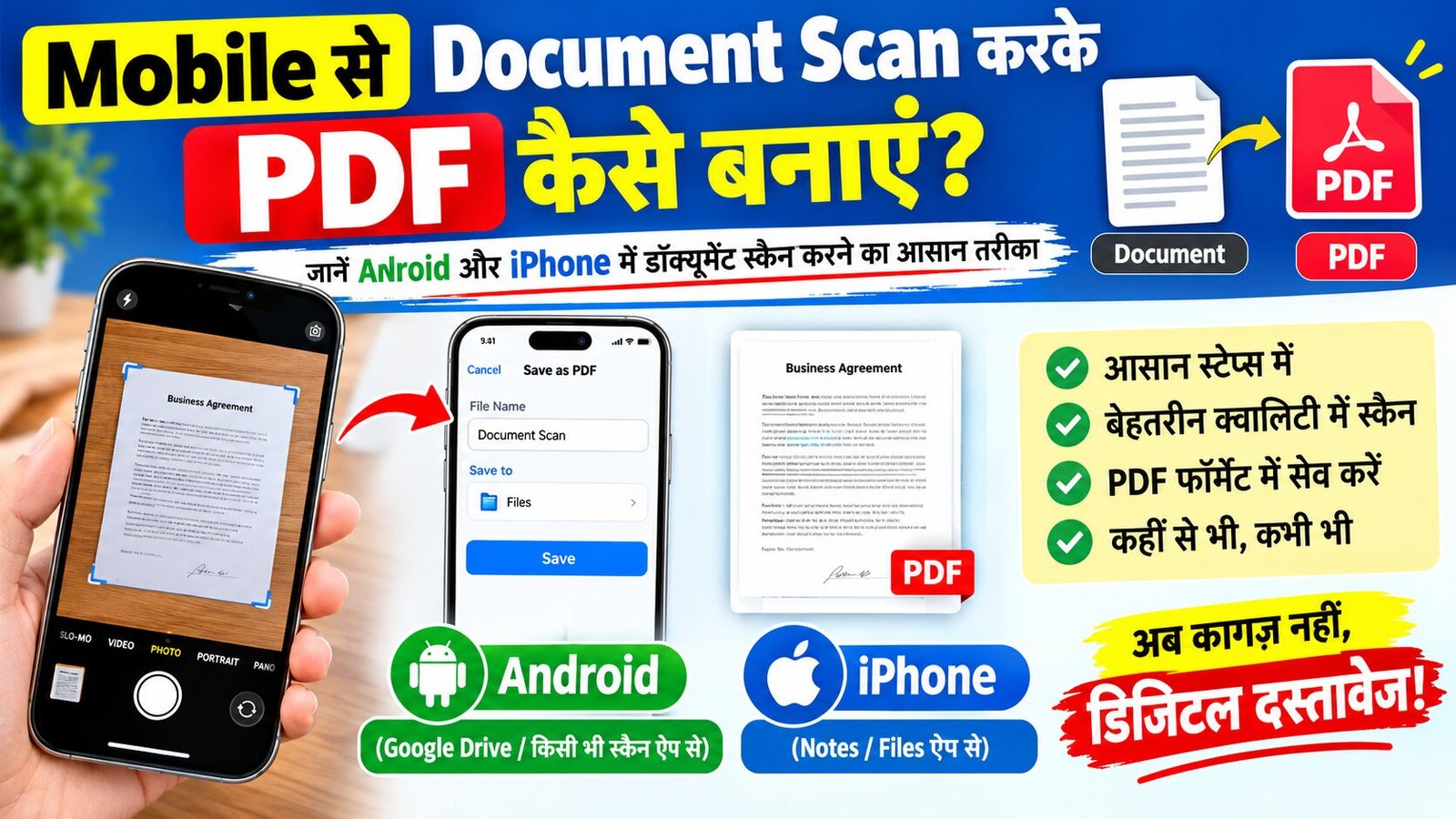
आज के डिजिटल दौर में किसी जरूरी डॉक्यूमेंट को स्कैन करके PDF बनाना बहुत आसान हो गया है। अगर आपको आधार कार्ड, पैन कार्ड, मार्कशीट, सर्टिफिकेट, नोट्स या किसी अन्य जरूरी कागज को ऑनलाइन जमा करना है, तो इसके लिए साइबर कैफे जाने की जरूरत नहीं है। आप अपने मोबाइल फोन की मदद से ही डॉक्यूमेंट स्कैन करके उसकी PDF फाइल बना सकते हैं।
अगर आप जानना चाहते हैं कि Mobile से Document Scan करके PDF कैसे बनाएं, तो इस लेख में आपको Android और iPhone दोनों के लिए आसान तरीके बताए गए हैं। साथ ही, आप यह भी जानेंगे कि स्कैन की गई PDF को मोबाइल में कैसे सेव करें, उसका साइज कैसे कम करें और WhatsApp या ईमेल के जरिए किसी दूसरे व्यक्ति को कैसे भेजें।
Mobile से Document Scan करके PDF बनाने के लिए क्या चाहिए?
मोबाइल से किसी डॉक्यूमेंट को स्कैन करके PDF बनाने के लिए आपको कुछ सामान्य चीजों की जरूरत होगी।
- एक स्मार्टफोन (Android या iPhone)
- अच्छी रोशनी वाली जगह
- स्कैन करने के लिए जरूरी डॉक्यूमेंट
- मोबाइल में उपलब्ध कैमरा या स्कैनिंग ऐप
- PDF फाइल सेव करने के लिए मोबाइल में थोड़ी खाली जगह
अगर आपके मोबाइल में पहले से स्कैनिंग की सुविधा मौजूद है, तो आपको कोई अलग ऐप डाउनलोड करने की जरूरत नहीं पड़ सकती।
Android Mobile से Document Scan करके PDF कैसे बनाएं?
अगर आप Android स्मार्टफोन इस्तेमाल करते हैं, तो Google Drive की मदद से आसानी से किसी भी कागज को स्कैन करके PDF बना सकते हैं।
Step 1: Google Drive ऐप खोलें
सबसे पहले अपने मोबाइल में Google Drive ऐप खोलें। अगर यह ऐप आपके फोन में मौजूद नहीं है, तो इसे Google Play Store से इंस्टॉल कर सकते हैं।
Step 2: Scan का विकल्प चुनें
Google Drive में नीचे की तरफ मौजूद कैमरा या प्लस (+) बटन पर टैप करें। ऐप के वर्जन के अनुसार विकल्पों का स्थान अलग हो सकता है। इसके बाद Scan का विकल्प चुनें।
Step 3: डॉक्यूमेंट की फोटो खींचें
अब जिस डॉक्यूमेंट को PDF बनाना चाहते हैं, उसे समतल जगह पर रखें। कैमरे को कागज के ठीक ऊपर रखें और उसकी फोटो खींचें। ध्यान रखें कि डॉक्यूमेंट के सभी किनारे साफ दिखाई दें।
Step 4: डॉक्यूमेंट को Crop करें
फोटो लेने के बाद ऐप में डॉक्यूमेंट के किनारों को एडजस्ट करने का विकल्प मिल सकता है। इसकी मदद से कागज के आसपास का अतिरिक्त हिस्सा हटा दें। जरूरत पड़ने पर रंग या इमेज की स्पष्टता भी एडजस्ट करें।
Step 5: कई पेज स्कैन करें
अगर आपको मार्कशीट, नोट्स या किसी किताब के कई पेजों की PDF बनानी है, तो Add Page या + बटन पर टैप करके अगले पेज को भी स्कैन करें। इसी तरह सभी पेज जोड़ सकते हैं।
Step 6: PDF फाइल सेव करें
सभी पेज स्कैन करने के बाद Save बटन पर टैप करें। फाइल का नाम लिखें और सेव करने की प्रक्रिया पूरी करें। Google Drive में स्कैन आमतौर पर PDF के रूप में सेव किया जा सकता है।
इस तरह आप बिना साइबर कैफे जाए अपने Android मोबाइल से डॉक्यूमेंट स्कैन करके PDF बना सकते हैं।
iPhone से Document Scan करके PDF कैसे बनाएं?
अगर आप iPhone इस्तेमाल करते हैं, तो उसमें मौजूद Notes ऐप की मदद से डॉक्यूमेंट स्कैन कर सकते हैं।
Step 1: Notes ऐप खोलें
अपने iPhone में Notes ऐप खोलें और एक नया नोट बनाएं या किसी मौजूदा नोट को खोलें।
Step 2: Scan Documents चुनें
नोट में Attachment या कैमरा से संबंधित विकल्प पर टैप करें। इसके बाद Scan Documents का विकल्प चुनें।
Step 3: डॉक्यूमेंट स्कैन करें
कागज को समतल जगह पर रखें और iPhone के कैमरे को उसके सामने रखें। कैमरा डॉक्यूमेंट को अपने आप पहचानकर स्कैन कर सकता है। जरूरत पड़ने पर आप मैन्युअल रूप से भी फोटो ले सकते हैं।
Step 4: सभी पेज जोड़ें
यदि डॉक्यूमेंट में कई पेज हैं, तो प्रत्येक पेज को स्कैन करें। सभी पेज स्कैन करने के बाद Save पर टैप करें।
Step 5: PDF को शेयर या सेव करें
स्कैन किए गए डॉक्यूमेंट को खोलें और Share विकल्प चुनें। उपलब्ध विकल्पों के अनुसार इसे Files में सेव कर सकते हैं या किसी अन्य ऐप के जरिए भेज सकते हैं।
इस तरीके से iPhone यूजर बिना किसी अतिरिक्त स्कैनिंग ऐप के डॉक्यूमेंट स्कैन कर सकते हैं।
5G और 4G Network में क्या अंतर है? स्पीड, फायदे और नुकसान की पूरी जानकारी
Google Drive के अलावा मोबाइल से PDF बनाने वाले ऐप
अगर आप किसी दूसरे ऐप की मदद से डॉक्यूमेंट स्कैन करना चाहते हैं, तो नीचे दिए गए विकल्पों पर विचार कर सकते हैं।
1. Adobe Scan
Adobe Scan एक लोकप्रिय डॉक्यूमेंट स्कैनिंग ऐप है। इससे कागजों को स्कैन करके PDF बनाया जा सकता है। इसमें डॉक्यूमेंट के किनारों को पहचानने और स्कैन की स्पष्टता बेहतर करने जैसी सुविधाएं मिलती हैं।
2. Microsoft Lens के विकल्प
Microsoft Lens पहले डॉक्यूमेंट स्कैन करने के लिए इस्तेमाल किया जाता था, लेकिन Microsoft ने इसके मोबाइल ऐप को बंद करने की प्रक्रिया शुरू की थी और 2026 में इसकी उपलब्धता पर निर्भर रहने के बजाय दूसरे विकल्प चुनना बेहतर है। आप अपने फोन के बिल्ट-इन स्कैनर, Google Drive या Adobe Scan का इस्तेमाल कर सकते हैं।
3. मोबाइल का इन-बिल्ट स्कैनर
कुछ स्मार्टफोन में कैमरा, फाइल मैनेजर या Notes ऐप के अंदर ही डॉक्यूमेंट स्कैन करने की सुविधा मिलती है। अपने मोबाइल के मॉडल और सॉफ्टवेयर के अनुसार इस सुविधा को चेक करें।
ध्यान दें: ऐप डाउनलोड करते समय उसके डेवलपर और आधिकारिक ऐप लिस्टिंग की जांच करें। अनजान वेबसाइटों से APK फाइल डाउनलोड करने से बचें।
Mobile में Hindi Typing कैसे करें? जानें Android और iPhone में हिंदी टाइप करने का आसान तरीका
Mobile से कई Documents को एक PDF में कैसे बनाएं?
कई बार हमें एक से अधिक डॉक्यूमेंट को एक ही PDF फाइल में जमा करना होता है। उदाहरण के लिए, नौकरी के आवेदन में मार्कशीट, आधार कार्ड और सर्टिफिकेट की कॉपी एक साथ भेजनी पड़ सकती है।
ऐसी स्थिति में इन स्टेप्स को फॉलो करें:
- मोबाइल में Google Drive या कोई भरोसेमंद स्कैनिंग ऐप खोलें।
- पहले डॉक्यूमेंट को स्कैन करें।
- Add Page या इसी तरह के विकल्प से दूसरा पेज जोड़ें।
- इसी तरह सभी डॉक्यूमेंट स्कैन करें।
- सभी पेज का क्रम सही रखें।
- Preview में चेक करें कि कोई पेज छूटा या उल्टा तो नहीं है।
- Save करके सभी पेजों की एक PDF फाइल बना लें।
इस तरह अलग-अलग कागजों को एक ही PDF में जोड़कर ऑनलाइन आवेदन के लिए इस्तेमाल किया जा सकता है।
Android में App Permission कैसे बंद करें? जानें मोबाइल में ऐप की परमिशन हटाने का आसान तरीका
मोबाइल में स्कैन की गई PDF कहां सेव होती है?
PDF बनाने के बाद कई लोगों को यह पता नहीं चलता कि फाइल मोबाइल में कहां सेव हुई है।
Android में PDF कैसे खोजें?
- मोबाइल में Files या File Manager ऐप खोलें।
- Downloads और Documents फोल्डर चेक करें।
- Recent Files में नई PDF खोजें।
- अगर Google Drive का इस्तेमाल किया है, तो Drive में जाकर स्कैन की गई फाइल देखें।
ध्यान रखें कि Google Drive में सेव की गई फाइल जरूरी नहीं कि मोबाइल की इंटरनल स्टोरेज में भी डाउनलोड हुई हो।
iPhone में PDF कैसे खोजें?
iPhone में Files ऐप खोलें और Recents, Downloads या On My iPhone फोल्डर देखें। अगर PDF iCloud Drive में सेव की गई है, तो उसे वहां खोजें।
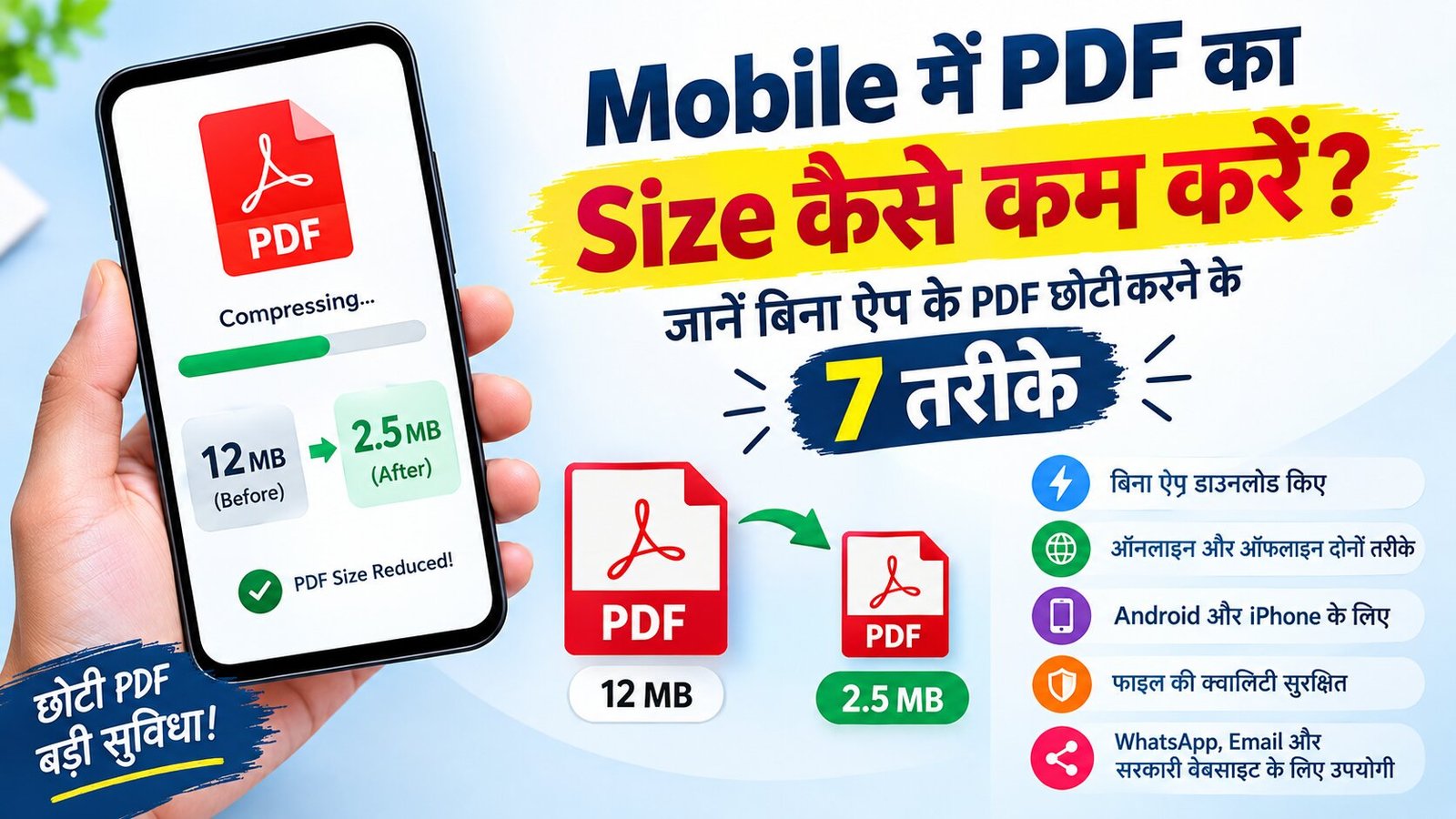
Mobile में PDF का Size कैसे कम करें? जानें बिना ऐप के PDF छोटी करने के 7 तरीके
स्कैन की गई PDF का साइज कैसे कम करें?
कई सरकारी फॉर्म, नौकरी के आवेदन और ऑनलाइन पोर्टल पर PDF अपलोड करने के लिए फाइल साइज की सीमा दी जाती है। अगर आपकी PDF का साइज ज्यादा है, तो उसे कम करना पड़ सकता है।
PDF का साइज कम करने के आसान तरीके
- स्कैन करते समय जरूरत से ज्यादा हाई रिजॉल्यूशन का इस्तेमाल न करें।
- कागज के आसपास के खाली हिस्से को Crop करें।
- अगर ऐप में उपलब्ध हो, तो Medium या Low File Size का विकल्प चुनें।
- जरूरत पड़ने पर किसी भरोसेमंद PDF Compressor का इस्तेमाल करें।
किसी ऑनलाइन वेबसाइट पर PDF अपलोड करने से पहले ध्यान दें कि उसमें आधार कार्ड, बैंक दस्तावेज या अन्य निजी जानकारी तो नहीं है। संवेदनशील डॉक्यूमेंट के लिए ऑफलाइन टूल का इस्तेमाल करना ज्यादा सुरक्षित हो सकता है।
WhatsApp Backup Restore नहीं हो रहा है, जानें समस्या ठीक करने के 10 आसान तरीके
मोबाइल से PDF को WhatsApp या Email पर कैसे भेजें?
PDF बनाने के बाद आप उसे WhatsApp, Gmail या किसी दूसरे ऐप से आसानी से भेज सकते हैं।
WhatsApp पर PDF भेजने का तरीका
- WhatsApp खोलें और उस व्यक्ति की चैट चुनें।
- Attachment आइकन पर टैप करें।
- Document विकल्प चुनें।
- मोबाइल में सेव की गई PDF चुनें।
- Send बटन पर टैप करें।
Gmail से PDF कैसे भेजें?
- Gmail ऐप खोलें और Compose पर टैप करें।
- प्राप्तकर्ता का ईमेल एड्रेस लिखें।
- Attachment आइकन पर टैप करें।
- Attach File चुनकर PDF जोड़ें।
- फाइल का नाम और अटैचमेंट चेक करके ईमेल भेज दें।
अगर PDF का साइज ईमेल की सीमा से अधिक है, तो आपको फाइल का साइज कम करना या Google Drive जैसे क्लाउड स्टोरेज का लिंक शेयर करना पड़ सकता है।
Mobile से Online Notes कैसे बनाएं? जानें फ्री में डिजिटल नोट्स बनाने का आसान तरीका
Document Scan करते समय किन बातों का ध्यान रखें?
मोबाइल से अच्छी क्वालिटी की PDF बनाने के लिए इन बातों को ध्यान में रखें।
- डॉक्यूमेंट को साफ और समतल जगह पर रखें।
- पर्याप्त रोशनी में स्कैन करें।
- कैमरे को कागज के समानांतर रखें।
- फोटो लेते समय हाथ को स्थिर रखें।
- सभी किनारों को सही तरीके से Crop करें।
- PDF सेव करने से पहले हर पेज को चेक करें।
- सरकारी फॉर्म के लिए पोर्टल पर बताई गई फाइल साइज और फॉर्मेट की सीमा का पालन करें।
- निजी दस्तावेजों को अनजान ऐप या वेबसाइट पर अपलोड न करें।
इन सावधानियों से आपकी PDF अधिक स्पष्ट और उपयोग करने योग्य बनेगी।
PDF Notes को Word में कैसे बदलें? जानें मोबाइल और कंप्यूटर में PDF से Word बनाने के 7 आसान तरीके
Mobile से Document Scan करके PDF बनाने के फायदे
मोबाइल से डॉक्यूमेंट स्कैन करने के कई फायदे हैं।
समय की बचत
डॉक्यूमेंट स्कैन करने के लिए आपको बार-बार साइबर कैफे या दुकान पर जाने की जरूरत नहीं होती।
कहीं भी PDF बनाएं
आप घर, कॉलेज, ऑफिस या यात्रा के दौरान भी जरूरी कागजों को स्कैन कर सकते हैं।
कई पेज एक साथ सेव करें
मार्कशीट, नोट्स और सर्टिफिकेट जैसे कई पेजों को एक PDF में जोड़ा जा सकता है।
ऑनलाइन आवेदन में आसानी
स्कैन की गई PDF का इस्तेमाल नौकरी के आवेदन, कॉलेज एडमिशन और अन्य ऑनलाइन प्रक्रियाओं में किया जा सकता है, बशर्ते संबंधित पोर्टल उस फाइल फॉर्मेट को स्वीकार करता हो।
बिना Coaching के Study Timetable कैसे बनाएं? जानें पढ़ाई का सही टाइम टेबल बनाने का आसान तरीका
Mobile से Document Scan करके PDF बनाने से जुड़े FAQs
Q1. क्या मोबाइल से बिना ऐप डाउनलोड किए PDF बना सकते हैं?
हां, कई मोबाइल में पहले से स्कैनिंग की सुविधा होती है। Android में Google Drive और iPhone में Notes ऐप की मदद से भी डॉक्यूमेंट स्कैन किया जा सकता है।
Q2. क्या मोबाइल कैमरे से PDF बनाई जा सकती है?
सिर्फ कैमरे से फोटो लेने पर आमतौर पर इमेज फाइल बनती है। उसे PDF में बदलने के लिए स्कैनिंग ऐप या PDF बनाने की सुविधा का इस्तेमाल करना होगा।
Q3. क्या एक PDF में कई पेज जोड़ सकते हैं?
हां, Google Drive, iPhone Notes और कई दूसरे स्कैनिंग ऐप में Add Page या इसी तरह के विकल्प से कई पेज एक PDF में जोड़े जा सकते हैं।
Q4. क्या स्कैन की गई PDF सरकारी फॉर्म में इस्तेमाल कर सकते हैं?
हां, यदि संबंधित सरकारी पोर्टल PDF फॉर्मेट स्वीकार करता है और आपकी फाइल निर्धारित साइज, स्पष्टता तथा अन्य शर्तों को पूरा करती है।
Q5. मोबाइल से आधार कार्ड की PDF बनाना सुरक्षित है?
आप अपने मोबाइल पर आधार कार्ड स्कैन करके PDF बना सकते हैं। लेकिन उसे सुरक्षित स्थान पर रखें, अनजान वेबसाइटों पर अपलोड न करें और जरूरत के अनुसार ही दूसरों के साथ शेयर करें।
Online Class में Notes कैसे लिखें? जानें अच्छे नोट्स बनाने के 10 आसान तरीके
निष्कर्ष
Mobile से Document Scan करके PDF बनाना एक आसान प्रक्रिया है। Android मोबाइल में Google Drive और iPhone में Notes ऐप की मदद से आप आधार कार्ड, मार्कशीट, सर्टिफिकेट, नोट्स और अन्य जरूरी कागजों को स्कैन करके PDF बना सकते हैं।
PDF बनाने के बाद उसे मोबाइल में सेव करना, कई पेज जोड़ना, फाइल का साइज कम करना और WhatsApp या ईमेल से भेजना भी आसान है। बेहतर परिणाम के लिए डॉक्यूमेंट को अच्छी रोशनी में स्कैन करें और PDF जमा करने से पहले सभी पेजों की स्पष्टता तथा फाइल साइज जरूर चेक करें।