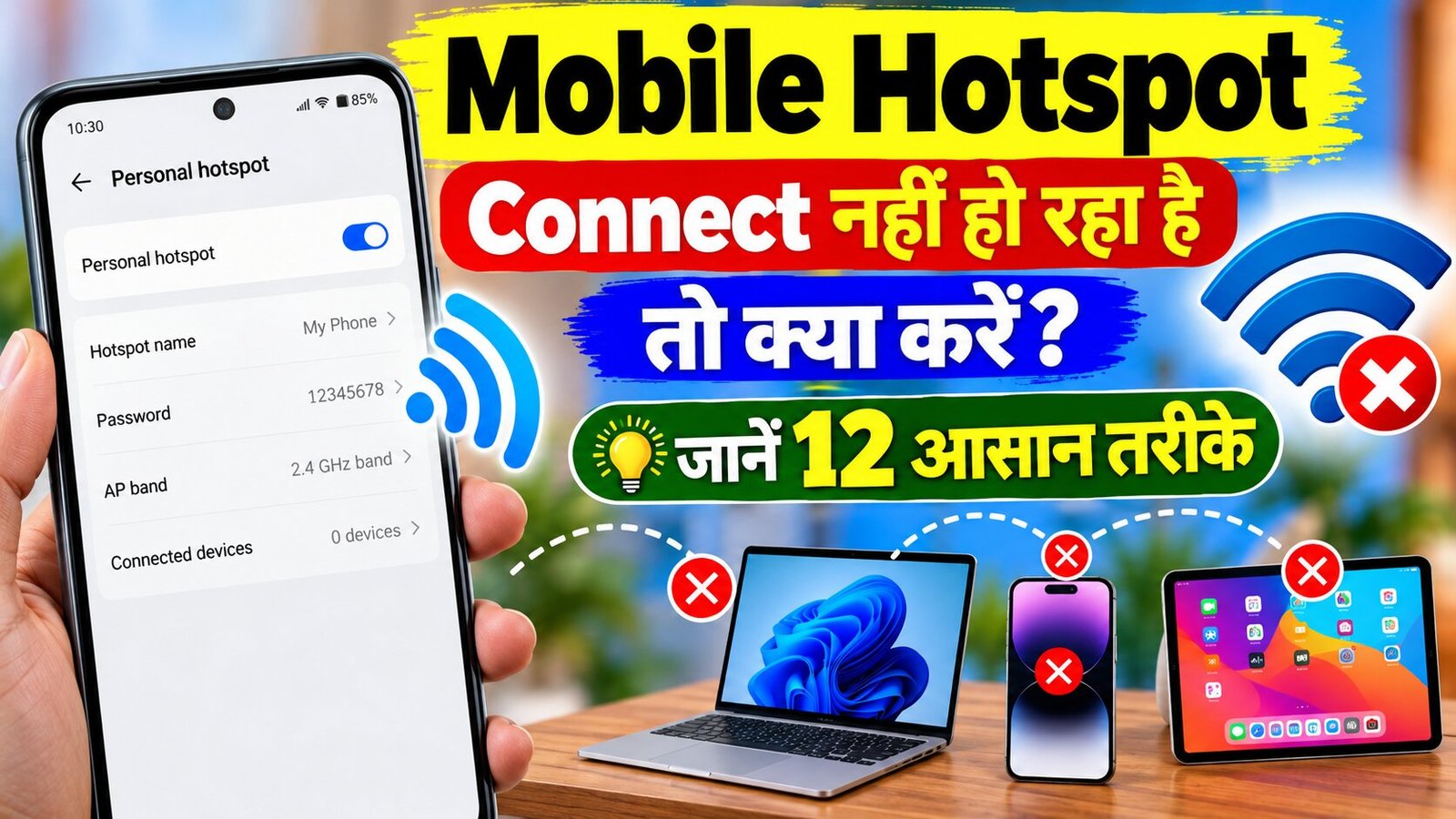
आज के समय में मोबाइल हॉटस्पॉट इंटरनेट शेयर करने का एक आसान तरीका है। इसकी मदद से आप अपने मोबाइल का इंटरनेट दूसरे फोन, लैपटॉप, कंप्यूटर या टैबलेट में इस्तेमाल कर सकते हैं। लेकिन कई बार ऐसी समस्या आती है कि मोबाइल का हॉटस्पॉट ऑन होने के बाद भी दूसरा डिवाइस कनेक्ट नहीं होता। कभी Wi-Fi नेटवर्क दिखाई नहीं देता, तो कभी पासवर्ड सही डालने के बावजूद कनेक्शन नहीं बन पाता। ऐसी स्थिति में इंटरनेट का जरूरी काम रुक सकता है।
अगर आपके मोबाइल का Hotspot Connect नहीं हो रहा है, तो परेशान होने की जरूरत नहीं है। इस लेख में हम आपको मोबाइल हॉटस्पॉट कनेक्ट न होने के सामान्य कारणों और उन्हें ठीक करने के 12 आसान तरीकों के बारे में विस्तार से बताएंगे। इन तरीकों की मदद से आप Android मोबाइल, iPhone और लैपटॉप में होने वाली हॉटस्पॉट कनेक्शन की कई सामान्य समस्याओं को खुद ठीक करने की कोशिश कर सकते हैं।
Mobile Hotspot Connect नहीं होने के मुख्य कारण
मोबाइल हॉटस्पॉट कनेक्ट नहीं होने के पीछे कई कारण हो सकते हैं। जरूरी नहीं कि हर बार मोबाइल या इंटरनेट में कोई बड़ी खराबी हो। कई बार गलत पासवर्ड, कमजोर नेटवर्क, गलत Wi-Fi बैंड या मोबाइल की सेटिंग के कारण भी यह समस्या आती है।
गलत Hotspot Password डालना
अगर आप दूसरे मोबाइल या लैपटॉप में हॉटस्पॉट का पासवर्ड गलत डालते हैं, तो डिवाइस कनेक्ट नहीं होगा। कभी-कभी पासवर्ड बदलने के बाद पुराना पासवर्ड सेव रहने के कारण भी कनेक्शन में परेशानी होती है।
मोबाइल डेटा बंद होना
हॉटस्पॉट चालू होने के बावजूद इंटरनेट नहीं चल रहा है, तो सबसे पहले मोबाइल डेटा चेक करें। अगर मोबाइल में इंटरनेट कनेक्शन ही नहीं है, तो उससे कनेक्ट होने वाले डिवाइस में भी इंटरनेट नहीं चलेगा।
Wi-Fi बैंड का सही न होना
कुछ पुराने मोबाइल, लैपटॉप और अन्य डिवाइस 5 GHz Wi-Fi नेटवर्क को सपोर्ट नहीं करते। अगर आपके मोबाइल का हॉटस्पॉट 5 GHz बैंड पर चल रहा है, तो ऐसे डिवाइस उसे खोज नहीं पाएंगे या कनेक्ट नहीं कर पाएंगे।
Hotspot की डिवाइस लिमिट पूरी होना
कुछ मोबाइल में एक साथ कनेक्ट होने वाले डिवाइस की संख्या सीमित होती है। यदि निर्धारित संख्या में डिवाइस पहले से जुड़े हैं, तो नया डिवाइस कनेक्ट नहीं हो पाएगा।
Mobile Hotspot Connect नहीं हो रहा है तो ये 12 तरीके अपनाएं
अगर आपका मोबाइल हॉटस्पॉट दूसरे डिवाइस से कनेक्ट नहीं हो रहा है, तो नीचे दिए गए तरीकों को एक-एक करके आजमाएं।
मोबाइल डेटा चालू करें
हॉटस्पॉट से इंटरनेट चलाने के लिए मोबाइल डेटा चालू होना चाहिए। केवल हॉटस्पॉट ऑन करने से इंटरनेट उपलब्ध नहीं होता।
मोबाइल डेटा चालू करने के लिए ये स्टेप्स अपनाएं:
- अपने मोबाइल की Settings खोलें।
- Mobile Network या SIM & Mobile Network के विकल्प पर जाएं।
- Mobile Data को चालू करें।
- अब मोबाइल में कोई वेबसाइट खोलकर देखें कि इंटरनेट चल रहा है या नहीं।
- इसके बाद Hotspot ऑन करके दूसरे डिवाइस को कनेक्ट करें।
अगर मोबाइल में ही इंटरनेट नहीं चल रहा है, तो नेटवर्क सिग्नल, डेटा पैक और SIM की इंटरनेट सेटिंग चेक करें।
Hotspot को बंद करके दोबारा चालू करें
कई बार मोबाइल हॉटस्पॉट में अस्थायी गड़बड़ी होने के कारण दूसरा डिवाइस कनेक्ट नहीं हो पाता। ऐसी स्थिति में हॉटस्पॉट को बंद करके दोबारा चालू करना उपयोगी हो सकता है।
इसके लिए:
- मोबाइल की Settings खोलें।
- Personal Hotspot या Portable Hotspot पर जाएं।
- Hotspot को बंद करें।
- लगभग 10 से 15 सेकंड इंतजार करें।
- अब हॉटस्पॉट दोबारा चालू करें।
- दूसरे मोबाइल या लैपटॉप में Wi-Fi ऑन करके कनेक्ट करें।
यह एक आसान तरीका है, जिसे आजमाने में ज्यादा समय नहीं लगता।
Hotspot Password चेक करें
अगर मोबाइल का हॉटस्पॉट दिखाई दे रहा है, लेकिन कनेक्ट करते समय Password Incorrect या Authentication Error जैसी समस्या आती है, तो पासवर्ड चेक करें।
पासवर्ड चेक करने का तरीका:
- मोबाइल की Settings में जाएं।
- Hotspot या Personal Hotspot का विकल्प खोलें।
- Hotspot Password देखें।
- दूसरे डिवाइस में सही पासवर्ड दर्ज करें।
- पासवर्ड में बड़े और छोटे अक्षरों, नंबरों तथा विशेष चिह्नों का ध्यान रखें।
अगर समस्या बनी रहती है, तो हॉटस्पॉट का पासवर्ड बदलकर दोबारा कनेक्ट करने की कोशिश करें। पासवर्ड ऐसा रखें जिसे आप आसानी से याद रख सकें, लेकिन दूसरे लोग आसानी से अनुमान न लगा सकें।
Loco Pilot कैसे बनें? योग्यता, उम्र, परीक्षा, सैलरी और चयन प्रक्रिया की पूरी जानकारी
दूसरे डिवाइस में Wi-Fi बंद करके चालू करें
कभी-कभी समस्या हॉटस्पॉट वाले मोबाइल में नहीं, बल्कि उस डिवाइस में होती है जिसे आप इंटरनेट से कनेक्ट करना चाहते हैं।
इसे ठीक करने के लिए:
- दूसरे मोबाइल या लैपटॉप में Wi-Fi बंद करें।
- कुछ सेकंड इंतजार करें।
- Wi-Fi दोबारा चालू करें।
- उपलब्ध नेटवर्क की सूची खोलें।
- अपने मोबाइल का हॉटस्पॉट चुनें।
- पासवर्ड डालकर कनेक्ट करें।
अगर Wi-Fi ऑन होने के बावजूद हॉटस्पॉट का नाम दिखाई नहीं देता है, तो अगले तरीके को अपनाएं।
Hotspot का नाम और Password बदलें
कभी-कभी सेव की गई पुरानी नेटवर्क सेटिंग के कारण डिवाइस हॉटस्पॉट से कनेक्ट नहीं हो पाता। ऐसे में हॉटस्पॉट का नाम और पासवर्ड बदलकर देख सकते हैं।
इसके लिए:
- मोबाइल की Settings खोलें।
- Portable Hotspot या Personal Hotspot पर जाएं।
- उपलब्ध विकल्पों में Hotspot Name या Network Name चुनें।
- हॉटस्पॉट का नाम बदलें।
- जरूरत पड़ने पर नया पासवर्ड सेट करें।
- दूसरे डिवाइस में पुराने नेटवर्क को Forget करें।
- नए नाम वाले हॉटस्पॉट से दोबारा कनेक्ट करें।
ध्यान रखें कि पासवर्ड बदलने के बाद पुराने पासवर्ड से डिवाइस कनेक्ट नहीं होगा।
Wi-Fi बैंड को 2.4 GHz पर सेट करें
यदि आपका मोबाइल हॉटस्पॉट दूसरे डिवाइस में दिखाई नहीं दे रहा है, तो Wi-Fi बैंड की सेटिंग चेक करना जरूरी है। कई पुराने डिवाइस 2.4 GHz बैंड के साथ बेहतर तरीके से काम करते हैं।
सेटिंग बदलने के लिए:
- मोबाइल की Settings खोलें।
- Personal Hotspot या Portable Hotspot पर जाएं।
- AP Band, Hotspot Band या Wi-Fi Band का विकल्प खोजें।
- यदि उपलब्ध हो, तो 2.4 GHz चुनें।
- हॉटस्पॉट को दोबारा चालू करें।
- दूसरे डिवाइस में Wi-Fi नेटवर्क खोजें और कनेक्ट करें।
अलग-अलग मोबाइल कंपनियों में इस सेटिंग का नाम अलग हो सकता है। कुछ फोन में यह विकल्प उपलब्ध नहीं होता। 2.4 GHz बैंड आमतौर पर पुराने डिवाइस के साथ ज्यादा अनुकूल होता है, जबकि 5 GHz कुछ स्थितियों में अधिक स्पीड दे सकता है।
दोनों डिवाइस को Restart करें
अगर ऊपर बताए गए तरीकों से भी हॉटस्पॉट कनेक्ट नहीं हो रहा है, तो दोनों डिवाइस को रीस्टार्ट करके देखें।
ऐसा करने से अस्थायी सॉफ्टवेयर या नेटवर्क संबंधी गड़बड़ियां दूर हो सकती हैं।
स्टेप्स:
- हॉटस्पॉट देने वाले मोबाइल को Restart करें।
- जिस मोबाइल या लैपटॉप में इंटरनेट चलाना है, उसे भी रीस्टार्ट करें।
- मोबाइल के चालू होने के बाद डेटा ऑन करें।
- हॉटस्पॉट चालू करें।
- दूसरे डिवाइस में Wi-Fi से दोबारा कनेक्ट करें।
यह तरीका खास तौर पर तब उपयोगी हो सकता है, जब हॉटस्पॉट पहले काम कर रहा था लेकिन अचानक कनेक्ट होना बंद हो गया।
Hotspot की Device Limit चेक करें
कुछ स्मार्टफोन में यह सुविधा होती है कि हॉटस्पॉट से कितने डिवाइस कनेक्ट हो सकते हैं। यदि डिवाइस की सीमा पूरी हो गई है, तो नया मोबाइल या लैपटॉप कनेक्ट नहीं होगा।
इसे ठीक करने के लिए:
- Hotspot Settings खोलें।
- Connected Devices या Device Management का विकल्प देखें।
- पता करें कि कितने डिवाइस जुड़े हुए हैं।
- जिन डिवाइस को इंटरनेट की जरूरत नहीं है, उन्हें डिस्कनेक्ट करें।
- अगर Device Limit का विकल्प उपलब्ध है, तो उसकी सेटिंग चेक करें।
इसके बाद अपने डिवाइस को दोबारा कनेक्ट करके देखें।
5G और 4G Network में क्या अंतर है? स्पीड, फायदे और नुकसान की पूरी जानकारी
Battery Saver और Data Saver बंद करके देखें
कुछ मोबाइल में Battery Saver या Power Saving Mode चालू होने पर बैकग्राउंड नेटवर्क गतिविधि सीमित हो सकती है। इसी तरह, Data Saver कुछ ऐप्स के डेटा इस्तेमाल को प्रभावित कर सकता है।
अगर हॉटस्पॉट बार-बार बंद हो रहा है या कनेक्शन स्थिर नहीं है, तो ये स्टेप्स अपनाएं:
- मोबाइल की Settings खोलें।
- Battery या Battery Saver विकल्प पर जाएं।
- अस्थायी रूप से Battery Saver बंद करें।
- Data Saver चालू है, तो उसे भी जांचें।
- Hotspot दोबारा चालू करके कनेक्शन चेक करें।
हर फोन में इन सेटिंग्स का प्रभाव अलग हो सकता है। यदि इससे कोई फर्क नहीं पड़ता, तो सेटिंग्स को अपनी जरूरत के अनुसार वापस चालू कर सकते हैं।
VPN बंद करके देखें
अगर आपके मोबाइल में VPN चालू है और हॉटस्पॉट से कनेक्ट होने के बाद इंटरनेट नहीं चल रहा है, तो VPN की सेटिंग भी जांचें।
कुछ VPN या नेटवर्क कॉन्फिगरेशन इंटरनेट कनेक्शन को प्रभावित कर सकते हैं।
इसे चेक करने के लिए:
- मोबाइल में VPN ऐप खोलें।
- VPN कनेक्शन को अस्थायी रूप से डिस्कनेक्ट करें।
- हॉटस्पॉट को दोबारा चालू करें।
- दूसरे डिवाइस में कोई वेबसाइट खोलकर देखें।
अगर VPN बंद करने के बाद इंटरनेट चलने लगे, तो VPN ऐप की सेटिंग जांचें। सार्वजनिक Wi-Fi या असुरक्षित नेटवर्क इस्तेमाल करते समय जरूरी सुरक्षा सावधानियों को नजरअंदाज न करें।
Network Settings Reset करें
यदि हॉटस्पॉट की समस्या बार-बार आ रही है और बाकी तरीके काम नहीं कर रहे हैं, तो Network Settings Reset करने पर विचार कर सकते हैं।
इससे Wi-Fi, मोबाइल नेटवर्क और Bluetooth से जुड़ी कुछ सेव की गई सेटिंग्स हट सकती हैं। इसलिए यह विकल्प इस्तेमाल करने से पहले जरूरी Wi-Fi पासवर्ड और अन्य नेटवर्क जानकारी अपने पास रखें।
Android में आमतौर पर:
- Settings खोलें।
- System या Additional Settings पर जाएं।
- Reset Options या Reset Phone का विकल्प खोजें।
- Reset Wi-Fi, Mobile Network and Bluetooth जैसा विकल्प चुनें।
- स्क्रीन पर दिए गए निर्देशों का पालन करें।
iPhone में आमतौर पर:
- Settings खोलें।
- General पर जाएं।
- Transfer or Reset iPhone चुनें।
- Reset पर टैप करें।
- Reset Network Settings चुनें।
ध्यान दें कि अलग-अलग फोन में विकल्पों के नाम बदल सकते हैं। केवल Network Settings Reset करें। Factory Reset का विकल्प न चुनें, क्योंकि उससे फोन का निजी डेटा हट सकता है।
मोबाइल का Software Update चेक करें
कभी-कभी पुराने ऑपरेटिंग सिस्टम या सॉफ्टवेयर की गड़बड़ी के कारण नेटवर्क कनेक्शन में समस्या आ सकती है।
सॉफ्टवेयर अपडेट चेक करने के लिए:
- मोबाइल की Settings खोलें।
- System Update या Software Update पर जाएं।
- उपलब्ध अपडेट चेक करें।
- अपडेट उपलब्ध होने पर जरूरी डेटा का बैकअप लें।
- पर्याप्त बैटरी और स्थिर इंटरनेट कनेक्शन के साथ अपडेट पूरा करें।
- मोबाइल रीस्टार्ट करके हॉटस्पॉट दोबारा चेक करें।
हर समस्या का समाधान अपडेट से नहीं होता, लेकिन फोन को समर्थित और अपडेटेड सॉफ्टवेयर पर रखना उपयोगी है।
WiFi Speed Kaise Badhaye? धीमे इंटरनेट को Fast करने के तरीके
Android मोबाइल में Hotspot Connect नहीं हो रहा है तो क्या करें?
Android मोबाइल में हॉटस्पॉट की सेटिंग कंपनी और मॉडल के अनुसार अलग-अलग हो सकती है। Samsung, Redmi, Realme, Vivo, Oppo और अन्य फोन में हॉटस्पॉट का विकल्प अलग नाम से मिल सकता है।
Android Hotspot की सही सेटिंग चेक करें
अपने मोबाइल की Settings में जाकर Hotspot या Portable Hotspot खोजें। वहां नेटवर्क का नाम, पासवर्ड, Wi-Fi बैंड और कनेक्टेड डिवाइस की जानकारी उपलब्ध हो सकती है।
अगर हॉटस्पॉट चालू होने के कुछ समय बाद अपने आप बंद हो जाता है, तो Turn off hotspot automatically या इसी तरह की सेटिंग देखें। जरूरत पड़ने पर इसे अस्थायी रूप से बंद करके टेस्ट करें।
Samsung, Redmi और Realme में क्या करें?
अलग-अलग ब्रांड में विकल्पों का स्थान अलग हो सकता है।
Samsung: Settings में Connections और फिर Mobile Hotspot and Tethering का विकल्प देखें।
Redmi: Settings में Portable Hotspot या Connection & Sharing खोजें।
Realme: Settings में Connection & Sharing या Personal Hotspot देखें।
Vivo और Oppo: Settings में Personal Hotspot या Portable Hotspot खोजें।
यदि किसी विकल्प का नाम नहीं मिल रहा है, तो Settings के Search बॉक्स में Hotspot लिखकर खोजें।
Mobile में Hindi Typing कैसे करें? जानें Android और iPhone में हिंदी टाइप करने का आसान तरीका
iPhone Hotspot Connect नहीं हो रहा है तो क्या करें?
iPhone का Personal Hotspot दूसरे मोबाइल, Windows लैपटॉप या Mac में इंटरनेट शेयर करने के लिए इस्तेमाल किया जा सकता है। अगर कनेक्शन नहीं बन रहा है, तो नीचे दिए गए तरीके आजमाएं।
Allow Others to Join चालू करें
- iPhone की Settings खोलें।
- Personal Hotspot पर जाएं।
- Allow Others to Join को चालू करें।
- दूसरे डिवाइस में Wi-Fi ऑन करें।
- उपलब्ध नेटवर्क में अपने iPhone का नाम चुनें।
- सही Wi-Fi Password दर्ज करें।
अगर Personal Hotspot का विकल्प नहीं दिखाई देता है, तो Cellular Data और अपने मोबाइल ऑपरेटर की हॉटस्पॉट सुविधा की उपलब्धता जांचें।
दूसरे डिवाइस को iPhone के पास रखें
कनेक्शन बनाते समय iPhone और दूसरे डिवाइस को पास रखें। दोनों डिवाइस में Wi-Fi और Bluetooth चालू करके देखें। जरूरत पड़ने पर Personal Hotspot को बंद करके दोबारा चालू करें।
Maximize Compatibility का विकल्प देखें
कुछ iPhone मॉडल में Maximize Compatibility का विकल्प उपलब्ध होता है। यदि कोई पुराना डिवाइस iPhone के हॉटस्पॉट से कनेक्ट नहीं हो रहा है, तो इस विकल्प को चालू करके जांचें।
ध्यान रखें कि इस सेटिंग से कनेक्शन की अनुकूलता बढ़ सकती है, लेकिन कुछ परिस्थितियों में स्पीड या वायरलेस प्रदर्शन प्रभावित हो सकता है।
Android में App Permission कैसे बंद करें? जानें मोबाइल में ऐप की परमिशन हटाने का आसान तरीका
Laptop में Mobile Hotspot Connect नहीं हो रहा है तो क्या करें?
अगर मोबाइल का हॉटस्पॉट फोन में कनेक्ट हो रहा है, लेकिन लैपटॉप में नहीं, तो समस्या लैपटॉप की Wi-Fi सेटिंग या नेटवर्क ड्राइवर से जुड़ी हो सकती है।
Laptop में Wi-Fi Network Forget करें
Windows लैपटॉप में सेव किया गया पुराना नेटवर्क हटाकर दोबारा कनेक्ट करना उपयोगी हो सकता है।
- Windows की Settings खोलें।
- Network & Internet में जाएं।
- Wi-Fi और Manage Known Networks का विकल्प खोलें।
- अपने मोबाइल के हॉटस्पॉट का नाम चुनें।
- Forget पर क्लिक करें।
- उपलब्ध Wi-Fi नेटवर्क में दोबारा हॉटस्पॉट चुनें।
- पासवर्ड डालकर कनेक्ट करें।
Windows के संस्करण के अनुसार इन विकल्पों का स्थान थोड़ा अलग हो सकता है।
Windows Network Troubleshooter चलाएं
अगर लैपटॉप किसी भी Wi-Fi नेटवर्क से कनेक्ट नहीं हो पा रहा है, तो Windows के Network Troubleshooter का इस्तेमाल करें। यह कुछ सामान्य नेटवर्क समस्याओं की पहचान करने और उन्हें ठीक करने में मदद कर सकता है।
इसके अलावा, लैपटॉप का Airplane Mode बंद रखें और Wi-Fi Adapter चालू होने की पुष्टि करें।
USB Tethering का इस्तेमाल करें
अगर Wi-Fi हॉटस्पॉट बार-बार डिस्कनेक्ट हो रहा है, तो समर्थित Android मोबाइल में USB Tethering एक विकल्प हो सकता है।
इसके लिए:
- USB केबल से मोबाइल को लैपटॉप से कनेक्ट करें।
- मोबाइल में Mobile Data चालू करें।
- Settings में Hotspot & Tethering या इसी तरह का विकल्प खोलें।
- USB Tethering चालू करें।
- लैपटॉप में इंटरनेट कनेक्शन चेक करें।
इसके लिए उपयुक्त USB केबल और डिवाइस सपोर्ट जरूरी है। iPhone में कंप्यूटर के साथ USB नेटवर्क शेयरिंग के लिए अलग सेटअप की जरूरत पड़ सकती है।
WhatsApp Backup Restore नहीं हो रहा है, जानें समस्या ठीक करने के 10 आसान तरीके
Hotspot Connect हो रहा है लेकिन Internet नहीं चल रहा है तो क्या करें?
कई बार मोबाइल हॉटस्पॉट से कनेक्शन बन जाता है, लेकिन दूसरे डिवाइस में इंटरनेट नहीं चलता। यह समस्या Wi-Fi कनेक्शन और मोबाइल इंटरनेट के बीच अंतर समझकर जांची जा सकती है।
मोबाइल में इंटरनेट चेक करें
सबसे पहले हॉटस्पॉट देने वाले मोबाइल में कोई वेबसाइट खोलें। अगर उसमें भी इंटरनेट नहीं चल रहा है, तो समस्या मोबाइल नेटवर्क या डेटा पैक से जुड़ी हो सकती है।
Data Pack और Network Signal चेक करें
मोबाइल का डेटा पैक समाप्त होने, कमजोर सिग्नल या ऑपरेटर की अस्थायी नेटवर्क समस्या के कारण इंटरनेट नहीं चल सकता। मोबाइल में नेटवर्क सिग्नल देखें और जरूरत पड़ने पर किसी दूसरी जगह जाकर कनेक्शन चेक करें।
मोबाइल डेटा को दोबारा कनेक्ट करें
Mobile Data को बंद करके कुछ सेकंड बाद दोबारा चालू करें। जरूरत पड़ने पर Airplane Mode को थोड़ी देर चालू करके फिर बंद करें। इसके बाद हॉटस्पॉट से कनेक्ट करके देखें।
SIM Operator से संपर्क करें
यदि मोबाइल में इंटरनेट चल रहा है, लेकिन हॉटस्पॉट से कनेक्ट होने वाले डिवाइस में इंटरनेट नहीं चल रहा, तो अपने मोबाइल ऑपरेटर की हॉटस्पॉट सुविधा और प्लान की शर्तें जांचें। कुछ नेटवर्क या प्लान में अतिरिक्त सीमाएं हो सकती हैं।
Online Class में Notes कैसे लिखें? जानें अच्छे नोट्स बनाने के 10 आसान तरीके
Mobile Hotspot को सही तरीके से इस्तेमाल करने के टिप्स
हॉटस्पॉट की समस्या कम करने और कनेक्शन को बेहतर बनाए रखने के लिए कुछ बातों का ध्यान रखें।
मजबूत पासवर्ड रखें
हॉटस्पॉट का पासवर्ड ऐसा रखें जिसका अनुमान लगाना आसान न हो। इससे अनजान लोग आपके मोबाइल से कनेक्ट नहीं कर पाएंगे।
जरूरत न होने पर Hotspot बंद रखें
हॉटस्पॉट इस्तेमाल करने के बाद उसे बंद कर दें। इससे अनचाहे कनेक्शन और अतिरिक्त बैटरी खपत को कम करने में मदद मिल सकती है।
मोबाइल को ज्यादा गर्म न होने दें
लंबे समय तक हॉटस्पॉट चलाने से मोबाइल गर्म हो सकता है। फोन को हवादार जगह पर रखें और जरूरत न होने पर जुड़े हुए डिवाइस डिस्कनेक्ट कर दें।
मोबाइल और लैपटॉप को अपडेट रखें
डिवाइस को समर्थित सॉफ्टवेयर पर अपडेट रखने से कुछ नेटवर्क संबंधी समस्याओं से बचने में मदद मिल सकती है।
हॉटस्पॉट के पास रहें
मोबाइल और कनेक्ट होने वाले डिवाइस के बीच ज्यादा दूरी या दीवारें होने पर Wi-Fi सिग्नल कमजोर हो सकता है। बेहतर कनेक्शन के लिए दोनों डिवाइस को पास रखें।
Mobile Hotspot Connect नहीं होने पर कब मदद लें?
अगर सभी तरीके आजमाने के बाद भी हॉटस्पॉट कनेक्ट नहीं हो रहा है, तो समस्या फोन के Wi-Fi हार्डवेयर, सॉफ्टवेयर, SIM नेटवर्क या ऑपरेटर की सेटिंग से जुड़ी हो सकती है।
ऐसी स्थिति में:
- दूसरे मोबाइल या लैपटॉप से हॉटस्पॉट कनेक्ट करके देखें।
- अपने मोबाइल को किसी दूसरे Wi-Fi नेटवर्क से कनेक्ट करके जांचें।
- SIM और मोबाइल डेटा की स्थिति चेक करें।
- मोबाइल ऑपरेटर से हॉटस्पॉट सुविधा की पुष्टि करें।
- जरूरत पड़ने पर अधिकृत सर्विस सेंटर से संपर्क करें।
अगर फोन का Wi-Fi भी लगातार काम नहीं कर रहा है, तो तकनीकी जांच की जरूरत हो सकती है।
निष्कर्ष
Mobile Hotspot Connect नहीं हो रहा है, तो सबसे पहले मोबाइल डेटा, हॉटस्पॉट पासवर्ड और दूसरे डिवाइस की Wi-Fi सेटिंग चेक करें। इसके बाद हॉटस्पॉट को बंद करके चालू करें, दोनों डिवाइस रीस्टार्ट करें और जरूरत पड़ने पर Wi-Fi बैंड को 2.4 GHz पर सेट करके देखें। यदि समस्या बनी रहती है, तो Network Settings Reset या Software Update जैसे विकल्पों पर विचार करें।
इन तरीकों से हॉटस्पॉट कनेक्शन की कई सामान्य समस्याएं ठीक हो सकती हैं। हालांकि, समस्या का सही समाधान इस बात पर निर्भर करता है कि परेशानी मोबाइल, लैपटॉप, नेटवर्क या ऑपरेटर की सेटिंग में कहां है।