आज के समय में Gmail का इस्तेमाल ईमेल भेजने, ऑफिस के काम, पढ़ाई और जरूरी दस्तावेज साझा करने के लिए किया जाता है। कई बार जल्दबाजी में ईमेल भेजते समय हम गलत व्यक्ति का ईमेल एड्रेस चुन लेते हैं या मैसेज में कोई जरूरी जानकारी लिखना भूल जाते हैं। ऐसी स्थिति में Gmail का Undo Send फीचर काफी उपयोगी होता है। इसकी मदद से ईमेल भेजने के तुरंत बाद उसे कैंसिल करने का मौका मिलता है।
लेकिन Gmail में ईमेल भेजने के बाद उसे वापस लेने का समय सीमित होता है। अगर आप इस समय को बढ़ाना चाहते हैं, तो Gmail की Settings में जाकर Undo Send की अवधि बदल सकते हैं। इस लेख में हम आपको बताएंगे कि Gmail में Email Undo Send का समय कैसे बढ़ाएं, इसे मोबाइल और कंप्यूटर पर कैसे सेट करें और ईमेल भेजने के बाद Undo विकल्प का इस्तेमाल कैसे करें।
Gmail में Email Undo Send क्या है?
Gmail का Undo Send एक ऐसा फीचर है, जिसकी मदद से ईमेल भेजने के तुरंत बाद उसे भेजने की प्रक्रिया रद्द की जा सकती है। यदि आपने गलती से कोई ईमेल भेज दिया है, तो निर्धारित समय के भीतर Undo विकल्प पर क्लिक करके उसे रोक सकते हैं।
उदाहरण के लिए, आपने किसी व्यक्ति को ईमेल भेजते समय अटैचमेंट लगाना भूल गए या मैसेज में कोई गलती कर दी। ऐसी स्थिति में Undo Send फीचर आपको ईमेल भेजने की प्रक्रिया रद्द करके उसे दोबारा एडिट करने का मौका देता है।
ध्यान रखें कि यह फीचर पहले से डिलीवर हो चुके ईमेल को वापस नहीं बुलाता। यह केवल Gmail द्वारा निर्धारित छोटी समय-सीमा के दौरान ईमेल भेजने की प्रक्रिया को रद्द करने में मदद करता है।
Gmail Account में 2-Step Verification कैसे चालू करें? जानें स्टेप-बाय-स्टेप आसान तरीका
Gmail में Undo Send फीचर क्यों जरूरी है?
ईमेल भेजने में छोटी-सी गलती भी कभी-कभी परेशानी पैदा कर सकती है। उदाहरण के लिए, नौकरी के लिए आवेदन करते समय रिज्यूमे अटैच करना भूल जाना या किसी जरूरी ईमेल में गलत जानकारी लिख देना।
Undo Send फीचर ऐसी गलतियों को सुधारने का एक अतिरिक्त मौका देता है। इसके प्रमुख फायदे हैं:
- गलती से भेजे गए ईमेल को समय रहते रोक सकते हैं।
- ईमेल में छूटी हुई जानकारी जोड़ सकते हैं।
- गलत अटैचमेंट वाले ईमेल को रोककर दोबारा भेज सकते हैं।
- गलत प्राप्तकर्ता को ईमेल भेजने की गलती से बच सकते हैं, यदि निर्धारित समय के भीतर Undo कर दिया जाए।
इसलिए Gmail इस्तेमाल करने वाले लोगों के लिए इस सेटिंग को समझना उपयोगी है।
Gmail में Email Undo Send का समय कितना बढ़ा सकते हैं?
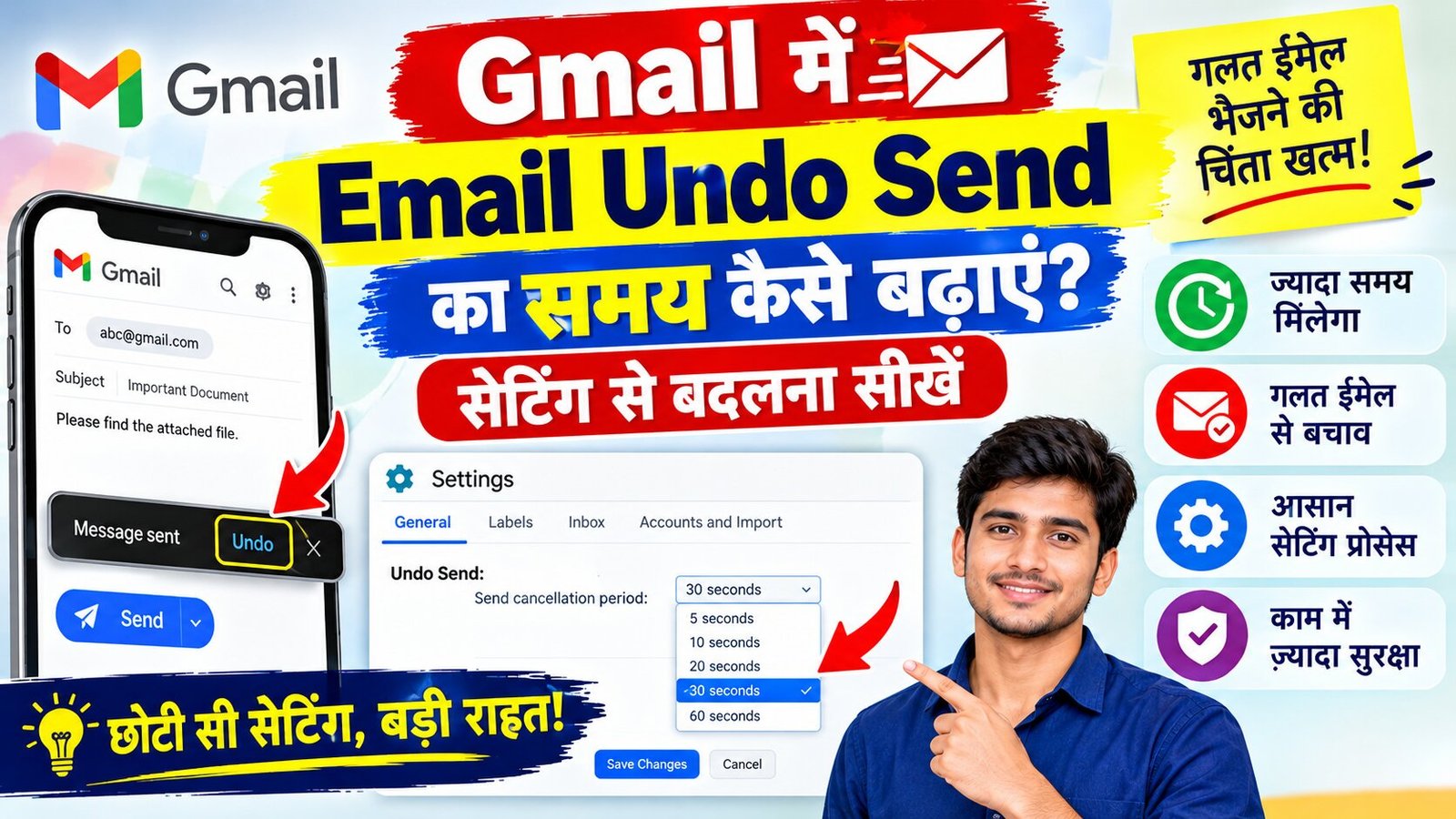
Gmail में Undo Send की अवधि को अधिकतम 30 सेकंड तक सेट किया जा सकता है। सामान्य तौर पर इसमें 5, 10, 20 और 30 सेकंड के विकल्प मिलते हैं।
यदि आपके Gmail अकाउंट में Undo Send का समय 5 सेकंड पर सेट है, तो आप इसे बढ़ाकर 30 सेकंड कर सकते हैं। इससे ईमेल भेजने के बाद उसे कैंसिल करने के लिए थोड़ा अधिक समय मिल जाता है।
हालांकि, 30 सेकंड पूरे होने के बाद सामान्य Undo Send विकल्प से ईमेल वापस नहीं लिया जा सकता। इसलिए जरूरी ईमेल भेजते समय प्राप्तकर्ता का पता, विषय, मैसेज और अटैचमेंट जांचना हमेशा बेहतर होता है।
कंप्यूटर या लैपटॉप में Gmail Undo Send का समय कैसे बढ़ाएं?
यदि आप कंप्यूटर या लैपटॉप पर Gmail इस्तेमाल करते हैं, तो Undo Send की अवधि बदलने के लिए नीचे दिए गए स्टेप्स को फॉलो करें।
Step 1: Gmail वेबसाइट खोलें
सबसे पहले अपने कंप्यूटर या लैपटॉप के ब्राउजर में Gmail खोलें। इसके लिए [Gmail की आधिकारिक वेबसाइट](https://mail.google.com/) पर जाएं और अपने अकाउंट में लॉग इन करें।
यदि आप पहले से Gmail में लॉग इन हैं, तो सीधे अगले स्टेप पर जा सकते हैं।
Step 2: Settings के विकल्प पर क्लिक करें
Gmail खुलने के बाद ऊपर दाईं ओर मौजूद गियर आइकन यानी Settings पर क्लिक करें। इसके बाद Quick Settings का पैनल दिखाई देगा।
इस पैनल में आपको कई सेटिंग्स मिलेंगी। Undo Send का समय बदलने के लिए आपको पूरी सेटिंग्स खोलनी होगी।
Step 3: See all settings पर क्लिक करें
Quick Settings पैनल में मौजूद See all settings विकल्प पर क्लिक करें। इससे Gmail की पूरी सेटिंग्स खुल जाएंगी।
अब आपको General, Labels, Inbox और Accounts and Import जैसे अलग-अलग सेक्शन दिखाई दे सकते हैं। Undo Send की सेटिंग General सेक्शन में मिलती है।
Step 4: Undo Send का समय चुनें
General टैब में नीचे की ओर स्क्रॉल करें और Undo Send विकल्प खोजें। यहां Send cancellation period नाम से एक सेटिंग मिलेगी।
इस सेटिंग के सामने मौजूद ड्रॉपडाउन मेनू पर क्लिक करें। इसमें उपलब्ध विकल्पों में से 30 seconds चुनें।
यदि आप पहले से 30 seconds चुन चुके हैं, तो आपको इस सेटिंग को बदलने की जरूरत नहीं है।
Step 5: Changes Save करें
सेटिंग बदलने के बाद पेज के सबसे नीचे जाएं और Save Changes पर क्लिक करें।
यह स्टेप बहुत जरूरी है, क्योंकि बदलाव सेव किए बिना सेटिंग लागू नहीं होगी। सेव करने के बाद Gmail फिर से इनबॉक्स पर पहुंचा सकता है।
अब आपके Gmail अकाउंट में Undo Send का समय 30 सेकंड हो जाएगा।
मोबाइल में Gmail Undo Send का समय कैसे बढ़ाएं?
यदि आप Android फोन या iPhone पर Gmail ऐप इस्तेमाल करते हैं, तो ध्यान रखें कि ऐप में Undo Send की अवधि बदलने का विकल्प हर संस्करण में उपलब्ध नहीं होता। यदि आपको ऐप की Settings में यह विकल्प नहीं मिलता, तो मोबाइल ब्राउजर के जरिए Gmail की वेबसाइट खोलकर सेटिंग बदल सकते हैं।
मोबाइल ब्राउजर से Gmail की सेटिंग कैसे बदलें?
मोबाइल ब्राउजर से Gmail की पूरी सेटिंग्स खोलने के लिए नीचे दिए गए तरीके को आजमाएं।
- अपने मोबाइल में Chrome या कोई अन्य ब्राउजर खोलें।
- [Gmail वेबसाइट](https://mail.google.com/) पर जाएं और लॉग इन करें।
- यदि वेबसाइट का मोबाइल इंटरफेस पूरी सेटिंग्स नहीं दिखा रहा है, तो ब्राउजर मेनू में Desktop site विकल्प चुनें।
- Gmail की Settings खोलें और See all settings पर जाएं।
- General सेक्शन में Undo Send विकल्प खोजें।
- Send cancellation period को 30 seconds पर सेट करें।
- सबसे नीचे जाकर Save Changes पर क्लिक करें।
यदि मोबाइल पर सेटिंग्स ठीक से दिखाई नहीं देती हैं, तो कंप्यूटर या लैपटॉप से यह बदलाव करना अधिक आसान हो सकता है।
Gmail में Email भेजने के बाद Undo Send का इस्तेमाल कैसे करें?
Undo Send का समय बढ़ाने के बाद इसका इस्तेमाल करना भी जानना जरूरी है। ईमेल भेजने के तुरंत बाद Gmail में Undo विकल्प दिखाई देता है।
Step 1: नया ईमेल लिखें
Gmail खोलें और Compose पर क्लिक करें। इसके बाद प्राप्तकर्ता का ईमेल एड्रेस, Subject और मैसेज लिखें। जरूरत होने पर फाइल या दस्तावेज भी अटैच करें।
Step 2: Send बटन पर क्लिक करें
ईमेल पूरा होने के बाद Send बटन पर क्लिक करें। Gmail ईमेल भेजने की प्रक्रिया शुरू करेगा।
Step 3: Undo विकल्प चुनें
ईमेल भेजने के तुरंत बाद स्क्रीन पर एक नोटिफिकेशन दिखाई देगा, जिसमें Undo का विकल्प होगा। निर्धारित समय के भीतर इस विकल्प पर क्लिक करें।
यदि आप समय समाप्त होने से पहले Undo कर देते हैं, तो ईमेल भेजने की प्रक्रिया रद्द हो जाएगी और मैसेज को दोबारा एडिट करने का मौका मिलेगा।
Step 4: ईमेल में सुधार करके दोबारा भेजें
Undo पर क्लिक करने के बाद ईमेल फिर से कंपोज विंडो में खुल सकता है। अब आप गलत जानकारी ठीक कर सकते हैं, सही प्राप्तकर्ता चुन सकते हैं या छूटा हुआ अटैचमेंट जोड़ सकते हैं।
सभी जरूरी सुधार करने के बाद ईमेल को दोबारा भेज सकते हैं।
Gmail Undo Send का समय बढ़ाने के बाद भी विकल्प काम न करे तो क्या करें?
कभी-कभी उपयोगकर्ताओं को Undo Send का विकल्प दिखाई नहीं देता या सेटिंग बदलने के बाद भी अपेक्षित समय नहीं मिलता। ऐसी स्थिति में कुछ बातों की जांच करनी चाहिए।
Gmail Settings में बदलाव सेव हुआ है या नहीं?
सबसे पहले Gmail की General Settings में जाकर देखें कि Send cancellation period 30 seconds पर सेट है या नहीं। यदि बदलाव सेव नहीं हुआ है, तो दोबारा सेटिंग चुनकर Save Changes पर क्लिक करें।
ईमेल भेजने के तुरंत बाद Undo पर क्लिक करें
Undo Send का विकल्प केवल निर्धारित समय तक दिखाई देता है। यदि आप 30 सेकंड की अवधि भी पार कर देते हैं, तो सामान्य Undo विकल्प से उस ईमेल को रद्द नहीं कर पाएंगे।
इसलिए गलती का पता चलते ही Undo विकल्प पर क्लिक करें।
Gmail ऐप या ब्राउजर को अपडेट करें
यदि Gmail में सेटिंग्स या Undo विकल्प ठीक से काम नहीं कर रहा है, तो ऐप और ब्राउजर को अपडेट करके देखें। जरूरत पड़ने पर Gmail को ब्राउजर में खोलकर जांचें कि समस्या ऐप से संबंधित है या नहीं।
ऑफिस या स्कूल के Gmail अकाउंट की सेटिंग जांचें
यदि आप किसी ऑफिस, स्कूल या संस्थान द्वारा दिए गए Google Workspace अकाउंट का इस्तेमाल करते हैं, तो कुछ सुविधाओं पर एडमिन की नीतियों का असर हो सकता है। यदि संबंधित सेटिंग उपलब्ध नहीं है, तो अपने अकाउंट एडमिन से सहायता लें।
Gmail Undo Send इस्तेमाल करते समय किन बातों का ध्यान रखें?
Undo Send उपयोगी फीचर है, लेकिन इसे ईमेल भेजने के बाद पूरी तरह वापस लेने की सुविधा नहीं समझना चाहिए।
- Undo Send की अवधि अधिकतम 30 सेकंड तक सेट की जा सकती है।
- ईमेल भेजने के तुरंत बाद ही Undo विकल्प का इस्तेमाल करना चाहिए।
- निर्धारित समय समाप्त होने के बाद यह विकल्प उस ईमेल को रद्द नहीं कर पाएगा।
- Undo Send फीचर, पहले से डिलीवर हुए ईमेल को प्राप्तकर्ता के इनबॉक्स से डिलीट नहीं करता।
- जरूरी ईमेल भेजने से पहले प्राप्तकर्ता, Subject, मैसेज और अटैचमेंट जरूर जांचें।
- यदि ईमेल पहले ही भेजा जा चुका है और Undo की अवधि समाप्त हो गई है, तो जरूरत पड़ने पर प्राप्तकर्ता को सुधार वाला दूसरा ईमेल भेजें।
इन बातों का ध्यान रखने से ईमेल भेजते समय होने वाली गलतियों को कम करने में मदद मिल सकती है।
WhatsApp Backup Restore नहीं हो रहा है, जानें समस्या ठीक करने के 10 आसान तरीके
निष्कर्ष
Gmail में Email Undo Send का समय बढ़ाना एक आसान प्रक्रिया है। इसके लिए कंप्यूटर पर Gmail की Settings में जाकर General सेक्शन खोलना होगा। इसके बाद Send cancellation period को 30 seconds पर सेट करके Save Changes पर क्लिक करना होगा।
मोबाइल पर यदि Gmail ऐप में यह सेटिंग उपलब्ध नहीं है, तो ब्राउजर में Gmail की वेबसाइट खोलकर पूरी सेटिंग्स के माध्यम से बदलाव करने की कोशिश कर सकते हैं। समय बढ़ाने के बाद भी याद रखें कि Undo Send केवल निर्धारित अवधि में ईमेल भेजने की प्रक्रिया रद्द करने में मदद करता है, पहले से डिलीवर हुए ईमेल को वापस नहीं बुलाता। इसलिए ईमेल भेजने से पहले उसकी जानकारी जांचना हमेशा अच्छी आदत है।
अक्सर पूछे जाने वाले सवाल (FAQs)
Gmail में Undo Send का समय अधिकतम कितना कर सकते हैं?
Gmail में Undo Send का समय अधिकतम 30 सेकंड तक सेट किया जा सकता है। इसके लिए Settings के General सेक्शन में Send cancellation period विकल्प का इस्तेमाल करें।
क्या मोबाइल में Gmail Undo Send का समय बढ़ा सकते हैं?
यदि Gmail ऐप में यह सेटिंग उपलब्ध नहीं है, तो मोबाइल ब्राउजर से Gmail की वेबसाइट खोलकर Desktop site मोड में सेटिंग बदलने की कोशिश कर सकते हैं।
क्या 30 सेकंड बाद Gmail से भेजा गया ईमेल वापस ले सकते हैं?
नहीं। सामान्य Undo Send फीचर की निर्धारित अवधि समाप्त होने के बाद ईमेल भेजने की प्रक्रिया रद्द नहीं की जा सकती। ऐसे में गलती सुधारने के लिए दूसरा ईमेल भेजना पड़ सकता है।
Gmail में Undo Send का विकल्प कहां दिखाई देता है?
ईमेल भेजने के तुरंत बाद Gmail स्क्रीन पर एक नोटिफिकेशन दिखाता है, जिसमें Undo विकल्प होता है। इसे निर्धारित समय के भीतर चुनना जरूरी है।
क्या Gmail Undo Send से प्राप्तकर्ता के इनबॉक्स से ईमेल डिलीट हो जाता है?
नहीं। Undo Send पहले से डिलीवर हुए ईमेल को प्राप्तकर्ता के इनबॉक्स से डिलीट नहीं करता। यह Gmail में ईमेल भेजने की प्रक्रिया को निर्धारित समय के भीतर रद्द करने का विकल्प है।