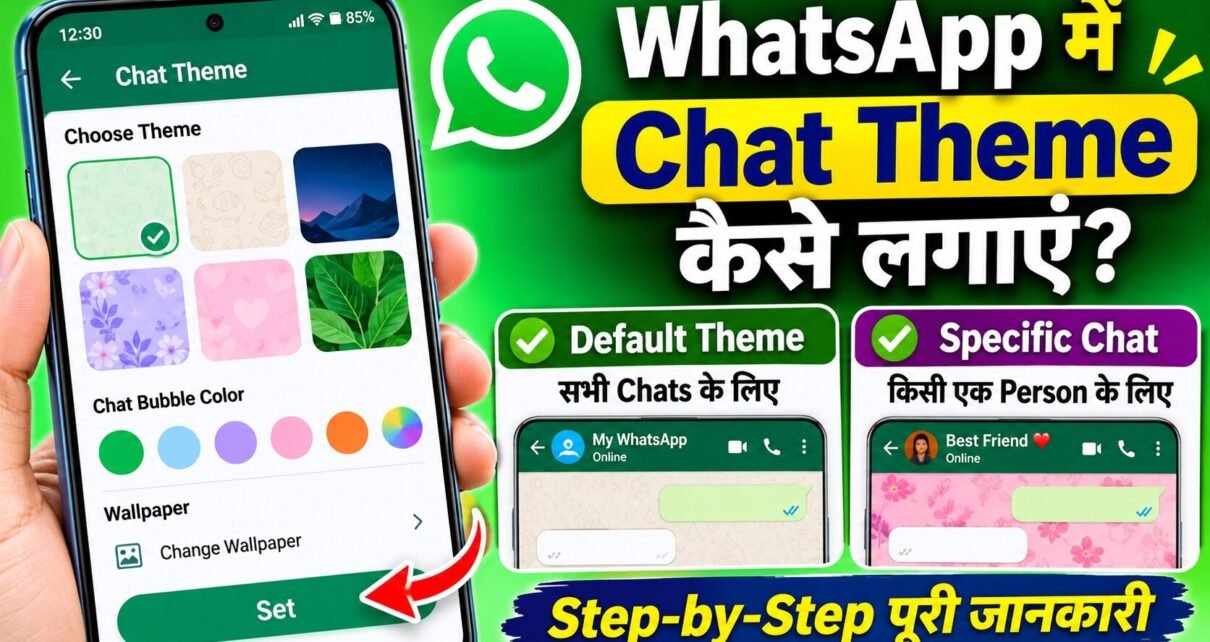
WhatsApp का इस्तेमाल आज लगभग हर स्मार्टफोन यूजर करता है। आमतौर पर WhatsApp की चैट का रंग और डिजाइन एक जैसा दिखाई देता है, लेकिन अब यूजर्स अपनी पसंद के अनुसार चैट का लुक बदल सकते हैं। WhatsApp में मौजूद Chat Theme Feature की मदद से आप चैट के बैकग्राउंड (Wallpaper) और Message Bubble का रंग बदल सकते हैं। इससे आपकी WhatsApp चैट पहले से ज्यादा आकर्षक और पर्सनलाइज्ड दिखाई देती है।
अगर आप जानना चाहते हैं कि WhatsApp में Chat Theme कैसे लगाएं, तो यह लेख आपके लिए उपयोगी है। यहां हम आपको Default Chat Theme लगाने से लेकर किसी एक खास Person या Group के लिए अलग-अलग Theme सेट करने तक की पूरी प्रक्रिया बताएंगे। साथ ही Android और iPhone यूजर्स के लिए आसान स्टेप्स भी समझेंगे।
Gmail में Email Undo Send का समय कैसे बढ़ाएं? सेटिंग से बदलना सीखें
WhatsApp Chat Theme क्या है?
WhatsApp Chat Theme एक ऐसा फीचर है जिसकी मदद से यूजर्स अपनी चैट का डिजाइन और रंग अपनी पसंद के अनुसार बदल सकते हैं। इस फीचर के जरिए आप चैट का Wallpaper बदलने के साथ-साथ अपने भेजे गए Messages के Bubble का रंग भी बदल सकते हैं।
WhatsApp में पहले से कई Preset Themes उपलब्ध हैं। इसके अलावा आप अपनी पसंद का Wallpaper चुनकर और अलग-अलग रंगों को मिलाकर अपनी Custom Theme भी तैयार कर सकते हैं।
इस फीचर की सबसे खास बात यह है कि आप एक ही Theme को अपनी सभी Chats पर लागू कर सकते हैं या फिर अलग-अलग लोगों की चैट के लिए अलग-अलग Theme चुन सकते हैं।
Gmail Account में 2-Step Verification कैसे चालू करें? जानें स्टेप-बाय-स्टेप आसान तरीका
WhatsApp में Chat Theme लगाने के कितने तरीके हैं?
WhatsApp में मुख्य रूप से दो तरीकों से Chat Theme सेट की जा सकती है।
1. Default Chat Theme: इस विकल्प से आप अपनी सभी WhatsApp Chats के लिए एक जैसी Theme सेट कर सकते हैं।
2. Specific Chat Theme: इस विकल्प से आप किसी एक व्यक्ति या Group के लिए अलग Theme लगा सकते हैं।
दोनों विकल्पों का इस्तेमाल करना काफी आसान है। आइए इनके बारे में विस्तार से जानते हैं।
WhatsApp में Default Chat Theme कैसे लगाएं?
अगर आप चाहते हैं कि आपकी सभी WhatsApp Chats का Background और Chat Bubble एक जैसा दिखाई दे, तो Default Chat Theme का इस्तेमाल कर सकते हैं।
इसके लिए नीचे दिए गए स्टेप्स को फॉलो करें।
Step 1: WhatsApp की Settings खोलें
सबसे पहले अपने स्मार्टफोन में WhatsApp ओपन करें। इसके बाद ऊपर दिए गए तीन डॉट्स पर क्लिक करके Settings में जाएं। iPhone में नीचे दिए गए Settings विकल्प पर टैप करें।
Step 2: Appearance या Chats विकल्प चुनें
WhatsApp की Settings में Appearance विकल्प दिखाई देने पर उस पर क्लिक करें। इसके बाद Default Chat Theme पर टैप करें।
कुछ पुराने ऐप वर्जन में यह विकल्प Settings के अंदर Chats सेक्शन में भी दिखाई दे सकता है।
Step 3: अपनी पसंद की Theme चुनें
अब आपके सामने कई तरह की Chat Themes दिखाई देंगी। इनमें से आप अपनी पसंद के अनुसार Blue, Pink, Purple, Green या अन्य उपलब्ध Theme चुन सकते हैं।
Theme चुनने के बाद उसका Preview भी देख सकते हैं।
Step 4: Set बटन पर क्लिक करें
जब आप अपनी पसंद की Theme चुन लें, तो Set बटन पर टैप करें। इसके बाद आपकी चुनी हुई Theme सभी Chats के लिए लागू हो जाएगी।
इस तरह आप कुछ ही सेकंड में अपनी सभी WhatsApp Chats का डिजाइन बदल सकते हैं।
Mobile Hotspot Connect नहीं हो रहा है तो क्या करें? जानें 12 आसान तरीके
WhatsApp में किसी एक Person के लिए अलग Chat Theme कैसे लगाएं?
WhatsApp का यह फीचर उन लोगों के लिए काफी उपयोगी है जो अपने खास दोस्तों, परिवार के सदस्यों या किसी विशेष व्यक्ति की चैट को अलग लुक देना चाहते हैं।
उदाहरण के लिए, आप अपने किसी दोस्त की चैट में Blue Theme, परिवार के किसी सदस्य की चैट में Pink Theme और किसी अन्य व्यक्ति की चैट में Purple Theme लगा सकते हैं।
इसके लिए नीचे दिए गए स्टेप्स को फॉलो करें।
Step 1: उस व्यक्ति की Chat खोलें
सबसे पहले WhatsApp ओपन करें और उस व्यक्ति की चैट पर जाएं जिसके लिए आप अलग Theme लगाना चाहते हैं।
Step 2: Contact Name पर क्लिक करें
अब चैट स्क्रीन के ऊपर दिखाई देने वाले व्यक्ति के नाम या Profile Photo पर टैप करें।
कुछ Android वर्जन में चैट खोलकर ऊपर दिए गए तीन डॉट्स के मेन्यू में भी Chat Theme का विकल्प मिल सकता है।
Step 3: Chat Theme विकल्प चुनें
अब Contact Information स्क्रीन पर Chat Theme का विकल्प दिखाई देगा। इस पर क्लिक करें।
Step 4: अपनी पसंद का Theme Select करें
अब आपके सामने कई तरह की Themes दिखाई देंगी। इनमें से अपनी पसंद की Theme चुनें।
आप चाहें तो Wallpaper और Chat Bubble का रंग भी अलग-अलग कस्टमाइज कर सकते हैं।
Step 5: Set पर क्लिक करें
अंत में Set बटन पर टैप करें। अब उस व्यक्ति की चैट में आपकी चुनी हुई Theme लागू हो जाएगी।
ध्यान रखें कि यह बदलाव केवल उसी चैट के लिए होगा। आपकी बाकी WhatsApp Chats की Theme पहले जैसी ही रहेगी।
WhatsApp में Chat Wallpaper कैसे बदलें?
अगर आपको पूरी Theme बदलने की जरूरत नहीं है और आप केवल चैट का Background बदलना चाहते हैं, तो WhatsApp में Wallpaper बदलने का विकल्प भी मिलता है।
इसके लिए दो तरीके हैं।
सभी Chats का Wallpaper बदलने का तरीका
- WhatsApp की Settings खोलें।
- Appearance पर टैप करें।
- Default Chat Theme चुनें।
- Wallpaper विकल्प पर क्लिक करें।
- उपलब्ध Wallpapers में से अपनी पसंद का Background चुनें।
- चाहें तो अपने फोन की Gallery से भी कोई फोटो चुन सकते हैं।
- अंत में Set पर क्लिक करें।
इस प्रक्रिया से सभी Chats का Default Wallpaper बदल जाएगा।
किसी एक Person का Wallpaper बदलने का तरीका
- WhatsApp में उस व्यक्ति की Chat खोलें।
- ऊपर उसके नाम या Profile Photo पर क्लिक करें।
- Chat Theme विकल्प चुनें।
- Wallpaper पर टैप करें।
- अपनी पसंद का Wallpaper चुनें।
- Set बटन पर क्लिक करें।
अब केवल उसी व्यक्ति की चैट का Background बदल जाएगा।
WhatsApp Backup Restore नहीं हो रहा है, जानें समस्या ठीक करने के 10 आसान तरीके
WhatsApp Chat Bubble का रंग कैसे बदलें?
WhatsApp Chat Theme की मदद से आप अपने भेजे गए Messages के Bubble का रंग भी बदल सकते हैं। इससे चैट का डिजाइन और ज्यादा आकर्षक दिखाई देता है।
सभी Chats के लिए Chat Bubble Color कैसे बदलें?
- WhatsApp की Settings खोलें।
- Appearance पर क्लिक करें।
- Default Chat Theme चुनें।
- Chat Bubble Color विकल्प पर टैप करें।
- अपनी पसंद का रंग चुनें।
- Set बटन पर क्लिक करें।
किसी एक Chat के लिए Bubble Color कैसे बदलें?
- उस व्यक्ति की Chat खोलें।
- Contact Name पर टैप करें।
- Chat Theme विकल्प चुनें।
- Chat Bubble पर क्लिक करें।
- उपलब्ध रंगों में से अपनी पसंद का रंग चुनें।
- Set पर क्लिक करके बदलाव लागू करें।
ध्यान दें कि Chat Bubble Color का मुख्य बदलाव आपके भेजे गए Messages पर दिखाई देता है। सामने वाले व्यक्ति के Messages का रंग Light या Dark Mode के अनुसार अलग दिखाई दे सकता है।
WhatsApp में अपनी Gallery की Photo को Chat Theme कैसे बनाएं?
अगर आपको WhatsApp की पहले से उपलब्ध Themes पसंद नहीं हैं, तो आप अपने फोन की Gallery में मौजूद किसी फोटो को भी चैट का Wallpaper बना सकते हैं।
इसके लिए नीचे दिए गए स्टेप्स अपनाएं।
- WhatsApp की Settings में जाएं।
- Appearance या Default Chat Theme खोलें।
- Wallpaper विकल्प पर क्लिक करें।
- Choose from Photos विकल्प चुनें।
- अपनी Gallery से पसंदीदा फोटो Select करें।
- जरूरत के अनुसार Wallpaper की Brightness एडजस्ट करें।
- Set पर क्लिक करें।
अगर आप किसी एक व्यक्ति की चैट में अपनी फोटो लगाना चाहते हैं, तो उस व्यक्ति की Chat खोलकर Chat Theme और Wallpaper विकल्प के जरिए यही प्रक्रिया अपनाएं।
WhatsApp Chat Theme Android और iPhone में कैसे लगाएं?
Android और iPhone दोनों में WhatsApp Chat Theme का फीचर उपलब्ध है, लेकिन कुछ विकल्पों की लोकेशन और मेन्यू का नाम ऐप वर्जन के अनुसार अलग हो सकता है।
Android में Chat Theme लगाने का तरीका
Android यूजर्स WhatsApp खोलकर Settings में जाएं। इसके बाद Appearance या Chats सेक्शन में Default Chat Theme का विकल्प खोजें।
किसी एक व्यक्ति की चैट के लिए अलग Theme लगाने के लिए उसकी Chat खोलें और ऊपर Contact Name पर टैप करके Chat Theme चुनें। कुछ वर्जन में तीन डॉट्स वाले मेन्यू से भी यह विकल्प मिल सकता है।
iPhone में Chat Theme लगाने का तरीका
iPhone यूजर्स WhatsApp की Settings में जाकर Appearance और Default Chat Theme विकल्प चुन सकते हैं।
अगर किसी एक व्यक्ति की चैट का Theme बदलना है, तो उसकी Chat खोलें और ऊपर Contact Name पर टैप करें। इसके बाद Chat Theme विकल्प चुनकर अपनी पसंद का Theme सेट करें।
WhatsApp Chat Theme लगाने के फायदे
WhatsApp Chat Theme केवल चैट को सुंदर बनाने के लिए ही नहीं, बल्कि अपने चैटिंग अनुभव को बेहतर बनाने के लिए भी उपयोगी है।
इसके कुछ प्रमुख फायदे निम्नलिखित हैं।
1. अपनी पसंद का डिजाइन
आप अपनी पसंद के अनुसार अलग-अलग रंग और Wallpaper चुन सकते हैं।
2. हर व्यक्ति के लिए अलग Theme
आप अपने खास दोस्तों, परिवार और अन्य Contacts की चैट के लिए अलग-अलग Theme लगा सकते हैं।
3. Custom Wallpaper का विकल्प
आप WhatsApp में उपलब्ध Wallpaper के अलावा अपनी Gallery की फोटो को भी Background बना सकते हैं।
4. सभी Chats का एक जैसा डिजाइन
Default Chat Theme की मदद से आप अपनी सभी Chats का लुक एक जैसा रख सकते हैं।
5. चैटिंग का अनुभव बेहतर बनाएं
अलग-अलग रंग और Background आपकी चैट को ज्यादा आकर्षक और पर्सनलाइज्ड बनाते हैं।
WhatsApp Chat Theme काम नहीं कर रहा है तो क्या करें?
कई बार WhatsApp में Chat Theme का विकल्प दिखाई नहीं देता या Theme बदलने के बाद भी बदलाव नजर नहीं आता। ऐसी स्थिति में नीचे दिए गए उपाय आजमा सकते हैं।
1. WhatsApp को Update करें
सबसे पहले Google Play Store या Apple App Store पर जाकर WhatsApp का नया अपडेट चेक करें। पुराना वर्जन इस्तेमाल करने पर कुछ नए फीचर उपलब्ध नहीं हो सकते हैं।
2. WhatsApp को Restart करें
अगर Theme का विकल्प दिखाई नहीं दे रहा है, तो WhatsApp को बंद करके दोबारा ओपन करें।
3. सही विकल्प चेक करें
Default Theme बदलने के लिए Settings में Appearance या Chats सेक्शन देखें। किसी एक चैट के लिए Contact Name पर टैप करके Chat Theme विकल्प खोजें।
4. फोन को Restart करें
अगर बाकी सभी तरीके काम नहीं करते हैं, तो अपने स्मार्टफोन को Restart करके दोबारा WhatsApp खोलें।
5. फीचर उपलब्धता चेक करें
WhatsApp के कुछ फीचर सभी यूजर्स तक एक साथ नहीं पहुंचते। इसलिए अगर आपके फोन में Chat Theme का विकल्प अभी भी नहीं दिख रहा है, तो संभव है कि आपके ऐप वर्जन या अकाउंट पर यह विकल्प उपलब्ध न हो।
निष्कर्ष
WhatsApp Chat Theme फीचर की मदद से आप अपनी चैट को अपनी पसंद के अनुसार कस्टमाइज कर सकते हैं। अगर आप सभी Chats का डिजाइन एक जैसा रखना चाहते हैं, तो Default Chat Theme का इस्तेमाल करें। वहीं किसी खास दोस्त, परिवार के सदस्य या Group के लिए अलग डिजाइन चाहिए, तो Specific Chat Theme चुन सकते हैं।
इस फीचर में Wallpaper, Chat Bubble Color और Gallery Photo इस्तेमाल करने जैसे कई विकल्प मिलते हैं। उम्मीद है कि इस लेख को पढ़ने के बाद आप आसानी से अपने WhatsApp में Default और Specific Person दोनों के लिए अलग-अलग Chat Theme लगा पाएंगे।